Comment lire des fichiers MKV sur Mac (sans convertir)
Apprenez à lire des fichiers MKV sur Mac sans convertir. Voyez pourquoi QuickTime échoue, comment ouvrir un MKV avec MacLC et définir un lecteur par défaut.
En bref
- QuickTime Player ne peut pas ouvrir les fichiers MKV car macOS n'a pas de démultiplexeur Matroska intégré, et non parce que votre Mac ne peut pas décoder la vidéo.
- La façon la plus rapide de lire des fichiers MKV sur macOS est d'installer un lecteur moderne comme MacLC ou IINA qui lit le conteneur nativement.
- Vous pouvez associer définitivement tous les fichiers .mkv à votre lecteur choisi via la fenêtre Lire les informations du Finder en trois clics.
- Remultiplexer un MKV en MP4 prend tout au plus une minute ou deux et préserve la qualité vidéo, mais supprime les sous-titres stylisés et les polices jointes.
- Réencoder un MKV avec HandBrake prend beaucoup de temps et réduit la qualité visuelle ; ce n'est nécessaire que pour du matériel ancien.
Sur cette page
- Pourquoi QuickTime Player ne peut-il pas ouvrir les fichiers MKV sur macOS ?
- Option 1 (recommandée) : Lire les fichiers MKV directement dans un lecteur Mac dédié
- Option 2 : Remultiplexer le fichier MKV dans un conteneur MP4 (sans perte, en quelques secondes)
- Option 3 : Convertir la vidéo avec HandBrake (quand d’autres appareils l’exigent)
- Pourquoi un fichier MKV n’a-t-il pas de son sur Mac ?
- Comment fonctionnent les sous-titres et pistes audio multiples dans un MKV ?
- Comment lire des fichiers MKV HDR et Dolby Vision sur un écran Mac ?
- Quelle est la meilleure façon de gérer votre collection MKV sur Mac ?
Vous pouvez lire des fichiers MKV sur Mac sans les convertir en téléchargeant un lecteur vidéo gratuit et open source comme MacLC ou IINA, qui intègre un démultiplexeur Matroska natif. QuickTime Player ne peut pas ouvrir les fichiers MKV parce que macOS ne prend pas en charge ce format de conteneur par défaut, et non parce que votre Mac est incapable de décoder la vidéo qu’il contient.
Lorsque vous double-cliquez sur un fichier .mkv dans macOS, le système tente de l’ouvrir avec QuickTime Player, qui renvoie immédiatement une erreur indiquant que le fichier n’est pas compatible. De nombreux tutoriels en ligne recommandent d’acheter des convertisseurs de fichiers payants ou d’installer des plugins système obsolètes. Aucune de ces étapes n’est nécessaire. Ce guide explique pourquoi QuickTime rejette les fichiers MKV, classe les trois solutions pratiques pour les gérer et montre comment configurer votre Mac pour que chaque MKV s’ouvre instantanément au double-clic.
Pourquoi QuickTime Player ne peut-il pas ouvrir les fichiers MKV sur macOS ?
La raison pour laquelle QuickTime Player ne peut pas ouvrir un fichier MKV tient à la différence entre un conteneur multimédia et un codec vidéo. Un fichier vidéo est comparable à une boîte d’expédition physique (le conteneur). À l’intérieur de la boîte se trouvent des pistes multimédias distinctes : la vidéo compressée, plusieurs langues audio, des fichiers de sous-titres et des marqueurs de chapitres (les codecs et flux élémentaires).
Animation
Inside a video file: one container, many tracks
Sintel.mkvMatroska container
- VideoHEVC · 4K · 10-bit HDR→ Video decoder
- Audio · EnglishE-AC-3 5.1→ Audio decoder
- Audio · FrenchAAC stereo→ Audio decoder
- Subtitles · EnglishSRT text→ Subtitle rendererConverted to MP4 timed text
- Subtitles · JapaneseASS, styled→ Subtitle rendererNo standard place in MP4
Le format de conteneur Matroska (.mkv), normalisé internationalement dans l’IETF RFC 9559, est l’un des conteneurs multimédias les plus polyvalents qui existent. Il peut empaqueter pratiquement n’importe quelle combinaison de flux vidéo (H.264, HEVC, AV1, VP9), de formats audio multicanaux (Dolby TrueHD, DTS-HD Master Audio, FLAC, AC-3), de scripts de sous-titres stylisés et de polices typographiques intégrées.
QuickTime Player repose toutefois sur le framework AVFoundation d’Apple, qui ne possède aucun lecteur Matroska. Même si la vidéo à l’intérieur du MKV est un flux H.264 ou HEVC ordinaire que la puce Apple Silicon de votre Mac pourrait décoder sans effort, QuickTime s’arrête à la frontière du conteneur. Il ne sait pas comment ouvrir la boîte, s’interrompt et signale une erreur.
Pendant des années, les utilisateurs Mac ont contourné cette limite grâce à un plugin tiers appelé Perian. De nombreux guides obsolètes demandent encore de l’installer. Perian a été abandonné en 2012, et la technologie QuickTime 7 sur laquelle il s’appuyait a été supprimée dans macOS 10.15 Catalina. macOS 15 a introduit les extensions multimédias, un nouveau moyen pour les apps d’ajouter des formats au système, mais Apple n’en fournit aucune pour le MKV. Pour ouvrir des fichiers MKV sur un Mac actuel, utilisez un lecteur qui lit lui-même le MKV, ou changez de conteneur.
Option 1 (recommandée) : Lire les fichiers MKV directement dans un lecteur Mac dédié
La façon la plus rapide, propre et fiable de regarder des fichiers MKV sur Mac consiste à utiliser un lecteur multimédia qui lit nativement les conteneurs Matroska. La lecture directe ne demande aucun temps de traitement, n’utilise aucun espace disque supplémentaire et conserve intactes chaque piste audio, chaque langue de sous-titres et chaque marque de chapitre.
MacLC, le lecteur que nous développons chez Hazen Studio, est un lecteur multimédia open source conçu pour les Mac Apple Silicon sous macOS 26 Tahoe ou ultérieur. Il repose sur le moteur de lecture libVLC de VLC 4, avec tout le nécessaire intégré dans l’application (143 bibliothèques). Il ouvre directement les fichiers MKV, décode la vidéo matériellement via VideoToolbox d’Apple et affiche les hautes lumières HDR à pleine luminosité sur les écrans Liquid Retina XDR.
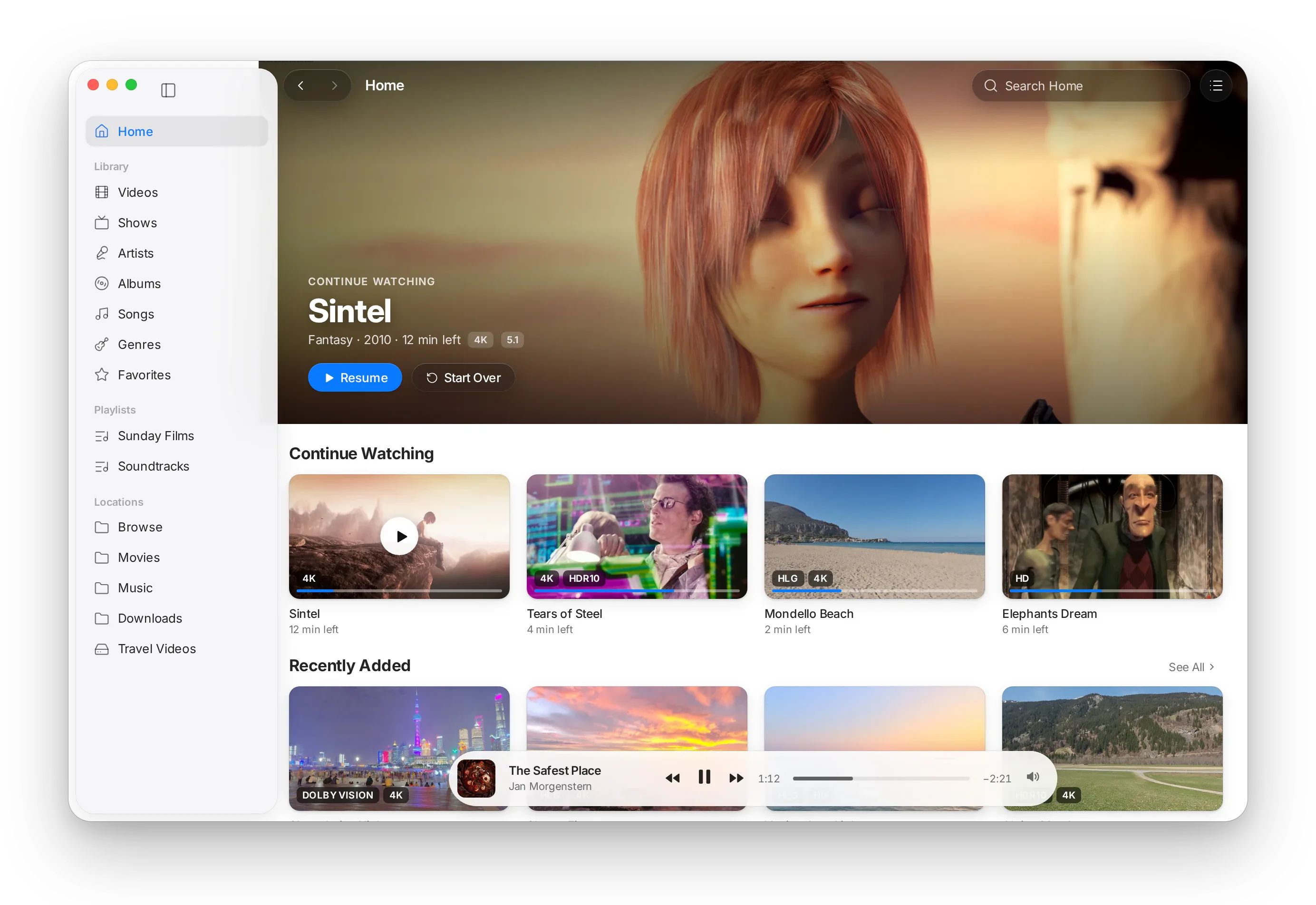
Pour lire des fichiers MKV sur votre Mac avec MacLC, suivez ces quatre étapes :
Étape 1 : Télécharger l’application
Rendez-vous sur la page de téléchargement du projet et téléchargez la dernière image disque (un fichier .dmg de 58,4 Mo). Hazen Studio publie la somme de contrôle cryptographique SHA-256 à côté du lien de téléchargement afin que vous puissiez vérifier l’intégrité du fichier. Double-cliquez sur le .dmg téléchargé et glissez l’icône MacLC dans votre dossier Applications.
Étape 2 : Effectuer le premier lancement
Comme MacLC est une bêta publique qui n’est pas notariée par Apple, macOS affiche une boîte de dialogue au premier lancement indiquant qu’Apple n’a pas pu vérifier l’application. C’est normal :
- Cliquez sur OK sur l’avertissement.
- Ouvrez Réglages Système et cliquez sur Confidentialité et sécurité dans la barre latérale.
- Faites défiler jusqu’à la section Sécurité.
- Cliquez sur Ouvrir quand même à côté du message concernant MacLC, confirmez avec Ouvrir quand même, puis saisissez votre mot de passe Mac ou utilisez Touch ID.
Cette autorisation ne doit être accordée qu’une seule fois. Notre guide sur le message « Apple n’a pas pu vérifier » l’explique en détail. Après ce premier lancement, MacLC s’ouvre immédiatement comme n’importe quelle autre application Mac.
Étape 3 : Ouvrir votre vidéo MKV
Vous pouvez maintenant ouvrir vos fichiers MKV de trois manières :
- Glissez n’importe quel fichier
.mkvdirectement sur l’icône de MacLC dans votre Dock. - Ouvrez MacLC, appuyez sur Commande-O (ou choisissez Fichier › Ouvrir un fichier…) et sélectionnez votre vidéo.
- Ajoutez votre dossier de films à la bibliothèque de MacLC pour parcourir votre collection avec pochettes, reprise de lecture et séries regroupées par saison.
Étape 4 : Faire de votre lecteur l’application par défaut pour tous les fichiers MKV
Pour empêcher QuickTime de s’ouvrir lorsque vous double-cliquez sur un fichier MKV, configurez macOS pour associer définitivement ce type de fichier à votre nouveau lecteur :
- Localisez n’importe quel fichier
.mkvdans le Finder. - Faites un clic droit (ou Contrôle-clic) sur le fichier et sélectionnez Lire les informations, ou sélectionnez le fichier et appuyez sur Commande-I.
- Dans la fenêtre d’informations, dépliez la section Ouvrir avec : en cliquant sur le triangle d’affichage.
- Cliquez sur le menu déroulant des applications et sélectionnez MacLC (ou un autre lecteur comme IINA).
- Cliquez sur le bouton Tout modifier… situé juste sous le menu déroulant.
- Lorsque macOS affiche une boîte de dialogue de confirmation demandant si vous souhaitez ouvrir tous les documents similaires avec cette application, cliquez sur Continuer.
À partir de cet instant, chaque fichier .mkv sur votre Mac affiche l’icône de votre lecteur choisi et se lance automatiquement au double-clic.
Option 2 : Remultiplexer le fichier MKV dans un conteneur MP4 (sans perte, en quelques secondes)
Si vous devez impérativement ouvrir une vidéo dans une application exclusive à Apple — comme prévisualiser des clips via Coup d’œil dans le Finder, monter dans Final Cut Pro ou importer dans l’app Apple TV — vous n’avez pas besoin de passer des heures à réencoder la vidéo. Vous pouvez effectuer une opération appelée remultiplexage (remux).
Le remultiplexage extrait les flux vidéo et audio déjà compressés du conteneur Matroska et les réempaquette dans un conteneur MP4 (.mp4 ou .m4v) sans recompresser un seul pixel. Comme rien n’est réencodé, le remultiplexage ne perd aucune qualité et prend à peu près autant de temps que la copie du fichier : quelques secondes pour un épisode, une minute ou deux pour un grand film.
L’outil de référence pour remultiplexer sur macOS est l’utilitaire en ligne de commande open source FFmpeg, installé via Homebrew (brew install ffmpeg). Cette commande copie la vidéo et toutes les pistes audio :
ffmpeg -i movie.mkv -map 0:v:0 -map 0:a -c copy movie.mp4Dans cette commande :
-map 0:v:0 -map 0:asélectionne la vidéo principale et toutes les pistes audio.-c copyles copie bit à bit, sans transcodage.- Si la vidéo est en HEVC, ajoutez
-tag:v hvc1avantmovie.mp4, sinon QuickTime risque de refuser le fichier.
Bien que le remultiplexage soit rapide, il implique des compromis. Le MP4 (ISO/IEC 14496-14) ne peut pas transporter de polices jointes ni de sous-titres stylisés SubStation Alpha (.ass), et les sous-titres bitmap Blu-ray (PGS) ne peuvent pas devenir du texte sans reconnaissance optique (OCR), ils sont donc perdus. QuickTime ne sait pas non plus lire l’audio DTS ou TrueHD même dans un MP4 ; convertissez cette piste en AAC à la place (-c:v copy -c:a aac). Pour un guide complet des options de remultiplexage et de la gestion des sous-titres, consultez notre tutoriel complet sur comment convertir un MKV en MP4 sur Mac.
Option 3 : Convertir la vidéo avec HandBrake (quand d’autres appareils l’exigent)
Réencoder un fichier MKV à l’aide d’un logiciel de transcodage vidéo comme HandBrake devrait rester votre dernier recours. Contrairement au remultiplexage, le transcodage décompresse chaque image de la vidéo d’origine et la compresse une seconde fois dans un nouveau fichier.
Le réencodage présente deux inconvénients majeurs :
- Dégradation de la qualité : Chaque fois que vous compressez un flux vidéo déjà compressé, les détails fins haute fréquence, le grain du film et les subtiles gradations dans les ombres sont définitivement perdus (perte de génération).
- Temps de traitement et consommation de batterie : Encoder un film 4K de deux heures sur un ordinateur portable peut prendre de 15 minutes à plus d’une heure, sollicitant fortement les cœurs CPU et GPU et vidant la batterie.
Le transcodage n’est nécessaire que lorsque vous prévoyez de transférer le fichier vidéo vers un appareil grand public ancien dépourvu de décodeurs modernes, comme le port USB d’un ancien téléviseur connecté, une console de divertissement embarquée en voiture ou une ancienne console de jeux.
Si vous devez réencoder, utilisez le transcodeur gratuit et open source HandBrake :
- Téléchargez HandBrake depuis son site officiel et ouvrez votre fichier source
.mkv. - Dans le menu Preset, choisissez Fast 1080p30 pour un visionnage standard ou Production Standard si vous prévoyez de monter les images.
- Sous l’onglet Video, sélectionnez H.265 (VideoToolbox) comme encodeur vidéo afin d’utiliser l’encodeur matériel d’Apple Silicon, qui termine en une fraction du temps des encodeurs logiciels comme
x265(au prix d’une efficacité légèrement moindre). - Cliquez sur Start dans la barre d’outils pour générer le nouveau fichier MP4.
Pourquoi un fichier MKV n’a-t-il pas de son sur Mac ?
L’une des plaintes les plus fréquentes des utilisateurs Mac lors de l’ouverture de fichiers MKV dans des lecteurs légers est que l’image reste fluide, mais que l’audio est totalement muet.
Ce problème survient parce que les fichiers MKV haute définition proviennent généralement de disques Blu-ray ou de masters de streaming commerciaux. Ces éditions encodent les bandes-son surround dans des codecs audio propriétaires :
- DTS et DTS-HD Master Audio : Développés par Digital Theater Systems pour le cinéma et le Blu-ray.
- Dolby TrueHD : Audio multicanal sans perte basé sur Meridian Lossless Packing.
- Dolby Digital Plus (E-AC-3) : Audio de streaming haute efficacité souvent associé au Dolby Atmos.
Apple CoreAudio fournit un décodage natif pour le Dolby Digital (AC-3) standard et le Dolby Digital Plus, mais n’inclut aucun décodeur natif pour le DTS, le DTS-HD MA ou le Dolby TrueHD. Lorsqu’un lecteur multimédia basique s’appuie uniquement sur les décodeurs système intégrés de macOS pour lire une piste MKV, CoreAudio rencontre un identifiant de flux audio non pris en charge et produit du silence.
Pour résoudre ce problème, utilisez un lecteur multimédia qui embarque ses propres décodeurs audio (tels que libavcodec de FFmpeg). MacLC, VLC et IINA décodent eux-mêmes le DTS et le TrueHD et les réduisent en stéréo pour les haut-parleurs ou le casque de votre Mac. Dans MacLC, le mode sonore Voice Boost rééquilibre également le canal central, donnant aux dialogues un avantage de +7,4 dB par rapport aux effets sonores forts.
Comment fonctionnent les sous-titres et pistes audio multiples dans un MKV ?
La principale raison pour laquelle les archivistes vidéo et les cinéphiles préfèrent le MKV au MP4 est son architecture de pistes flexible. Un conteneur MKV peut stocker des dizaines de flux audio indépendants et de langues de sous-titres dans un seul fichier sans occuper d’espace disque supplémentaire significatif.
Un seul fichier MKV peut contenir :
- Piste 1 : Audio original anglais (Dolby TrueHD 7.1)
- Piste 2 : Commentaire du réalisateur en anglais (AAC stéréo)
- Piste 3 : Doublage français (Dolby Digital 5.1)
- Piste 4 : Doublage espagnol (Dolby Digital 5.1)
- Piste 5 : Sous-titres complets SubRip (
.srt) en anglais - Piste 6 : Sous-titres sourds et malentendants SDH (
.srt) en anglais - Piste 7 : Sous-titres stylisés SubStation Alpha (
.ass) japonais avec polices intégrées
Lorsque vous lisez ce fichier dans MacLC, vous pouvez basculer instantanément entre les langues audio et les pistes de commentaires via la barre des menus sous Audio › Piste audio, ou sélectionner votre langue préférée sous Sous-titres › Piste de sous-titres. Si une piste de sous-titres se désynchronise légèrement des lèvres de l’acteur, vous pouvez ajuster le calage en temps réel avec la touche H (pour afficher les sous-titres plus tôt) ou la touche J (pour les retarder).
Comment lire des fichiers MKV HDR et Dolby Vision sur un écran Mac ?
Chaque MacBook Pro 14 et 16 pouces depuis 2021 dispose d’un écran Liquid Retina XDR avec rétroéclairage mini-LED. Ces écrans atteignent 1 000 nits de luminance soutenue plein écran et 1 600 nits de luminosité de crête pour les hautes lumières à plage dynamique étendue.
Cependant, lire une vidéo HDR stockée dans un conteneur MKV sur Mac donne souvent des couleurs ternes et boueuses ou d’étranges teintes violettes et vertes. Cela se produit pour deux raisons :
- Absence de prise en charge EDR : Des lecteurs comme VLC 3 n’utilisent pas l’Extended Dynamic Range (EDR) de macOS. Au lieu de laisser les hautes lumières atteindre 1 600 nits, ils convertissent l’image HDR en SDR. Pour comprendre la science derrière cette limite, lisez notre guide sur pourquoi le HDR paraît délavé sur Mac.
- Profils Dolby Vision non pris en charge : Les remux Blu-ray Ultra HD transportent souvent du Dolby Vision Profil 7 (une couche de base HDR10 plus des métadonnées dynamiques RPU), tandis que les fichiers issus du streaming utilisent souvent le Profil 5 (dans l’espace colorimétrique IPTPQc2). Les lecteurs sans prise en charge du Profil 5 affichent ces fichiers en violet et vert.
MacLC résout ces deux problèmes. Lorsque vous ouvrez un fichier MKV HDR, il mesure l’écran sur lequel se trouve sa fenêtre et lit les profils Dolby Vision 5, 7 (couche de base et RPU), 8.1 et 8.4, HDR10+, HDR10 et HLG en exploitant la réserve HDR de l’écran. Il maintient également les sous-titres au blanc SDR afin qu’ils n’éblouissent pas lors des scènes sombres.
Quelle est la meilleure façon de gérer votre collection MKV sur Mac ?
Ne perdez pas des heures ni des gigaoctets de stockage à convertir vos fichiers MKV au format MP4. Matroska est un format de conteneur ouvert, moderne et très performant qui préserve les mixages audio de studio d’origine, les sous-titres multilingues et les étalonnages couleur à plage dynamique étendue de vos fichiers vidéo.
L’approche la plus simple consiste à installer un lecteur dédié pour Apple Silicon. En téléchargeant MacLC et en le définissant comme application par défaut via la fenêtre Lire les informations du Finder, votre Mac ouvrira n’importe quel fichier MKV instantanément, avec un HDR jusqu’au pic de votre écran, toutes les pistes audio et de sous-titres, et sans aucune conversion.
Pour plus de détails techniques sur l’ingénierie des conteneurs, explorez notre comparatif entre MKV et MP4 sur Mac ou notre guide pour corriger les erreurs de compatibilité de fichiers QuickTime.
Questions fréquentes
Un Mac peut-il lire des fichiers MKV nativement ?
QuickTime Player préinstallé d'Apple ne peut pas ouvrir les fichiers MKV nativement car AVFoundation ne reconnaît pas le conteneur Matroska. Cependant, le matériel de votre Mac peut facilement décoder les flux vidéo qu'il contient à l'aide d'un lecteur tiers gratuit comme MacLC ou IINA.
Comment faire de MacLC ou IINA le lecteur par défaut des fichiers MKV ?
Faites un clic droit sur n'importe quel fichier .mkv dans le Finder, choisissez Lire les informations (Commande-I), dépliez la section Ouvrir avec, sélectionnez votre lecteur dans le menu déroulant et cliquez sur Tout modifier.
Pourquoi n'y a-t-il pas de son lors de la lecture d'un fichier MKV sur Mac ?
Les vidéos MKV contiennent souvent de l'audio multicanal comme le DTS, le DTS-HD Master Audio ou le Dolby TrueHD, pour lesquels macOS n'a pas de décodeur. Les lecteurs qui s'appuient sur les décodeurs de macOS lisent l'image en silence ; les lecteurs qui embarquent les leurs, comme MacLC, VLC et IINA, restituent le son.
Puis-je installer un plugin pour que QuickTime lise les fichiers MKV ?
Pas en pratique. Le célèbre plugin Perian a été abandonné en 2012, et la technologie QuickTime 7 sur laquelle il reposait a été supprimée dans macOS 10.15 Catalina (2019). Depuis macOS 15, les développeurs peuvent fournir des extensions multimédias qui ajoutent des formats au système, mais Apple n'en propose aucune pour le MKV. Un lecteur qui lit lui-même le MKV est la solution simple.
Convertir un MKV en MP4 réduit-il la qualité vidéo ?
Si vous remultiplexez le fichier avec ffmpeg, les flux vidéo et audio sont copiés octet pour octet sans réencodage, sans aucune perte de qualité. En revanche, si vous transcodez le fichier avec HandBrake ou un convertisseur en ligne, la vidéo est recompressée, ce qui dégrade les détails fins et demande un temps de traitement important.