كيفية تشغيل ملفات MKV على Mac (دون تحويل)
تعلّم كيفية تشغيل ملفات MKV على Mac دون تحويل. اعرف سبب فشل QuickTime، وكيفية فتح MKV فورًا في MacLC، وكيفية تعيين مشغّل افتراضي.
باختصار
- لا يستطيع QuickTime Player فتح ملفات MKV لأن macOS يفتقر إلى مفكّك تجميع Matroska مدمج، وليس لأن جهاز Mac يعجز عن فك ترميز الفيديو.
- أسرع طريقة لتشغيل ملفات MKV على macOS هي تثبيت مشغّل حديث مثل MacLC أو IINA يقرأ الحاوية أصليًا.
- يمكنك ربط جميع ملفات .mkv بالمشغّل الذي تختاره بشكل دائم عبر نافذة إحضار المعلومات في Finder بثلاث نقرات.
- إعادة تغليف MKV إلى MP4 تستغرق دقيقة أو اثنتين على الأكثر وتحافظ على جودة الفيديو، لكنها تسقط الترجمات المنسّقة ومرفقات الخطوط.
- إعادة ترميز MKV عبر HandBrake تستغرق وقتًا طويلًا وتقلّل الجودة البصرية؛ ولا يلزم اللجوء إليها إلا للأجهزة القديمة.
في هذه الصفحة
- لماذا لا يستطيع QuickTime Player فتح ملفات MKV على macOS؟
- الخيار 1 (الموصى به): تشغيل ملفات MKV مباشرةً في مشغّل Mac مخصّص
- الخيار 2: إعادة تغليف ملف MKV في حاوية MP4 (دون فقدان جودة، في ثوانٍ)
- الخيار 3: تحويل الفيديو باستخدام HandBrake (عندما تتطلب أجهزة أخرى ذلك)
- لماذا يكون ملف MKV بلا صوت على Mac؟
- كيف تعمل الترجمات وتعدّد المسارات الصوتية في MKV؟
- كيف تشغّل ملفات MKV بتقنية HDR وDolby Vision على شاشة Mac؟
- ما أفضل طريقة للتعامل مع مجموعة MKV على Mac؟
يمكنك تشغيل ملفات MKV على جهاز Mac دون تحويلها عبر تنزيل مشغّل فيديو مجاني ومفتوح المصدر مثل MacLC أو IINA يتضمن مفكّك تجميع Matroska أصليًا. لا يستطيع QuickTime Player فتح ملفات MKV لأن macOS يفتقر إلى الدعم المدمج لصيغة الحاوية، وليس لأن جهاز Mac لا يستطيع فك ترميز الفيديو بداخلها.
عند النقر المزدوج على ملف .mkv في macOS، يحاول نظام التشغيل فتحه في QuickTime Player، الذي يُرجع فورًا رسالة خطأ تفيد بأن الملف غير متوافق. وتوصي العديد من الشروحات على الويب بشراء برامج تحويل تجارية أو تثبيت إضافات نظام ميتة. ولا داعي لأي من الخطوتين. يشرح هذا الدليل سبب رفض QuickTime لملفات MKV، ويرتّب الطرق العملية الثلاث للتعامل معها، ويوضح كيفية إعداد جهاز Mac ليفتح كل ملف MKV فورًا عند النقر المزدوج.
لماذا لا يستطيع QuickTime Player فتح ملفات MKV على macOS؟
يرجع سبب عجز QuickTime Player عن فتح ملف MKV إلى الفرق بين حاوية الوسائط وترميز الفيديو (codec). ملف الفيديو يشبه صندوق شحن مادي (الحاوية). وداخل الصندوق توجد مسارات وسائط منفصلة: فيديو مضغوط، وعدة لغات صوتية، وملفات ترجمة، وعلامات فصول (الترميزات والتدفقات الأولية).
رسم متحرك
Inside a video file: one container, many tracks
Sintel.mkvMatroska container
- VideoHEVC · 4K · 10-bit HDR→ Video decoder
- Audio · EnglishE-AC-3 5.1→ Audio decoder
- Audio · FrenchAAC stereo→ Audio decoder
- Subtitles · EnglishSRT text→ Subtitle rendererConverted to MP4 timed text
- Subtitles · JapaneseASS, styled→ Subtitle rendererNo standard place in MP4
تُعد صيغة حاوية Matroska (.mkv)، المعتمدة دوليًا في IETF RFC 9559، واحدة من أكثر حاويات الوسائط قدرةً على الإطلاق. إذ يمكنها حزم أي توليفة تقريبًا من تدفقات الفيديو (H.264، HEVC، AV1، VP9)، وصيغ الصوت متعدّد القنوات (Dolby TrueHD، DTS-HD Master Audio، FLAC، AC-3)، ونصوص الترجمة المنسّقة، وخطوط الطباعة المضمّنة.
غير أن QuickTime Player يعتمد على إطار عمل AVFoundation من Apple، الذي لا يملك قارئًا لـ Matroska. وحتى لو كان الفيديو داخل MKV هو تدفق H.264 أو HEVC عاديًا تستطيع شريحة Apple Silicon في جهاز Mac فك ترميزه بسهولة، فإن QuickTime يتوقف عند حدود الحاوية. فهو لا يعرف كيف يفتح الصندوق، فيتوقف ويبلغ عن خطأ.
لسنوات، تجاوز مستخدمو Mac هذا القيد باستخدام إضافة خارجية تُسمّى Perian. ولا تزال العديد من الأدلة القديمة توجه المستخدمين لتثبيتها. غير أن Perian توقفت عام 2012، وأُزيلت تقنية QuickTime 7 التي كانت ترتبط بها في macOS 10.15 Catalina. وقدّم macOS 15 إضافات الوسائط كطريقة جديدة للتطبيقات لإضافة صيغ للنظام، لكن Apple لا توفر أي إضافة لـ MKV. لفتح ملفات MKV على جهاز Mac حالي، استخدم مشغّلًا يقرأ MKV بنفسه، أو غيّر الحاوية.
الخيار 1 (الموصى به): تشغيل ملفات MKV مباشرةً في مشغّل Mac مخصّص
أسرع وأنقى وأكثر الطرق موثوقية لمشاهدة ملفات MKV على Mac هي استخدام مشغّل وسائط يقرأ حاويات Matroska أصليًا. لا يتطلب تشغيل الملف مباشرةً أي وقت معالجة، ولا يستهلك مساحة قرص إضافية، ويحافظ على كل مسار صوتي، ولغة ترجمة، وعلامة فصل سليمة.
إن MacLC، المشغّل الذي نطوّره في Hazen Studio، هو مشغّل وسائط مفتوح المصدر مصمّم لأجهزة Mac بمعالجات Apple Silicon التي تعمل بنظام macOS 26 Tahoe أو أحدث. وهو مبني على محرك التشغيل libVLC من VLC 4، مع وجود كل ما يحتاجه داخل التطبيق (143 مكتبة). يفتح ملفات MKV مباشرةً، ويفكّ ترميز الفيديو عتاديًا عبر VideoToolbox من Apple، ويعرض إضاءات HDR بالسطوع الكامل على شاشات Liquid Retina XDR.
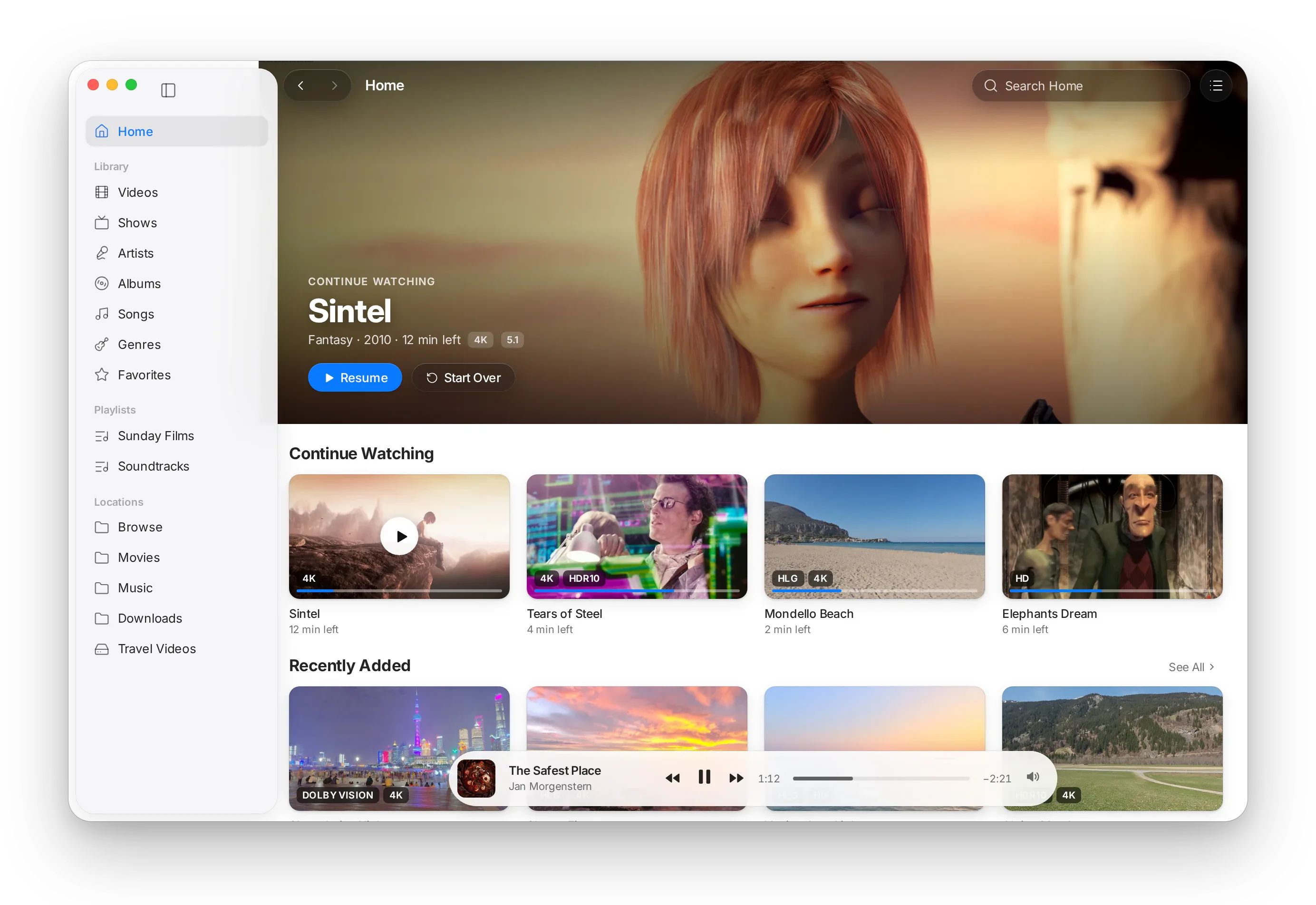
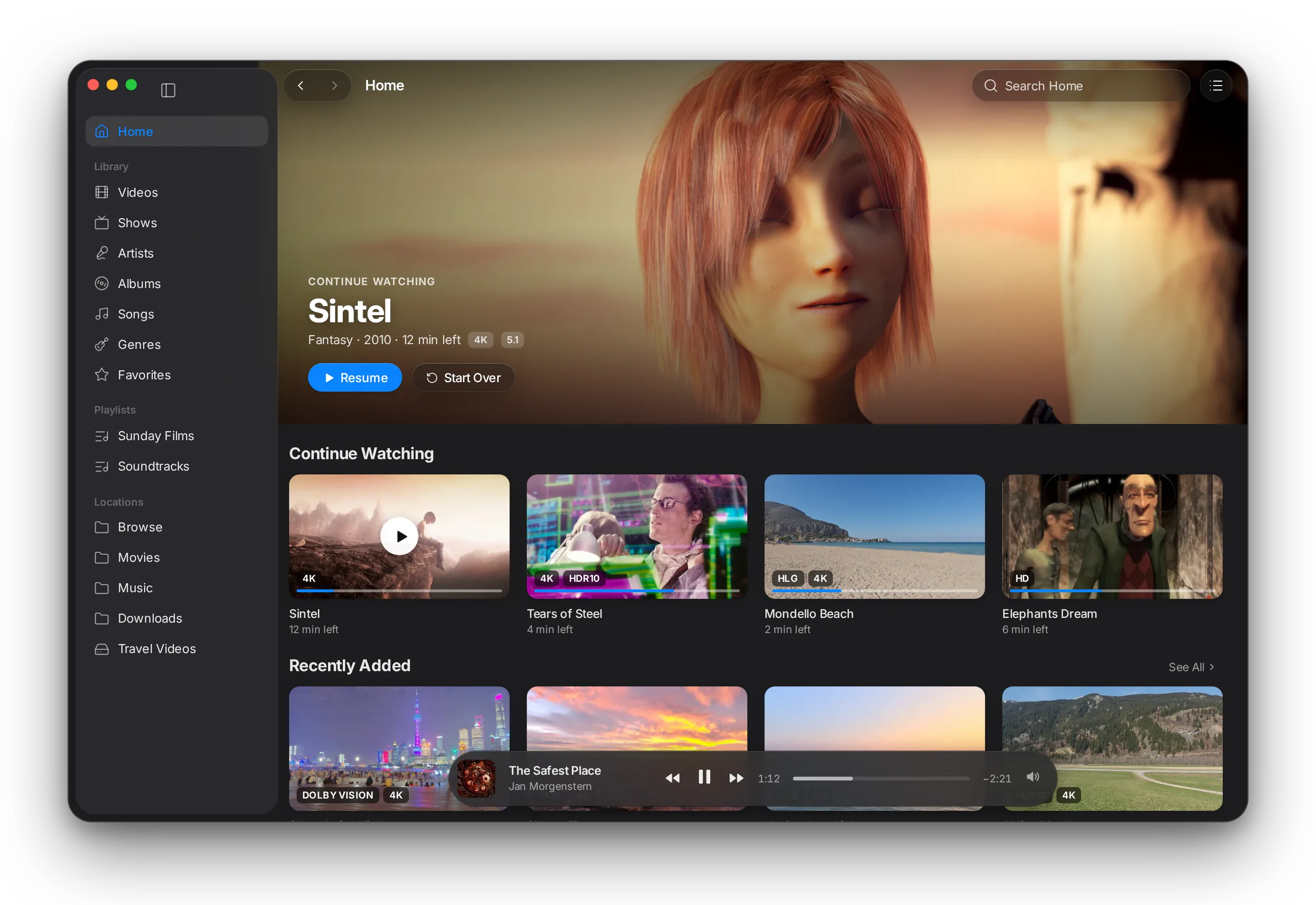
لتشغيل ملفات MKV على جهاز Mac باستخدام MacLC، اتبع هذه الخطوات الأربع:
الخطوة 1: تنزيل التطبيق
انتقل إلى صفحة تنزيل المشروع ونزّل أحدث صورة قرص (ملف .dmg بحجم 58.4 ميغابايت). ينشر Hazen Studio المجموع الاختباري التشفيري SHA-256 بجانب رابط التنزيل لتتمكن من التحقق من سلامة الملف. انقر نقرًا مزدوجًا على ملف .dmg المنزّل واسحب أيقونة MacLC إلى مجلد التطبيقات (Applications).
الخطوة 2: إتمام التشغيل الأول
نظرًا لأن MacLC نسخة تجريبية عامة (public beta) غير موثّقة من Apple، يعرض macOS مربع حوار عند التشغيل الأول يفيد بأن Apple لم تتمكن من التحقق من التطبيق. هذا متوقع:
- انقر على تم (Done) في رسالة التحذير.
- افتح إعدادات النظام (System Settings) وانقر على الخصوصية والأمان (Privacy & Security) في الشريط الجانبي.
- مرّر للأسفل إلى قسم الأمان (Security).
- انقر على الفتح على أي حال (Open Anyway) بجانب الرسالة الخاصة بـ MacLC، وأكّد بالنقر على الفتح على أي حال مرة أخرى، ثم أدخل كلمة مرور Mac أو استخدم Touch ID.
لا يلزم منح هذه الموافقة إلا مرة واحدة. يشرح دليلنا حول رسالة «تعذر على Apple التحقق» ذلك بالتفصيل. وبعد هذا التشغيل الأول، يفتح MacLC فورًا مثل أي تطبيق Mac آخر.
الخطوة 3: افتح فيديو MKV
يمكنك الآن فتح ملفات MKV بثلاث طرق:
- اسحب أي ملف
.mkvمباشرةً وأفلته على أيقونة تطبيق MacLC في شريط Dock. - افتح MacLC، واضغط Command-O (أو اختر ملف › فتح ملف…)، وحدّد الفيديو.
- أضف مجلد أفلامك إلى مكتبة MacLC لتصفح مجموعتك مع الأغلفة، ونقاط الاستئناف، والمسلسلات المجمّعة حسب الموسم.
الخطوة 4: اجعل مشغّلك الافتراضي لجميع ملفات MKV
لمنع QuickTime من الفتح عند النقر المزدوج على ملف MKV، اضبط macOS لربط نوع الملف بمشغّلك الجديد بشكل دائم:
- حدّد موقع أي ملف
.mkvفي Finder. - انقر بزر الفأرة الأيمن (أو Control-click) على الملف واختر إحضار المعلومات (Get Info)، أو حدّد الملف واضغط Command-I.
- في نافذة المعلومات، وسّع قسم فتح بواسطة (Open with): بالنقر على السهم المثلثي.
- انقر على القائمة المنسدلة للتطبيقات واختر MacLC (أو مشغّلًا آخر مثل IINA).
- انقر على زر تغيير الكل… (Change All…) الموجود أسفل القائمة المنسدلة مباشرةً.
- عندما يعرض macOS مربع حوار تأكيد يسألك عمّا إذا كنت تريد فتح جميع المستندات المشابهة بهذا التطبيق، انقر على متابعة (Continue).
من هذه اللحظة فصاعدًا، سيعرض كل ملف .mkv على جهاز Mac أيقونة المشغّل الذي اخترته ويبدأ تشغيله تلقائيًا عند النقر المزدوج.
الخيار 2: إعادة تغليف ملف MKV في حاوية MP4 (دون فقدان جودة، في ثوانٍ)
إذا كان لا بد من فتح فيديو في تطبيق حصري لـ Apple — مثل معاينة المقاطع عبر Quick Look في Finder، أو التحرير في Final Cut Pro، أو الاستيراد إلى تطبيق Apple TV — فلست بحاجة إلى قضاء ساعات في إعادة ترميز الفيديو. يمكنك إجراء عملية تُسمّى إعادة التغليف (remuxing).
تستخرج إعادة التغليف تدفقات الفيديو والصوت المضغوطة الأصلية من حاوية Matroska وتعيد تعبئتها في حاوية MP4 (.mp4 أو .m4v) دون إعادة ضغط بكسل واحد. ونظرًا لعدم إعادة ترميز أي شيء، لا تفقد إعادة التغليف أي جودة وتستغرق وقتًا يقارب نسخ الملف: ثوانٍ لحلقة، أو دقيقة إلى دقيقتين لفيلم كبير.
الأداة القياسية لإعادة التغليف على macOS هي أداة سطر الأوامر مفتوحة المصدر FFmpeg، المثبّتة عبر Homebrew (brew install ffmpeg). ينسخ هذا الأمر الفيديو وكل مسار صوتي:
ffmpeg -i movie.mkv -map 0:v:0 -map 0:a -c copy movie.mp4في هذا الأمر:
- يحدّد
-map 0:v:0 -map 0:aالفيديو الرئيسي وجميع المسارات الصوتية. - ينسخ
-c copyالمسارات بتًا ببت، دون إعادة ترميز. - إذا كان الفيديو بصيغة HEVC، فأضف
-tag:v hvc1قبلmovie.mp4، وإلا فقد يرفض QuickTime الملف.
ورغم سرعة إعادة التغليف، فإن لها مقايضات. لا تستطيع حاوية MP4 (ISO/IEC 14496-14) حمل مرفقات الخطوط أو ترجمات SubStation Alpha (.ass) المنسّقة، ولا يمكن تحويل ترجمات Blu-ray النقطية (PGS) إلى نص دون OCR، لذا تُفقد. كما لا يستطيع QuickTime تشغيل صوت DTS أو TrueHD حتى داخل MP4؛ حوّل ذلك المسار إلى AAC بدلًا من ذلك (-c:v copy -c:a aac). ولشرح شامل لخيارات إعادة التغليف ومعالجة الترجمات، راجع درسنا الكامل حول كيفية تحويل MKV إلى MP4 على Mac.
الخيار 3: تحويل الفيديو باستخدام HandBrake (عندما تتطلب أجهزة أخرى ذلك)
يجب أن تكون إعادة ترميز ملف MKV باستخدام برامج تحويل الفيديو مثل HandBrake ملاذك الأخير. فعلى عكس إعادة التغليف، تفكّ إعادة الترميز ضغط كل إطار من الفيديو الأصلي وتضغطه مرة ثانية في ملف جديد.
لإعادة الترميز عيبان كبيران:
- تدهور الجودة: في كل مرة تضغط تدفق فيديو مضغوطًا بالفعل، تُفقد التفاصيل عالية التردد الدقيقة، وتحبيب الفيلم، وتدرجات الظلال الخفيفة بشكل دائم (فقدان الأجيال).
- وقت المعالجة واستنزاف البطارية: قد يستغرق ترميز فيلم 4K مدته ساعتان على حاسوب محمول من 15 دقيقة إلى أكثر من ساعة، مما يشغّل أنوية المعالج والرسوميات بطاقة عالية ويستنزف البطارية.
لا تكون إعادة الترميز ضرورية إلا عندما تنوي نقل ملف الفيديو إلى عتاد استهلاكي قديم يفتقر إلى مفكّكات الترميز الحديثة، مثل منفذ USB في تلفاز ذكي قديم، أو شاشة ترفيه في سيارة، أو منصة ألعاب قديمة.
إذا اضطررت لإعادة الترميز، فاستخدم برنامج الترميز المجاني مفتوح المصدر HandBrake:
- نزّل HandBrake من موقعه الرسمي وافتح ملف
.mkvالمصدر. - في قائمة Preset، اختر Fast 1080p30 للمشاهدة القياسية أو Production Standard إذا كنت تخطط لتحرير اللقطات.
- تحت تبويب Video، اختر H.265 (VideoToolbox) كمرمّز فيديو لاستخدام المرمّز العتادي في Apple Silicon، الذي ينتهي في جزء يسير من وقت مرمّزات البرمجيات مثل
x265(مقابل بعض التكلفة في الكفاءة). - انقر على Start في شريط الأدوات لإنشاء ملف MP4 الجديد.
لماذا يكون ملف MKV بلا صوت على Mac؟
من أكثر الشكاوى شيوعًا لدى مستخدمي Mac عند فتح ملفات MKV في المشغّلات الخفيفة أن الصورة تعمل بسلاسة، لكن الصوت صامت تمامًا.
تحدث هذه المشكلة لأن ملفات MKV عالية الدقة تنشأ عادةً من أقراص Blu-ray أو نسخ البث التجارية. وتُرمّز هذه الإصدارات مسارات الصوت المحيطي بترميزات صوتية احتكارية:
- DTS وDTS-HD Master Audio: طوّرتها Digital Theater Systems للسينما وأقراص Blu-ray.
- Dolby TrueHD: صوت متعدّد القنوات غير فاقد للجودة يعتمد على Meridian Lossless Packing.
- Dolby Digital Plus (E-AC-3): صوت بث عالي الكفاءة يقترن غالبًا بـ Dolby Atmos.
يوفر Apple CoreAudio فك ترميز أصليًا لـ Dolby Digital (AC-3) القياسي وDolby Digital Plus، لكنه لا يتضمن أي مفكّكات ترميز أصلية لـ DTS أو DTS-HD MA أو Dolby TrueHD. وعندما يعتمد مشغّل وسائط بسيط على مفكّكات صوت النظام المدمجة في macOS فقط لتشغيل مسار MKV، يواجه CoreAudio معرّف بث صوتي غير مدعوم ويُخرج صمتًا.
لحل هذه المشكلة، استخدم مشغّل وسائط يضم مفكّكات الصوت الخاصة به (مثل libavcodec من FFmpeg). يفكّ MacLC وVLC وIINA ترميز DTS وTrueHD بأنفسهم ويمزجونها إلى ستيريو لمكبرات الصوت أو سماعات الرأس في جهاز Mac. وفي MacLC، يعيد وضع الصوت Voice Boost أيضًا موازنة القناة الوسطى، مما يمنح الحوار أفضلية +7.4 dB فوق المؤثرات الصاخبة.
كيف تعمل الترجمات وتعدّد المسارات الصوتية في MKV؟
السبب الرئيسي لتفضيل مؤرّخي الفيديو وعشاق الأفلام صيغة MKV على MP4 هو بنية المسارات المرنة. إذ تستطيع حاوية MKV تخزين عشرات تدفقات الصوت المستقلة ولغات الترجمة داخل ملف واحد دون استهلاك مساحة قرص إضافية كبيرة.
قد يحتوي إصدار MKV واحد على:
- المسار 1: الصوت الأصلي بالإنجليزية (Dolby TrueHD 7.1)
- المسار 2: تعليق المخرج بالإنجليزية (Stereo AAC)
- المسار 3: دبلجة فرنسية (Dolby Digital 5.1)
- المسار 4: دبلجة إسبانية (Dolby Digital 5.1)
- المسار 5: ترجمة حوار كاملة بالإنجليزية SubRip (
.srt) - المسار 6: ترجمة إنجليزية SDH (
.srt) للصم وضعاف السمع - المسار 7: ترجمة يابانية منسّقة SubStation Alpha (
.ass) مع خطوط مضمّنة
عند تشغيل هذا الملف في MacLC، يمكنك التبديل بين لغات الصوت ومسارات التعليق فورًا عبر شريط القوائم تحت Audio › Audio Track، أو اختيار لغتك المفضّلة تحت Subtitles › Subtitle Track. وإذا تأخر مسار ترجمة قليلًا عن شفاه الممثل، يمكنك ضبط التوقيت في الوقت الفعلي باستخدام مفتاح H (لتقديم الترجمة) أو مفتاح J (لتأخير الترجمة).
كيف تشغّل ملفات MKV بتقنية HDR وDolby Vision على شاشة Mac؟
يحتوي كل جهاز MacBook Pro مقاس 14 بوصة و16 بوصة منذ عام 2021 على شاشة Liquid Retina XDR بإضاءة خلفية mini-LED. وتصل هذه الشاشات إلى سطوع مستمر بملء الشاشة قدره 1,000 nit وسطوع ذروة يبلغ 1,600 nit لإضاءات المدى الديناميكي العالي.
غير أن تشغيل فيديو HDR مخزّن في حاوية MKV على Mac يؤدي كثيرًا إلى ألوان باهتة وموحلة أو صبغات بصرية غريبة باللونين البنفسجي والأخضر. ويحدث ذلك لسببين:
- انعدام دعم EDR: لا تستخدم مشغّلات مثل VLC 3 تقنية Extended Dynamic Range (EDR) في macOS. وبدلًا من السماح للإضاءات بالوصول إلى 1,600 nit، تحوّل صورة HDR إلى SDR. لفهم العلم الكامن وراء هذا القيد، اقرأ دليلنا حول لماذا يبدو HDR باهتًا على Mac.
- ملفات تعريف Dolby Vision غير المدعومة: تحمل نسخ Ultra HD Blu-ray غالبًا Dolby Vision Profile 7 (طبقة أساس HDR10 مع بيانات RPU ديناميكية)، بينما تستخدم ملفات البث غالبًا Profile 5 (في فضاء الألوان IPTPQc2). وتعرض المشغّلات التي لا تدعم Profile 5 تلك الملفات باللونين البنفسجي والأخضر.
يحل MacLC كلتا المشكلتين. فعند فتح ملف HDR MKV، يقيس الشاشة التي تقع عليها نافذته ويشغّل ملفات تعريف Dolby Vision 5 و7 (طبقة الأساس وRPU) و8.1 و8.4 وHDR10+ وHDR10 وHLG مستخدمًا سعة HDR في الشاشة. كما يُبقي الترجمات عند مستوى أبيض SDR، حتى لا تسبب وهجًا مزعجًا في المشاهد المظلمة.
ما أفضل طريقة للتعامل مع مجموعة MKV على Mac؟
لا تضيع ساعات من وقتك وغيغابايت من مساحة تخزين حاسوبك في تحويل ملفات MKV إلى صيغة MP4. فـ Matroska صيغة حاوية مفتوحة وحديثة وعالية القدرة تحفظ مزيج الصوت الأصلي للاستوديو، والترجمات متعدّدة اللغات، وتدرجات الألوان عالية المدى الديناميكي لملفات الفيديو.
النهج الأبسط هو تثبيت مشغّل Apple Silicon مخصّص. بتنزيل MacLC وتعيينه تطبيقًا افتراضيًا عبر لوحة إحضار المعلومات في Finder، سيفتح جهاز Mac أي ملف MKV فورًا، مع HDR يصل إلى ذروة شاشتك، وكل مسار صوتي وترجمة، ودون أي تحويل.
لمزيد من الخلفية التقنية حول هندسة الحاويات، استكشف مقارنتنا بين MKV مقابل MP4 على Mac أو دليلنا حول إصلاح أخطاء توافق ملفات QuickTime.
أسئلة شائعة
هل يستطيع جهاز Mac تشغيل ملفات MKV أصليًا؟
لا يستطيع QuickTime Player المثبّت مسبقًا من Apple فتح ملفات MKV أصليًا لأن AVFoundation لا يتعرف على حاوية Matroska. غير أن عتاد جهاز Mac قادر بسهولة على فك ترميز تدفقات الفيديو بداخلها باستخدام مشغّل مجاني خارجي مثل MacLC أو IINA.
كيف أجعل MacLC أو IINA المشغّل الافتراضي لملفات MKV؟
انقر بزر الفأرة الأيمن على أي ملف .mkv في Finder، واختر إحضار المعلومات (Command-I)، ووسّع قسم فتح بواسطة (Open with)، واختر مشغّلك من القائمة المنسدلة، ثم انقر على تغيير الكل (Change All).
لماذا لا يوجد صوت عند تشغيل ملف MKV على Mac؟
تحمل فيديوهات MKV غالبًا صوتًا متعدّد القنوات مثل DTS أو DTS-HD Master Audio أو Dolby TrueHD، ولا يملك macOS مفكّك ترميز لها. فالمشغّلات التي تعتمد على مفكّكات macOS تشغّل الصورة بصمت؛ بينما تشغّل المشغّلات التي تضم مفكّكاتها الخاصة، مثل MacLC وVLC وIINA، الصوت بوضوح.
هل يمكنني تثبيت إضافة لجعل QuickTime يشغّل ملفات MKV؟
ليس عمليًا. فقد توقفت إضافة Perian الشهيرة عام 2012، وأُزيلت تقنية QuickTime 7 التي اعتمدت عليها في macOS 10.15 Catalina (2019). ومنذ macOS 15، يمكن للمطوّرين شحن إضافات وسائط تضيف صيغًا للنظام، لكن Apple لا توفر أي إضافة لـ MKV. الحل البسيط هو مشغّل يقرأ MKV بنفسه.
هل تحويل MKV إلى MP4 يقلّل جودة الفيديو؟
إذا أعدت تغليف الملف (remux) باستخدام ffmpeg، تُنسخ تدفقات الفيديو والصوت بايت ببايت دون إعادة ترميز، مما ينتج عنه انعدام أي فقدان للجودة. أما إذا أعدت ترميز الملف باستخدام HandBrake أو محوّل عبر الإنترنت، فيُعاد ضغط الفيديو، مما يضعف التفاصيل الدقيقة ويستغرق وقت معالجة طويلًا.