Как воспроизвести MKV-файлы на Mac (без конвертации)
Узнайте, как воспроизвести MKV на Mac без конвертации: почему не работает QuickTime, как открыть MKV в MacLC и назначить плеер по умолчанию.
Коротко
- QuickTime Player не открывает MKV-файлы не из-за слабого железа, а потому что в macOS нет встроенного демультиплексора Matroska.
- Самый быстрый способ смотреть MKV на macOS — установить современный плеер вроде MacLC или IINA, который читает контейнер нативно.
- В окне «Свойства» в Finder можно в три клика навсегда привязать все .mkv-файлы к выбранному плееру.
- Ремуксинг MKV в MP4 занимает не больше минуты-двух и сохраняет качество видео, но отбрасывает стилизованные субтитры и встроенные шрифты.
- Перекодирование MKV через HandBrake отнимает много времени и снижает чёткость картинки; оно нужно только для старых устройств.
На этой странице
- Почему QuickTime Player не открывает MKV-файлы в macOS?
- Вариант 1 (Рекомендуемый): Смотреть MKV напрямую в специальном плеере для Mac
- Вариант 2: Ремуксинг MKV в контейнер MP4 (без потерь за секунды)
- Вариант 3: Конвертация через HandBrake (если этого требуют другие устройства)
- Почему в MKV-файле на Mac нет звука?
- Как работают субтитры и несколько аудиодорожек в MKV?
- Как смотреть HDR и Dolby Vision MKV на экране Mac?
- Лучший способ работы с коллекцией MKV на Mac
Вы можете воспроизводить MKV-файлы на Mac без конвертации, установив бесплатный видеоплеер с открытым исходным кодом, такой как MacLC или IINA, со встроенным демультиплексором Matroska. QuickTime Player не открывает MKV лишь потому, что в macOS отсутствует встроенная поддержка этого контейнера, а не потому, что ваш Mac не способен декодировать само видео.
При двойном клике по файлу .mkv в macOS система пытается запустить его в QuickTime Player, который тут же выдаёт ошибку совместимости. Многие инструкции в сети советуют покупать платные конвертеры или искать устаревшие системные плагины. Ничего из этого не требуется. В этом руководстве мы разберём, почему QuickTime отклоняет MKV, сравним три рабочих способа решения задачи и покажем, как настроить Mac так, чтобы любой MKV открывался мгновенно по двойному клику.
Почему QuickTime Player не открывает MKV-файлы в macOS?
Причина отказа QuickTime Player кроется в разнице между медиаконтейнером и видеокодеком. Видеофайл устроен как транспортная коробка (контейнер), внутри которой лежат отдельные дорожки: сжатое видео, несколько языковых аудиодорожек, субтитры и метки глав (кодеки и элементарные потоки).
Анимация
Inside a video file: one container, many tracks
Sintel.mkvMatroska container
- VideoHEVC · 4K · 10-bit HDR→ Video decoder
- Audio · EnglishE-AC-3 5.1→ Audio decoder
- Audio · FrenchAAC stereo→ Audio decoder
- Subtitles · EnglishSRT text→ Subtitle rendererConverted to MP4 timed text
- Subtitles · JapaneseASS, styled→ Subtitle rendererNo standard place in MP4
Контейнер Matroska (.mkv), стандартизированный на международном уровне в документе IETF RFC 9559, — один из самых гибких медиаформатов. Он способен упаковать практически любое сочетание видеопотоков (H.264, HEVC, AV1, VP9), многоканального звука (Dolby TrueHD, DTS-HD Master Audio, FLAC, AC-3), стилизованных субтитров и встроенных шрифтов.
Однако QuickTime Player полностью опирается на системный фреймворк Apple AVFoundation, у которого нет парсера Matroska. Даже если внутри MKV лежит обычный поток H.264 или HEVC, с которым чип Apple Silicon справляется играючи, QuickTime спотыкается на оболочке контейнера. Он не знает, как «распаковать коробку», и останавливается с ошибкой.
Долгие годы пользователи Mac обходили это ограничение с помощью стороннего плагина Perian, и многие старые статьи до сих пор советуют его скачать. Но Perian перестал развиваться ещё в 2012 году, а технология QuickTime 7, для которой он создавался, была полностью удалена в macOS 10.15 Catalina. В macOS 15 появилась система медиарасширений для сторонних форматов, но Apple не выпускает расширений для MKV. На современном Mac проще всего открыть MKV в плеере с нативной поддержкой или сменить контейнер.
Вариант 1 (Рекомендуемый): Смотреть MKV напрямую в специальном плеере для Mac
Самый быстрый, чистый и надёжный способ смотреть MKV на Mac — использовать медиаплеер, который читает контейнеры Matroska напрямую. Прямое воспроизведение не тратит время на обработку, не занимает лишнее место на диске и сохраняет все звуковые дорожки, субтитры и главы в исходном виде.
MacLC, созданный нашей студией Hazen Studio, — это открытый медиаплеер для компьютеров Mac с процессорами Apple Silicon под управлением macOS 26 Tahoe или новее. Он построен на движке libVLC от VLC 4 и несёт все необходимые компоненты внутри себя (143 библиотеки). Плеер открывает MKV напрямую, декодирует видео аппаратно через Apple VideoToolbox и отображает яркие акценты HDR в полную силу на дисплеях Liquid Retina XDR.
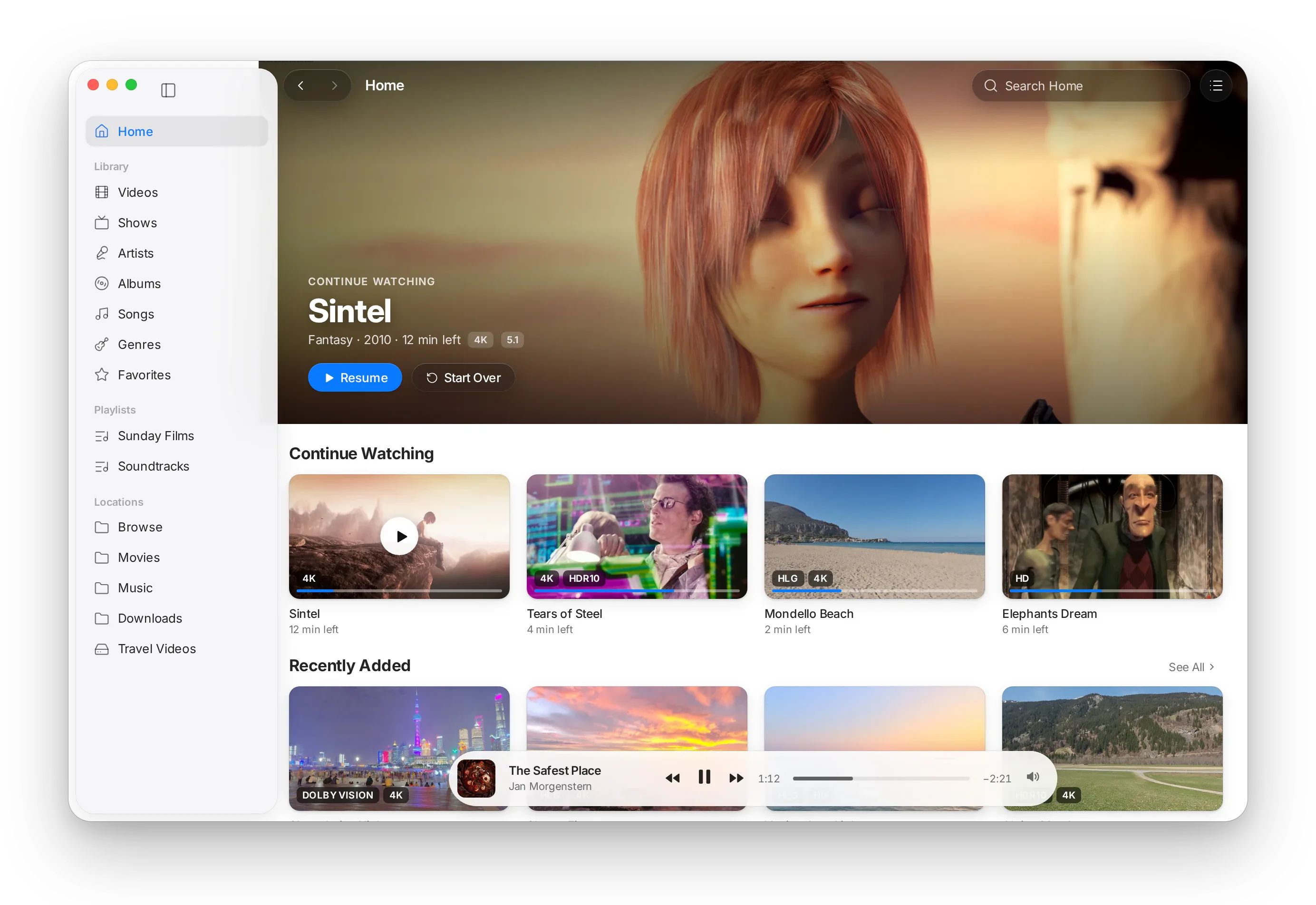
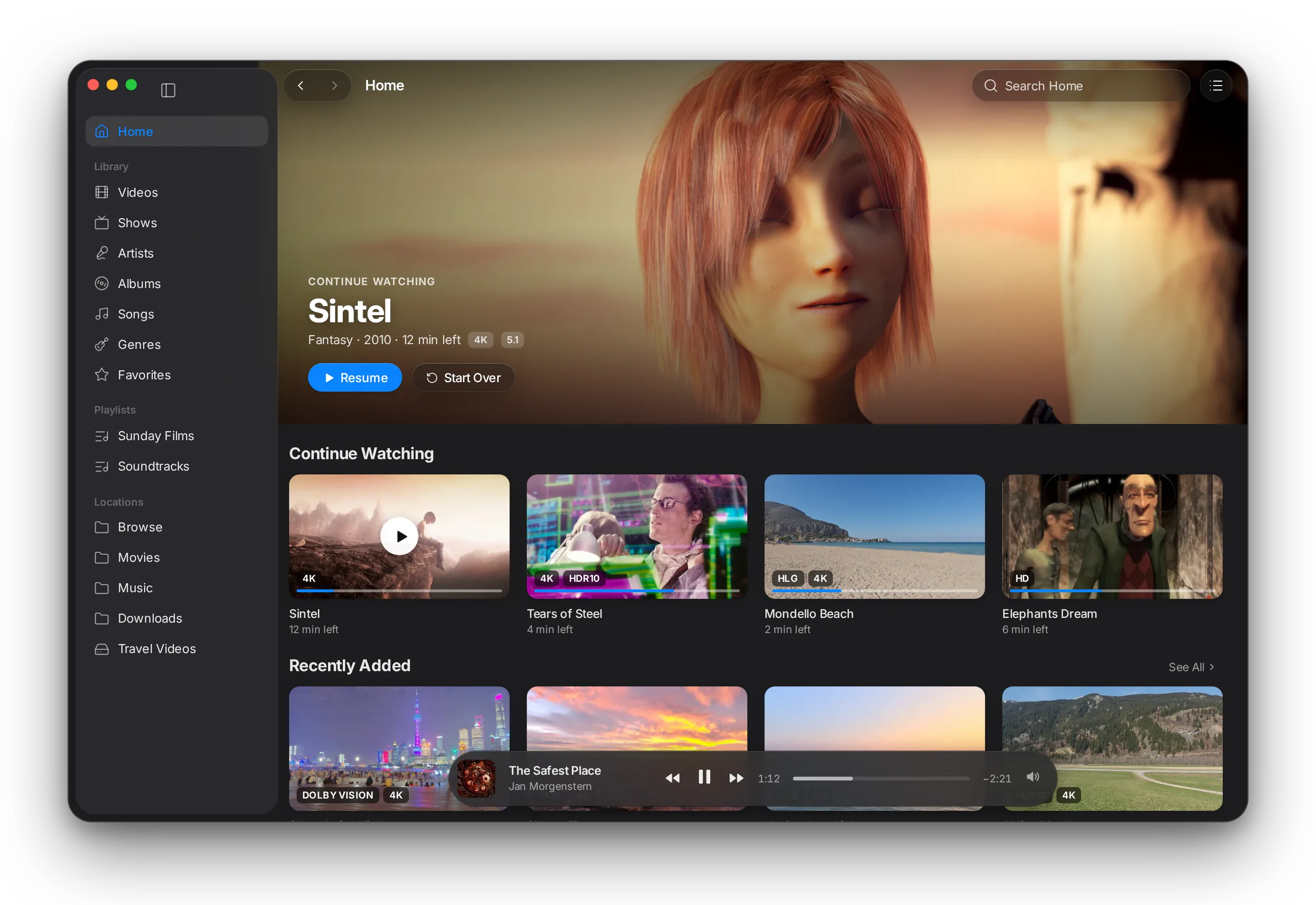
Чтобы смотреть MKV-файлы на Mac в MacLC, выполните четыре простых шага:
Шаг 1: Скачайте приложение
Перейдите на страницу загрузки проекта и скачайте свежий образ диска (.dmg размером 58,4 МБ). Рядом со ссылкой Hazen Studio публикует контрольную сумму SHA-256, чтобы вы могли проверить целостность файла. Дважды кликните по .dmg и перетащите иконку MacLC в папку «Программы».
Шаг 2: Выполните первый запуск
Поскольку MacLC — это публичная бета-версия без нотариального заверения Apple, при первом открытии macOS покажет предупреждение о том, что разработчика не удалось проверить. Это нормальное поведение:
- Нажмите Готово в окне предупреждения.
- Откройте Системные настройки и перейдите в раздел Конфиденциальность и безопасность на боковой панели.
- Прокрутите вниз до блока Безопасность.
- Нажмите Подтвердить вход (или Открыть в любом случае) рядом с упоминанием MacLC, ещё раз подтвердите действие и введите пароль Mac или приложите палец к Touch ID.
Это разрешение требуется дать лишь один раз. Подробности описаны в нашей памятке по сообщению «Не удалось проверить программу». После первого запуска MacLC открывается мгновенно, как любое обычное приложение.
Шаг 3: Откройте MKV-видео
Теперь запускать .mkv-файлы можно тремя способами:
- Перетащите любой файл
.mkvпрямо на иконку MacLC в Dock. - Откройте MacLC, нажмите Command-O (или выберите Файл › Открыть файл…) и укажите видео.
- Добавьте папку с фильмами в медиатеку MacLC, чтобы просматривать коллекцию с обложками, отметками времени остановки и сериалами, сгруппированными по сезонам.
Шаг 4: Назначьте плеер программой по умолчанию для всех MKV
Чтобы при двойном клике по MKV больше не запускался QuickTime, закрепите ассоциацию файла в macOS навсегда:
- Найдите любой файл
.mkvв Finder. - Нажмите на него правой кнопкой мыши (или с зажатым Control) и выберите Свойства, либо выделите файл и нажмите Command-I.
- В окне свойств раскройте раздел Открывать в приложении:, нажав на треугольник.
- Откройте выпадающий список программ и выберите MacLC (или другой плеер, например IINA).
- Нажмите кнопку Изменить все… прямо под списком.
- Когда macOS спросит подтверждение на открытие всех подобных документов в этой программе, нажмите Продолжить.
С этого момента каждый .mkv-файл на вашем Mac получит иконку выбранного плеера и будет открываться в нём по двойному клику.
Вариант 2: Ремуксинг MKV в контейнер MP4 (без потерь за секунды)
Если видео обязательно нужно открыть в приложении от Apple — например, для быстрого просмотра в Finder (Quick Look), монтажа в Final Cut Pro или импорта в Apple TV, — тратить часы на перекодирование не придётся. Достаточно выполнить ремуксинг.
Ремуксинг извлекает исходные сжатые видео- и аудиопотоки из контейнера Matroska и упаковывает их в оболочку MP4 (.mp4 или .m4v) без пересчёта ни одного пикселя. Поскольку перекодирования нет, качество не теряется вообще, а процесс длится примерно столько же, сколько обычное копирование файла: пару секунд для серии и одну-две минуты для большого фильма.
Стандартный инструмент для ремуксинга на macOS — бесплатная консольная утилита FFmpeg, устанавливаемая через Homebrew (brew install ffmpeg). Следующая команда копирует видео и все звуковые дорожки:
ffmpeg -i movie.mkv -map 0:v:0 -map 0:a -c copy movie.mp4В этой команде:
-map 0:v:0 -map 0:aвыбирает основной видеопоток и все аудиодорожки.-c copyкопирует их бит в бит без перекодирования.- Если видео закодировано в HEVC, добавьте
-tag:v hvc1передmovie.mp4, иначе QuickTime может не принять файл.
При всей скорости у ремуксинга есть ограничения. Контейнер MP4 (ISO/IEC 14496-14) не умеет хранить вложенные шрифты и стилизованные субтитры SubStation Alpha (.ass), а растровые субтитры с Blu-ray (PGS) нельзя превратить в текст без распознавания (OCR), поэтому они теряются. Кроме того, QuickTime не играет дорожки DTS или TrueHD даже внутри MP4 — такую дорожку придётся перекодировать в AAC (-c:v copy -c:a aac). Подробный разбор флагов ремуксинга и работы с субтитрами смотрите в нашем полном руководстве Как конвертировать MKV в MP4 на Mac.
Вариант 3: Конвертация через HandBrake (если этого требуют другие устройства)
Полное перекодирование MKV-файла с помощью транскодеров вроде HandBrake стоит оставлять на самый крайний случай. В отличие от ремуксинга, транскодирование распаковывает каждый кадр исходного видео и сжимает его заново в новый файл.
У перекодирования есть два серьёзных минуса:
- Деградация качества: При повторном сжатии уже сжатого видеопотока неизбежно теряются мелкие детали, плёночное зерно и плавные полутона в тенях (так называемая потеря поколений).
- Долгая обработка и расход батареи: Кодирование двухчасового 4K-фильма на ноутбуке занимает от 15 минут до часа с лишним, нагружая ядра CPU и GPU и быстро разряжая аккумулятор.
Транскодирование оправдано лишь тогда, когда вы переносите видео на старую бытовую технику без современных декодеров: USB-порт старого телевизора, автомобильную мультимедиасистему или устаревшую игровую консоль.
Если перекодирование всё же необходимо, используйте бесплатный открытый транскодер HandBrake:
- Скачайте HandBrake с официального сайта и откройте исходный файл
.mkv. - В меню Preset выберите Fast 1080p30 для обычного просмотра или Production Standard, если планируете монтировать ролик.
- На вкладке Video выберите H.265 (VideoToolbox) в качестве Video Encoder, чтобы задействовать аппаратный кодировщик Apple Silicon — он работает в разы быстрее программных вроде
x265(ценой небольшого снижения эффективности сжатия). - Нажмите Start на панели инструментов для создания нового MP4-файла.
Почему в MKV-файле на Mac нет звука?
Одна из самых частых жалоб пользователей Mac при открытии MKV в простых плеерах — картинка идёт плавно, а звук полностью отсутствует.
Это происходит потому, что MKV-файлы высокого разрешения обычно берут с дисков Blu-ray или коммерческих мастер-копий, где объёмный звук закодирован в проприетарных форматах:
- DTS и DTS-HD Master Audio: Разработаны компанией Digital Theater Systems для кинотеатров и Blu-ray.
- Dolby TrueHD: Многоканальный звук без потерь на базе технологии Meridian Lossless Packing.
- Dolby Digital Plus (E-AC-3): Эффективный потоковый кодек, часто используемый для Dolby Atmos.
Системный фреймворк Apple CoreAudio нативно декодирует обычный Dolby Digital (AC-3) и Dolby Digital Plus, но не содержит ни одного декодера для DTS, DTS-HD MA или Dolby TrueHD. Когда базовый плеер полагается исключительно на системные кодеки macOS, CoreAudio встречает неизвестный идентификатор аудиопотока и выводит тишину.
Чтобы решить проблему, используйте плеер со встроенными аудиодекодерами (например, на базе libavcodec из FFmpeg). MacLC, VLC и IINA декодируют DTS и TrueHD самостоятельно и сводят их в стерео для динамиков или наушников вашего Mac. В MacLC также есть режим «Усиление голоса» (Voice Boost), который приподнимает центральный канал, добавляя диалогам +7,4 дБ поверх громких спецэффектов.
Как работают субтитры и несколько аудиодорожек в MKV?
Главная причина, по которой киноманы и архивисты предпочитают MKV вместо MP4, — гибкая архитектура дорожек. Контейнер MKV позволяет хранить десятки независимых звуковых потоков и языков субтитров в одном файле практически без лишнего веса.
Один релиз в MKV может содержать сразу:
- Дорожка 1: Оригинальный английский звук (Dolby TrueHD 7.1)
- Дорожка 2: Комментарии режиссёра (Стерео AAC)
- Дорожка 3: Русский дубляж (Dolby Digital 5.1)
- Дорожка 4: Французский дубляж (Dolby Digital 5.1)
- Дорожка 5: Полные диалоговые субтитры SubRip (
.srt) - Дорожка 6: Субтитры для слабослышащих SDH (
.srt) - Дорожка 7: Стилизованные субтитры SubStation Alpha (
.ass) со встроенными шрифтами
При просмотре такого файла в MacLC вы можете мгновенно переключаться между языками и комментариями через строку меню Аудио › Аудиодорожка или выбирать субтитры в Субтитры › Дорожка субтитров. Если субтитры немного отстают или спешат относительно речи актёров, сдвиг легко подстроить прямо на лету клавишей H (показывать раньше) или J (задержать).
Как смотреть HDR и Dolby Vision MKV на экране Mac?
Каждый 14- и 16-дюймовый MacBook Pro с 2021 года оснащён дисплеем Liquid Retina XDR с подсветкой mini-LED. Эти экраны выдают 1000 нит постоянной яркости по всей площади и до 1600 нит на пиках в светлых участках HDR.
Однако при запуске HDR-видео из контейнера MKV на Mac картинка часто кажется тусклой, блёклой или отливает странными фиолетово-зелёными оттенками. Причин тому две:
- Нет поддержки EDR: Плееры вроде VLC 3 не используют расширенный динамический диапазон macOS (Extended Dynamic Range, EDR). Вместо того чтобы раскрыть яркость до 1600 нит, они сжимают HDR-картинку в обычный SDR. Подробнее об этом читайте в статье Почему HDR на Mac выглядит блёклым.
- Неподдерживаемые профили Dolby Vision: Ремуксы с Ultra HD Blu-ray часто несут Dolby Vision Profile 7 (базовый слой HDR10 плюс динамические метаданные RPU), а потоковые релизы используют Profile 5 (в цветовом пространстве IPTPQc2). Плееры без поддержки Profile 5 показывают такое видео в фиолетово-зелёных тонах.
MacLC решает обе проблемы. При открытии HDR-файла MKV плеер определяет характеристики дисплея под окном и корректно воспроизводит Dolby Vision профилей 5, 7 (базовый слой и RPU), 8.1 и 8.4, HDR10+, HDR10 и HLG, задействуя весь яркостный запас экрана. При этом субтитры остаются на уровне белого SDR, чтобы не слепить глаза в тёмных сценах.
Лучший способ работы с коллекцией MKV на Mac
Не тратьте часы времени и гигабайты места на конвертацию MKV-файлов в MP4. Matroska — это открытый, современный и надёжный контейнер, который бережно хранит оригинальные студийные дорожки, многоязычные субтитры и цветовой охват HDR.
Самое разумное решение — установить специализированный плеер под Apple Silicon. Скачайте MacLC и назначьте его приложением по умолчанию в окне «Свойства» Finder: тогда любой MKV на вашем Mac будет открываться мгновенно, с настоящим HDR до пиковой яркости экрана, всеми дорожками и без всякой конвертации.
Чтобы глубже разобраться в устройстве контейнеров, почитайте наше сравнение MKV и MP4 на Mac или руководство по исправлению ошибок совместимости в QuickTime.
Частые вопросы
Может ли Mac воспроизводить MKV-файлы нативно?
Предустановленный QuickTime Player от Apple не умеет открывать MKV, так как AVFoundation не распознаёт контейнер Matroska. Однако процессор вашего Mac без труда декодирует видеопотоки внутри с помощью бесплатного стороннего плеера вроде MacLC или IINA.
Как сделать MacLC или IINA плеером по умолчанию для MKV-файлов?
Нажмите правой кнопкой мыши на любой файл .mkv в Finder, выберите «Свойства» (Command-I), раскройте раздел «Открывать в приложении», выберите плеер из списка и нажмите «Изменить все».
Почему при воспроизведении MKV на Mac нет звука?
В MKV-файлах часто используются многоканальные дорожки вроде DTS, DTS-HD Master Audio или Dolby TrueHD, для которых в macOS нет встроенных декодеров. Плееры на базе системных кодеков играют картинку в тишине, а плееры со своими декодерами (MacLC, VLC, IINA) воспроизводят звук нормально.
Можно ли установить плагин, чтобы QuickTime открывал MKV?
На практике — нет. Популярный плагин Perian заброшен с 2012 года, а архитектура QuickTime 7, на которой он работал, удалена в macOS 10.15 Catalina (2019). Начиная с macOS 15 разработчики могут выпускать медиарасширения (media extensions), но Apple не предоставляет их для MKV. Проще всего использовать плеер, который сам читает MKV.
Снижается ли качество видео при конвертации MKV в MP4?
Если выполнить ремуксинг через ffmpeg, видео- и аудиопотоки копируются побайтово без перекодирования и потери качества. Но при перекодировании (транскодировании) в HandBrake или онлайн-конвертерах видео сжимается заново, что ухудшает мелкие детали и занимает много времени.