如何在 Mac 上播放 MKV 文件(无需转换)
了解如何在不转换格式的情况下在 Mac 上播放 MKV 文件。剖析 QuickTime 为何失败、如何用 MacLC 秒开 MKV,以及如何设置默认播放器。
要点速览
- QuickTime Player 无法打开 MKV 文件,是因为 macOS 缺少内置的 Matroska 解复用器,而非你的 Mac 解码不了里面的视频。
- 在 macOS 上播放 MKV 文件最快的方法,是安装 MacLC 或 IINA 等原生支持该容器的现代播放器。
- 通过访达的「显示简介」窗口,只需三次点击即可将所有 .mkv 文件永久关联到你选择的播放器。
- 将 MKV 无损封装(Remux)为 MP4 最多只需一两分钟且不损失画质,但会丢失特效字幕和内嵌字体附件。
- 使用 HandBrake 重新编码 MKV 耗时较长且会降低画质,仅在需要兼容老旧硬件时才有必要。
本页目录
要在 Mac 上无需转换即可播放 MKV 文件,只需下载像 MacLC 或 IINA 这样内置原生 Matroska 解复用器的免费开源视频播放器。QuickTime Player 无法打开 MKV 文件,是因为 macOS 缺少对该容器格式的内置支持,而不是你的 Mac 无法解码其中的视频内容。
当你在 macOS 上双击 .mkv 文件时,系统会尝试用 QuickTime Player 打开它,并立即弹出“文件不兼容”的错误提示。许多网上的教程会建议你购买付费转换软件或安装早已失效的系统插件。其实这两步都完全没有必要。本指南将解释 QuickTime 为何拒绝 MKV 文件、梳理三种切实可行的处理方案,并教你如何配置 Mac,让每一个 MKV 文件都能在双击时瞬间打开。
为什么 macOS 上的 QuickTime Player 打不开 MKV 文件?
QuickTime Player 打不开 MKV 文件的原因,在于**媒体容器(Container)与视频编解码器(Codec)**之间的区别。视频文件就像一个实体货运集装箱(容器),箱子里面装着相互独立的媒体轨道:压缩后的视频画面、多国语言音轨、字幕文件以及章节标记(即编解码器与基本码流)。
动画
Inside a video file: one container, many tracks
Sintel.mkvMatroska container
- VideoHEVC · 4K · 10-bit HDR→ Video decoder
- Audio · EnglishE-AC-3 5.1→ Audio decoder
- Audio · FrenchAAC stereo→ Audio decoder
- Subtitles · EnglishSRT text→ Subtitle rendererConverted to MP4 timed text
- Subtitles · JapaneseASS, styled→ Subtitle rendererNo standard place in MP4
Matroska 容器格式(.mkv,在 IETF RFC 9559 中实现国际标准化)是当今功能最强大的媒体容器之一。它几乎可以打包任意组合的视频流(H.264、HEVC、AV1、VP9)、多声道音频格式(Dolby TrueHD、DTS-HD Master Audio、FLAC、AC-3)、特效字幕脚本以及内嵌排版字体。
然而,QuickTime Player 依赖苹果的 AVFoundation 框架,而该框架并不包含 Matroska 读取器。即便 MKV 里面装的是 Apple Silicon 芯片能够轻松硬解的普通 H.264 或 HEVC 视频流,QuickTime 也会在容器边界处停下脚步——它不知道如何拆开这个“集装箱”,于是只能报错退出。
多年来,Mac 用户曾借助一款名为 Perian 的第三方插件来绕过这一限制,许多过时的教程至今仍在推荐安装它。但 Perian 已于 2012 年停止开发,它所依托的 QuickTime 7 技术也在 macOS 10.15 Catalina 中被移除。虽然 macOS 15 引入了“媒体扩展(Media Extensions)“机制让应用能够为系统增添格式支持,但苹果并未提供针对 MKV 的扩展。要在如今的 Mac 上打开 MKV 文件,要么使用自身支持读取 MKV 的播放器,要么更换文件容器。
方案一(推荐):在专用 Mac 播放器中直接播放 MKV 文件
在 Mac 上观看 MKV 文件最快、最干净、最可靠的方式,就是使用原生支持读取 Matroska 容器的媒体播放器。直接播放无需任何等待处理时间,不占用额外硬盘空间,并且能完整保留每一条音轨、字幕语言和章节标记。
由我们 Hazen Studio 开发的 MacLC 是一款开源媒体播放器,专为运行 macOS 26 Tahoe 或更高版本的 Apple Silicon Mac 打造。它基于 VLC 4 的 libVLC 播放引擎构建,将全部所需组件(143 个库)打包于应用内部。它能直接打开 MKV 文件,通过苹果 VideoToolbox 进行硬件解码,并在 Liquid Retina XDR 显示屏上以全亮度呈现 HDR 高光细节。
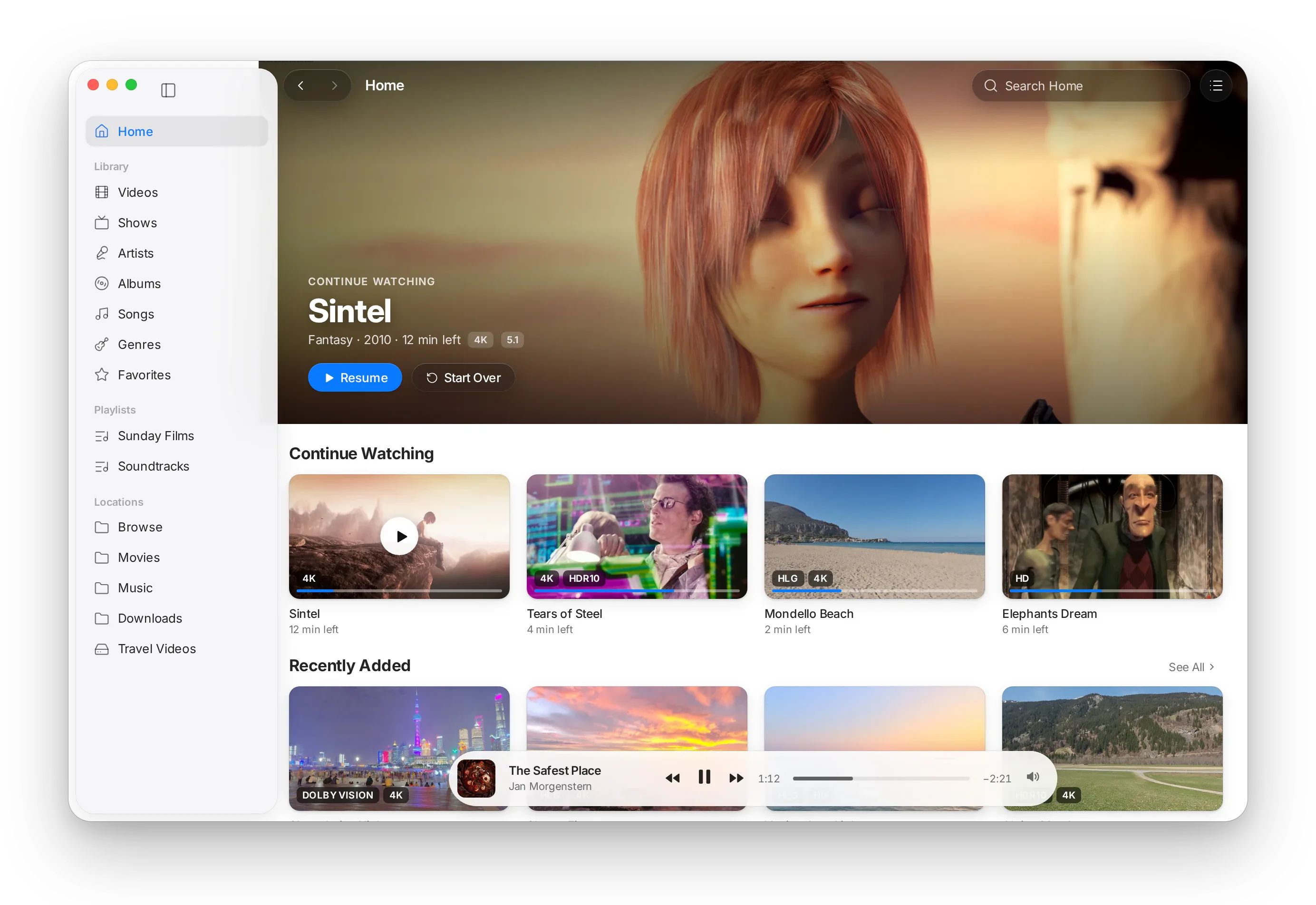
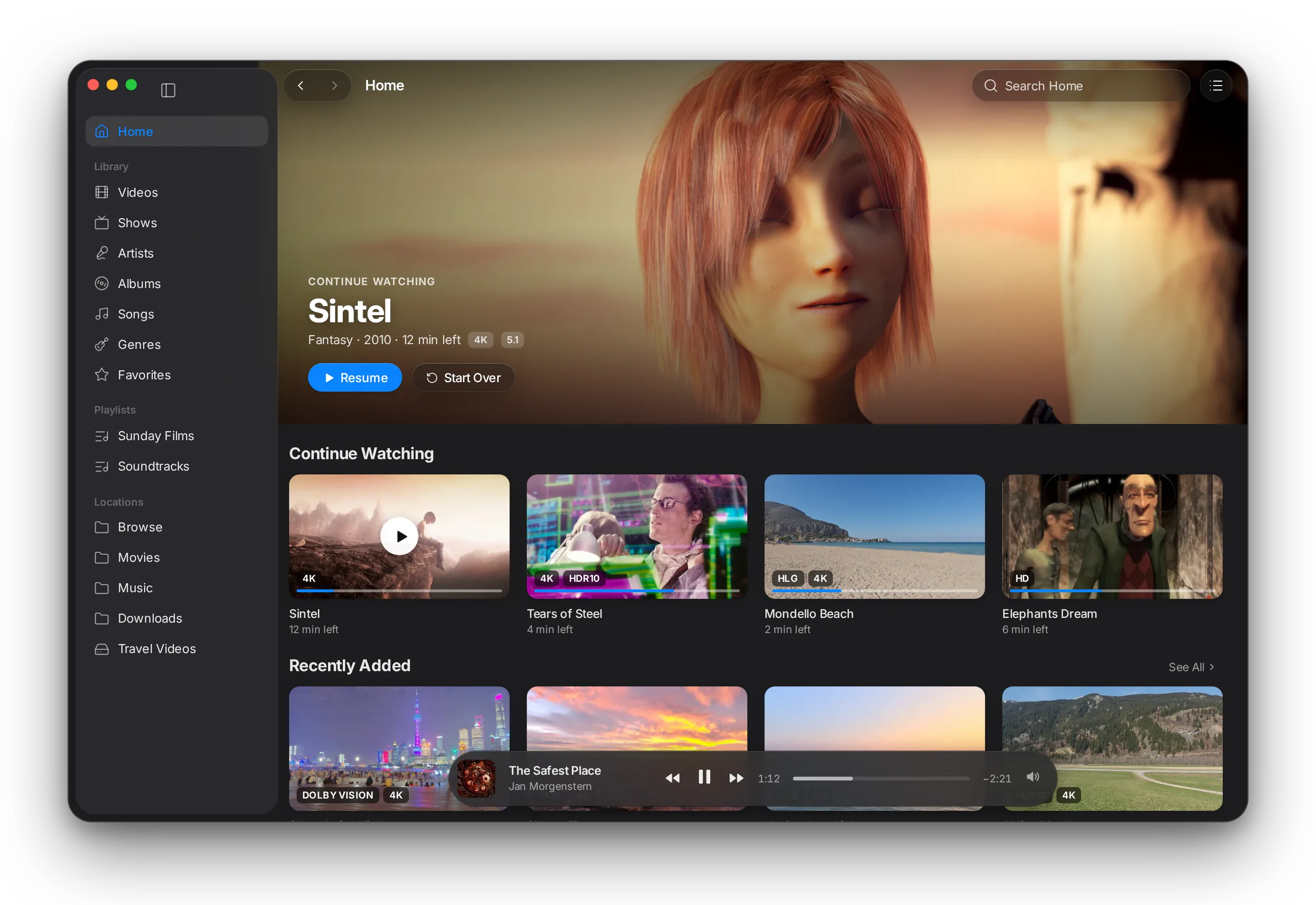
按照以下四个步骤,即可在 Mac 上使用 MacLC 播放 MKV 文件:
第一步:下载应用程序
前往项目的下载页面,获取最新的磁盘镜像(一个 58.4 MB 的 .dmg 文件)。Hazen Studio 在下载链接旁公布了 SHA-256 加密校验和,方便你验证文件完整性。双击下载好的 .dmg 文件,将 MacLC 图标拖入「应用程序」文件夹。
第二步:完成首次启动授权
由于 MacLC 目前处于公测阶段且尚未经过苹果公证(Notarized),macOS 在首次启动时会弹出对话框,提示“Apple 无法验证此 App”。这是正常现象:
- 在警告窗口中点击完成。
- 打开系统设置,在左侧边栏点击隐私与安全性。
- 向下滚动至安全性部分。
- 在关于 MacLC 的提示旁点击仍要打开,再次确认点击仍要打开,然后输入 Mac 密码或使用触控 ID 验证。
这项授权只需操作一次。我们的「Apple 无法验证」提示解决指南对此有详细说明。完成首次启动后,MacLC 就会像其他常规 Mac 应用一样秒开。
第三步:打开你的 MKV 视频
现在你可以通过三种方式打开 MKV 文件:
- 将任意
.mkv文件直接拖放到程序坞中的 MacLC 图标上。 - 打开 MacLC,按下 Command-O(或选择文件 › 打开文件…),然后选取你的视频。
- 将你的电影文件夹添加到 MacLC 媒体库,即可浏览带有海报封面、续播断点以及按季分组剧集的个人片库。
第四步:将播放器设为所有 MKV 文件的默认打开方式
为了避免双击 MKV 文件时再次弹出 QuickTime,请将 macOS 配置为把该文件类型永久关联到你的新播放器:
- 在访达中找到任意一个
.mkv文件。 - 右键点击(或按住 Control 键点击)该文件,选择显示简介(或选中文件按下 Command-I)。
- 在简介窗口中,点击展开**打开方式:**一栏。
- 点击应用程序下拉菜单,选择 MacLC(或 IINA 等其他播放器)。
- 点击下拉菜单正下方的**全部更改…**按钮。
- 当 macOS 弹出确认对话框询问是否要用此应用程序打开所有类似文稿时,点击继续。
从这一刻起,你 Mac 上的每一个 .mkv 文件都会显示所选播放器的图标,双击即可自动启动播放。
方案二:将 MKV 文件无损封装为 MP4 容器(数秒完成,零画质损失)
如果你必须在苹果自家的生态应用中使用视频——例如在访达中用「快速查看」预览片段、在 Final Cut Pro 中剪辑,或者导入 Apple TV App——你也不需要花几个小时去重新编码视频,而是可以执行无损封装(Remuxing)。
无损封装会从 Matroska 容器中提取原始的压缩视频流和音频流,直接重新打包进 MP4 容器(.mp4 或 .m4v),全程不对任何像素进行二次压缩。因为没有重新编码,无损封装不会损失任何画质,耗时也几乎等同于复制文件:一集剧集只需几秒钟,一部大型电影也仅需一两分钟。
在 macOS 上进行无损封装的标准工具是开源命令行程序 FFmpeg,可通过 Homebrew 安装(brew install ffmpeg)。以下命令会复制视频流与所有音轨:
ffmpeg -i movie.mkv -map 0:v:0 -map 0:a -c copy movie.mp4在这条命令中:
-map 0:v:0 -map 0:a用于选取主视频轨以及所有音轨。-c copy表示逐比特直接复制,不进行转码。- 如果视频编码是 HEVC,请在
movie.mp4之前加上-tag:v hvc1,否则 QuickTime 可能会拒绝打开该文件。
虽然无损封装速度极快,但也有其局限性。MP4(ISO/IEC 14496-14)无法携带字体附件或 SubStation Alpha(.ass)特效字幕,而蓝光原盘的 PGS 位图字幕不经过 OCR 识别也无法转为文本,因此这些字幕都会丢失。此外,即使放进了 MP4 容器,QuickTime 依然无法播放 DTS 或 TrueHD 音频;遇到这种情况,请改用 -c:v copy -c:a aac 单独将音轨转为 AAC。关于封装参数与字幕处理的详细步骤,请参阅我们的完整教程:如何在 Mac 上将 MKV 转换为 MP4。
方案三:使用 HandBrake 转换视频(仅在其他设备有硬性要求时使用)
使用 HandBrake 等视频转码软件对 MKV 文件进行重新编码,应当是你的最后选择。与无损封装不同,转码会将原视频的每一帧完全解压,然后再重新压缩成一个新文件。
重新编码有两个显著缺点:
- 画质劣化: 每对已经压缩过的视频流进行一次二次压缩,精细的高频细节、胶片颗粒感以及微妙的暗部渐变都会不可逆地丢失(即代际损失)。
- 耗时且耗电: 在笔记本电脑上转码一部两小时的 4K 电影可能需要 15 分钟到一小时以上,期间 CPU 和 GPU 核心高负载运转,电池电量会迅速消耗。
只有在你打算将视频文件传输给缺少现代编解码器支持的老旧消费级硬件(例如老式智能电视 USB 接口、车载娱乐主机或旧款游戏机)时,才有必要进行转码。
如果确实需要重新编码,请使用免费开源转码工具 HandBrake:
- 从官网下载 HandBrake 并打开你的
.mkv源文件。 - 在**预设(Preset)**菜单中,日常观看可选择 Fast 1080p30,若计划用于后期剪辑则选择 Production Standard。
- 在**视频(Video)**选项卡下,将视频编码器选为 H.265 (VideoToolbox) 以调用 Apple Silicon 硬件编码器,它完成转码的时间仅为
x265等软件编码器的几分之一(代价是压缩效率略低)。 - 点击工具栏中的**开始(Start)**生成新的 MP4 文件。
为什么 MKV 文件在 Mac 上播放时没有声音?
Mac 用户在轻量化播放器中打开 MKV 文件时,最常遇到的抱怨之一就是画面流畅,但完全没有声音。
出现这个问题,是因为高清 MKV 文件通常源自蓝光光盘或商业流媒体母带,这些片源往往采用专有音频编码格式来封装环绕声轨:
- DTS 与 DTS-HD Master Audio: 由 Digital Theater Systems 为影院和蓝光开发的音频格式。
- Dolby TrueHD: 基于 Meridian Lossless Packing 的无损多声道音频。
- Dolby Digital Plus (E-AC-3): 常与杜比全景声(Dolby Atmos)搭配的高效流媒体音频。
苹果 CoreAudio 原生支持解码标准的杜比数字(AC-3)和增强型杜比数字(E-AC-3),但对 DTS、DTS-HD MA 和 Dolby TrueHD 没有任何原生解码器。当基础媒体播放器完全依赖 macOS 内置系统解码器来播放 MKV 音轨时,CoreAudio 遇到不支持的音频流 ID 就会直接输出静音。
要解决这一问题,请使用内置自有音频解码器(如 FFmpeg 的 libavcodec)的媒体播放器。MacLC、VLC 和 IINA 都能自行解码 DTS 与 TrueHD,并将其下混为适合你 Mac 扬声器或耳机的立体声。在 MacLC 中,开启“人声增强(Voice Boost)“音效模式还能重新平衡中置声道,让人声对白比震撼音效高出 +7.4 dB。
MKV 中的字幕与多音轨是如何工作的?
视频归档者与电影发烧友之所以偏爱 MKV 胜过 MP4,主要原因在于其灵活的轨道架构。单个 MKV 容器可以在不占用过多额外磁盘空间的情况下,容纳数十条独立的音频流与多国语言字幕。
一部 MKV 影片中可能同时包含:
- 轨道 1:英语原声(Dolby TrueHD 7.1)
- 轨道 2:导演英语评论音轨(立体声 AAC)
- 轨道 3:法语配音(Dolby Digital 5.1)
- 轨道 4:西班牙语配音(Dolby Digital 5.1)
- 轨道 5:英语 SubRip(
.srt)完整对话字幕 - 轨道 6:英语听障辅助字幕(SDH
.srt) - 轨道 7:日语 SubStation Alpha(
.ass)特效字幕(含内嵌样式字体)
当你在 MacLC 中播放该文件时,可以通过菜单栏中的音频 › 音频轨道即时切换配音语言或评论音轨,或在字幕 › 字幕轨道中挑选偏好的字幕语言。如果字幕与演员口型略有不同步,可以随时按 H 键(让字幕提前显示)或 J 键(让字幕延迟显示)进行实时时间轴微调。
如何在 Mac 屏幕上播放 HDR 与杜比视界 MKV 文件?
自 2021 年起,每一台 14 英寸和 16 英寸 MacBook Pro 都配备了采用 mini-LED 背光的 Liquid Retina XDR 显示屏。这些屏幕的全屏持续亮度可达 1,000 尼特,高动态范围(HDR)高光峰值亮度更是高达 1,600 尼特。
然而,在 Mac 上播放存放在 MKV 容器中的 HDR 视频时,画面却常常显得发灰暗淡,甚至出现诡异的紫绿偏色。这通常由两个原因导致:
- 不支持 EDR: 像 VLC 3 这类播放器并未调用 macOS 的扩展动态范围(EDR)接口。它们没有让高光亮度冲上 1,600 尼特,而是直接把 HDR 画面压缩转换成了 SDR。想了解这背后的显示原理,请阅读我们的指南:为什么 HDR 在 Mac 上看起来发灰泛白。
- 不支持的杜比视界 Profile: 超高清蓝光原盘封装通常采用杜比视界 Profile 7(HDR10 基础层加动态 RPU 元数据),而流媒体片源则常使用 Profile 5(位于 IPTPQc2 色彩空间)。不支持 Profile 5 的播放器在渲染这类文件时画面就会变成紫色和绿色。
MacLC 同时解决了这两个问题。当你打开一个 HDR MKV 文件时,它会检测窗口当前所在显示器的参数,充分利用屏幕的 HDR 亮度余量来播放杜比视界 Profile 5、7(基础层与 RPU)、8.1 与 8.4,以及 HDR10+、HDR10 和 HLG。同时,它还会将字幕亮度维持在 SDR 白色水平,确保在暗场画面中字幕不会刺眼。
在 Mac 上管理 MKV 收藏的最佳方式是什么?
不要再把数小时的时间和几十 GB 的电脑存储空间浪费在把 MKV 文件转成 MP4 上了。Matroska 是一种开放、现代且极其强大的容器格式,能够原汁原味地保留视频文件中的录音室母带混音、多语言字幕以及高动态范围调色。
最省心的做法就是安装一款专为 Apple Silicon 打造的播放器。前往下载 MacLC,并通过访达的「显示简介」面板将其设为默认应用,你的 Mac 就能瞬间打开任意 MKV 文件——享受高达屏幕峰值亮度的 HDR 画面、完整的音轨与字幕支持,且全程无需任何格式转换。
如果想了解更多关于容器技术的深度知识,欢迎浏览我们的 Mac 上 MKV 与 MP4 对比,或查阅修复 QuickTime 文件兼容性错误指南。
常见问题
Mac 能原生播放 MKV 文件吗?
苹果预装的 QuickTime Player 无法原生打开 MKV 文件,因为 AVFoundation 框架不识别 Matroska 容器。不过,只要使用 MacLC 或 IINA 等免费第三方播放器,你的 Mac 硬件就能轻松解码其中的视频流。
如何把 MacLC 或 IINA 设为 MKV 文件的默认播放器?
在访达中右键点击任意 .mkv 文件,选择「显示简介」(Command-I),展开「打开方式」一栏,从下拉菜单中选择你的播放器,然后点击「全部更改」。
为什么在 Mac 上播放 MKV 文件时没有声音?
MKV 视频常封装 DTS、DTS-HD Master Audio 或 Dolby TrueHD 等多声道音频,而 macOS 自身没有这些解码器。依赖系统解码器的播放器会静音播放画面;而 MacLC、VLC 和 IINA 等自带解码器的播放器则能正常出声。
可以安装插件让 QuickTime 播放 MKV 文件吗?
实际上不行。曾经流行的 Perian 插件已于 2012 年停止维护,它所依赖的 QuickTime 7 技术也在 2019 年的 macOS 10.15 Catalina 中被彻底移除。虽然自 macOS 15 起开发者可通过媒体扩展为系统添加格式支持,但苹果并未为 MKV 提供扩展。直接使用支持 MKV 的播放器才是最简单的解决方案。
把 MKV 转换为 MP4 会降低视频画质吗?
如果使用 ffmpeg 进行无损封装(Remux),视频和音频流会被逐字节复制而不重新编码,画质零损失。但如果你使用 HandBrake 或在线转换器进行转码,视频会被二次压缩,不仅会损失精细细节,还会消耗大量处理时间。