Cómo reproducir archivos MKV en Mac (sin convertir)
Aprende a reproducir archivos MKV en Mac sin convertir. Descubre por qué falla QuickTime, cómo abrir MKV al instante en MacLC y cómo fijar el reproductor.
En resumen
- QuickTime Player no puede abrir archivos MKV porque macOS carece de un demuxer Matroska integrado, no porque tu Mac no pueda decodificar el vídeo.
- La forma más rápida de reproducir archivos MKV en macOS es instalar un reproductor moderno como MacLC o IINA que lea el contenedor de forma nativa.
- Puedes asociar todos los archivos .mkv con tu reproductor elegido de forma permanente desde la ventana Obtener información del Finder en tres clics.
- Remultiplexar MKV a MP4 tarda uno o dos minutos como máximo y conserva la calidad del vídeo, pero pierde subtítulos con estilo y fuentes adjuntas.
- Recodificar MKV con HandBrake lleva mucho tiempo y reduce la calidad visual; solo es necesario para hardware antiguo.
En esta página
- ¿Por qué QuickTime Player no puede abrir archivos MKV en macOS?
- Opción 1 (recomendada): Reproducir archivos MKV directamente en un reproductor dedicado para Mac
- Opción 2: Remultiplexar el archivo MKV a un contenedor MP4 (sin pérdida, en segundos)
- Opción 3: Convertir el vídeo con HandBrake (cuando otros dispositivos lo exigen)
- ¿Por qué un archivo MKV no tiene sonido en Mac?
- ¿Cómo funcionan los subtítulos y las múltiples pistas de audio en MKV?
- ¿Cómo reproducir archivos MKV en HDR y Dolby Vision en la pantalla de un Mac?
- ¿Cuál es la mejor forma de gestionar tu colección MKV en Mac?
Puedes reproducir archivos MKV en un Mac sin convertirlos descargando un reproductor de vídeo gratuito y de código abierto como MacLC o IINA que incluya un demuxer Matroska nativo. QuickTime Player no puede abrir archivos MKV porque macOS carece de soporte integrado para el formato contenedor, no porque tu Mac no sea capaz de decodificar el vídeo que contiene.
Cuando haces doble clic en un archivo .mkv en macOS, el sistema operativo intenta abrirlo en QuickTime Player, que devuelve de inmediato un error indicando que el archivo no es compatible. Muchos tutoriales recomiendan comprar conversores comerciales o instalar plugins obsoletos. Ninguno de esos pasos hace falta. Esta guía explica por qué QuickTime rechaza los archivos MKV, ordena las tres formas prácticas de manejarlos y muestra cómo configurar tu Mac para que cada MKV se abra al instante al hacer doble clic.
¿Por qué QuickTime Player no puede abrir archivos MKV en macOS?
La razón por la que QuickTime Player no abre un archivo MKV se reduce a la diferencia entre un contenedor multimedia y un códec de vídeo. Un archivo de vídeo es como una caja de envío física (el contenedor). Dentro de la caja van pistas multimedia separadas: vídeo comprimido, varios idiomas de audio, archivos de subtítulos y marcadores de capítulo (los códecs y flujos elementales).
Animación
Inside a video file: one container, many tracks
Sintel.mkvMatroska container
- VideoHEVC · 4K · 10-bit HDR→ Video decoder
- Audio · EnglishE-AC-3 5.1→ Audio decoder
- Audio · FrenchAAC stereo→ Audio decoder
- Subtitles · EnglishSRT text→ Subtitle rendererConverted to MP4 timed text
- Subtitles · JapaneseASS, styled→ Subtitle rendererNo standard place in MP4
El formato contenedor Matroska (.mkv), estandarizado internacionalmente en la norma IETF RFC 9559, es uno de los contenedores multimedia más capaces que existen. Puede empaquetar prácticamente cualquier combinación de flujos de vídeo (H.264, HEVC, AV1, VP9), formatos de audio multicanal (Dolby TrueHD, DTS-HD Master Audio, FLAC, AC-3), guiones de subtítulos con estilo y fuentes tipográficas incrustadas.
QuickTime Player, sin embargo, depende del framework AVFoundation de Apple, que no tiene lector para Matroska. Aunque el vídeo dentro del MKV sea un flujo corriente en H.264 o HEVC que el chip Apple Silicon de tu Mac podría decodificar sin esfuerzo, QuickTime se detiene en la frontera del contenedor. No sabe cómo abrir la caja, así que se para y muestra un error.
Durante años, los usuarios de Mac sortearon esta limitación con un plugin de terceros llamado Perian. Muchas guías antiguas siguen indicando instalarlo. Perian se abandonó en 2012 y la tecnología QuickTime 7 en la que se integraba desapareció en macOS 10.15 Catalina. macOS 15 introdujo las extensiones multimedia, una nueva vía para que las apps añadan formatos al sistema, pero Apple no ofrece ninguna para MKV. Para abrir archivos MKV en un Mac actual, usa un reproductor que lea MKV por sí mismo o cambia de contenedor.
Opción 1 (recomendada): Reproducir archivos MKV directamente en un reproductor dedicado para Mac
La forma más rápida, limpia y fiable de ver archivos MKV en un Mac es usar un reproductor multimedia que lea contenedores Matroska de forma nativa. Reproducir el archivo directamente no requiere tiempo de procesado, no ocupa espacio extra en disco y mantiene intactas todas las pistas de audio, idiomas de subtítulos y marcadores de capítulo.
MacLC, el reproductor que desarrollamos en Hazen Studio, es un reproductor multimedia de código abierto diseñado para Mac con Apple Silicon que ejecuten macOS 26 Tahoe o posterior. Se basa en el motor de reproducción libVLC de VLC 4, con todo lo necesario dentro de la propia app (143 bibliotecas). Abre archivos MKV directamente, decodifica vídeo por hardware mediante VideoToolbox de Apple y muestra las altas luces HDR a máximo brillo en pantallas Liquid Retina XDR.
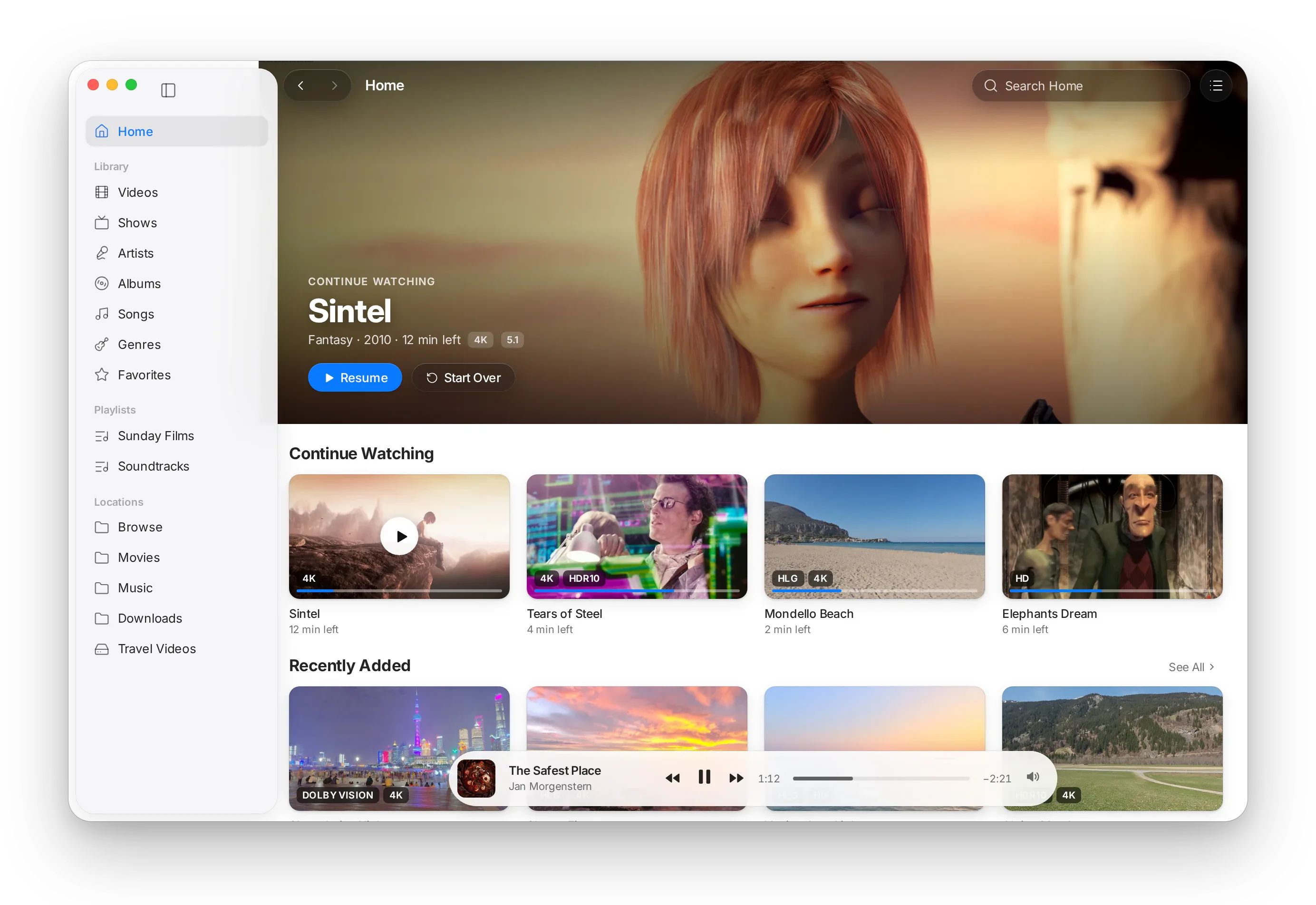
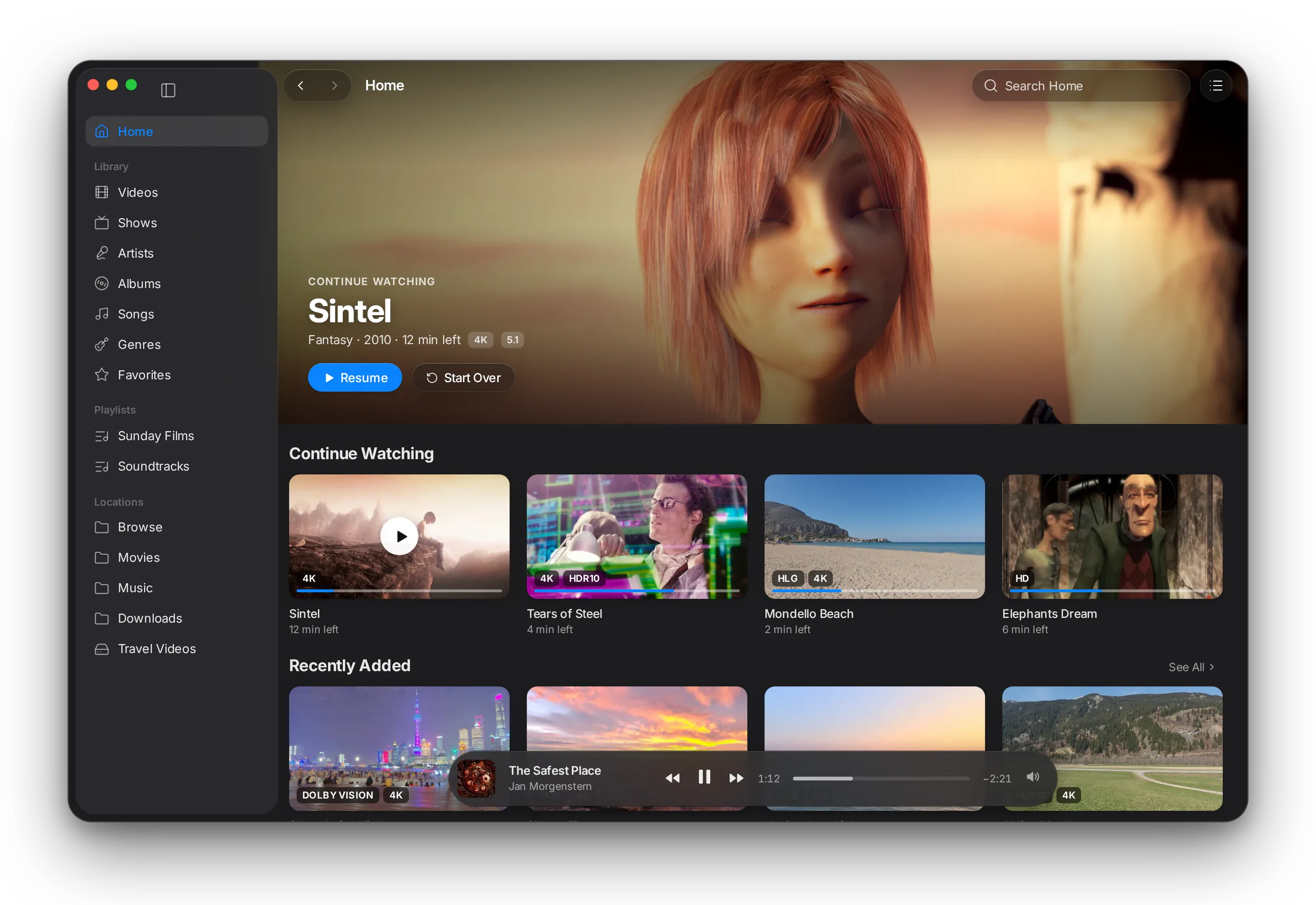
Para reproducir archivos MKV en tu Mac con MacLC, sigue estos cuatro pasos:
Paso 1: Descarga la aplicación
Visita la página de descarga del proyecto y descarga la última imagen de disco (un archivo .dmg de 58,4 MB). Hazen Studio publica la suma de verificación criptográfica SHA-256 junto al enlace de descarga para que puedas comprobar la integridad del archivo. Haz doble clic en el .dmg descargado y arrastra el icono de MacLC a tu carpeta Aplicaciones.
Paso 2: Completa el primer inicio
Como MacLC es una beta pública que no está notarizada por Apple, macOS muestra un aviso la primera vez indicando que Apple no pudo verificar la app. Es normal:
- Haz clic en Aceptar en el aviso.
- Abre Ajustes del Sistema y haz clic en Privacidad y seguridad en la barra lateral.
- Desplázate hasta la sección Seguridad.
- Haz clic en Abrir igualmente junto al mensaje sobre MacLC, confirma de nuevo con Abrir igualmente e introduce la contraseña de tu Mac o usa Touch ID.
Esta aprobación solo hace falta concederla una vez. Nuestra guía sobre el mensaje «Apple no pudo verificar» lo explica en detalle. Tras este primer inicio, MacLC se abre al instante como cualquier otra aplicación de Mac.
Paso 3: Abre tu vídeo MKV
Ahora puedes abrir tus archivos MKV de tres maneras:
- Arrastra cualquier archivo
.mkvdirectamente sobre el icono de MacLC en el Dock. - Abre MacLC, pulsa Comando-O (o elige Archivo › Abrir archivo…) y selecciona tu vídeo.
- Añade tu carpeta de películas a la biblioteca de MacLC para explorar tu colección con carátulas, puntos de reanudación y series agrupadas por temporada.
Paso 4: Convierte tu reproductor en el predeterminado para todos los archivos MKV
Para evitar que QuickTime intente abrirse al hacer doble clic en un archivo MKV, configura macOS para asociar este tipo de archivo a tu nuevo reproductor de forma permanente:
- Localiza cualquier archivo
.mkven el Finder. - Haz clic derecho (o Control-clic) sobre el archivo y selecciona Obtener información, o selecciónalo y pulsa Comando-I.
- En la ventana de información, despliega la sección Abrir con: haciendo clic en el triángulo.
- Haz clic en el menú desplegable de aplicaciones y elige MacLC (u otro reproductor como IINA).
- Haz clic en el botón Cambiar todo… situado justo debajo del menú desplegable.
- Cuando macOS muestre un cuadro de confirmación preguntando si quieres abrir todos los documentos similares con esa aplicación, haz clic en Continuar.
A partir de ese momento, cada archivo .mkv en tu Mac mostrará el icono del reproductor elegido y se abrirá automáticamente al hacer doble clic.
Opción 2: Remultiplexar el archivo MKV a un contenedor MP4 (sin pérdida, en segundos)
Si necesitas abrir un vídeo en una aplicación exclusiva de Apple —como previsualizar clips con Vista rápida en el Finder, editar en Final Cut Pro o importar en la app Apple TV—, no hace falta pasar horas recodificando el vídeo. Puedes realizar un proceso llamado remultiplexado (remuxing).
El remultiplexado extrae los flujos comprimidos originales de vídeo y audio del contenedor Matroska y los vuelve a empaquetar en un contenedor MP4 (.mp4 o .m4v) sin recomprimir ni un solo píxel. Como no se recodifica nada, no se pierde calidad y tarda aproximadamente lo mismo que copiar el archivo: segundos para un episodio, uno o dos minutos para una película grande.
La herramienta estándar para remultiplexar en macOS es la utilidad de línea de comandos de código abierto FFmpeg, instalada mediante Homebrew (brew install ffmpeg). Este comando copia el vídeo y todas las pistas de audio:
ffmpeg -i movie.mkv -map 0:v:0 -map 0:a -c copy movie.mp4En este comando:
-map 0:v:0 -map 0:aselecciona la pista principal de vídeo y todas las pistas de audio.-c copylas copia bit a bit, sin transcodificar.- Si el vídeo es HEVC, añade
-tag:v hvc1antes demovie.mp4, o QuickTime podría rechazar el archivo.
Aunque remultiplexar es rápido, tiene contrapartidas. MP4 (ISO/IEC 14496-14) no puede transportar fuentes adjuntas ni subtítulos con estilo SubStation Alpha (.ass), y los subtítulos de mapa de bits de Blu-ray (PGS) no pueden convertirse en texto sin OCR, por lo que se pierden. QuickTime tampoco puede reproducir audio DTS o TrueHD ni siquiera dentro de un MP4; convierte esa pista a AAC en su lugar (-c:v copy -c:a aac). Para ver paso a paso las opciones de remultiplexado y manejo de subtítulos, consulta nuestro tutorial completo sobre cómo convertir MKV a MP4 en Mac.
Opción 3: Convertir el vídeo con HandBrake (cuando otros dispositivos lo exigen)
Recodificar un archivo MKV usando software de transcodificación como HandBrake debería ser tu último recurso. A diferencia del remultiplexado, la transcodificación descomprime cada fotograma del vídeo original y lo comprime por segunda vez en un archivo nuevo.
Recodificar tiene dos desventajas importantes:
- Degradación de calidad: Cada vez que comprimes un flujo de vídeo ya comprimido, se pierden de forma permanente detalles finos de alta frecuencia, grano cinematográfico y gradaciones sutiles en sombras (pérdida generacional).
- Tiempo de procesado y consumo de batería: Codificar una película 4K de dos horas en un portátil puede tardar entre 15 minutos y más de una hora, exigiendo mucho a los núcleos de CPU y GPU y agotando la batería.
La transcodificación solo es necesaria cuando vas a transferir el archivo de vídeo a hardware más antiguo que carece de decodificadores modernos, como el puerto USB de un televisor antiguo, una consola de entretenimiento de coche o una consola de videojuegos veterana.
Si tienes que recodificar, usa el transcodificador gratuito y de código abierto HandBrake:
- Descarga HandBrake desde su sitio oficial y abre tu archivo
.mkvde origen. - En el menú Preset, elige Fast 1080p30 para reproducción estándar o Production Standard si planeas editar el material.
- En la pestaña Video, selecciona H.265 (VideoToolbox) como codificador de vídeo para usar el codificador por hardware de Apple Silicon, que termina en una fracción del tiempo de los codificadores por software como
x265(a costa de algo de eficiencia). - Haz clic en Start en la barra de herramientas para generar el nuevo archivo MP4.
¿Por qué un archivo MKV no tiene sonido en Mac?
Una de las quejas más frecuentes de los usuarios de Mac al abrir archivos MKV en reproductores ligeros es que la imagen va fluida, pero el audio está completamente en silencio.
Esto ocurre porque los archivos MKV de alta definición suelen proceder de discos Blu-ray o másteres de streaming comerciales. Esas ediciones codifican las bandas sonoras envolventes en códecs de audio propietarios:
- DTS y DTS-HD Master Audio: Desarrollados por Digital Theater Systems para cine y Blu-ray.
- Dolby TrueHD: Audio multicanal sin pérdida basado en Meridian Lossless Packing.
- Dolby Digital Plus (E-AC-3): Audio de streaming de alta eficiencia, a menudo acompañado de Dolby Atmos.
CoreAudio de Apple ofrece decodificación nativa para Dolby Digital estándar (AC-3) y Dolby Digital Plus, pero no incluye ningún decodificador nativo para DTS, DTS-HD MA ni Dolby TrueHD. Cuando un reproductor básico depende únicamente de los decodificadores integrados de macOS para reproducir una pista MKV, CoreAudio encuentra un identificador de flujo no compatible y emite silencio.
Para resolverlo, usa un reproductor multimedia que incluya sus propios decodificadores de audio (como libavcodec de FFmpeg). MacLC, VLC e IINA decodifican DTS y TrueHD por sí mismos y los mezclan a estéreo para los altavoces o auriculares de tu Mac. En MacLC, el modo de sonido Voice Boost también reequilibra el canal central, dando a los diálogos una ventaja de +7,4 dB sobre los efectos fuertes.
¿Cómo funcionan los subtítulos y las múltiples pistas de audio en MKV?
La razón principal por la que archivistas de vídeo y aficionados al cine prefieren MKV frente a MP4 es su arquitectura flexible de pistas. Un contenedor MKV puede almacenar decenas de flujos de audio independientes e idiomas de subtítulos dentro de un solo archivo sin apenas ocupar espacio adicional.
Una misma edición MKV puede contener:
- Pista 1: Audio original en inglés (Dolby TrueHD 7.1)
- Pista 2: Comentario en inglés del director (AAC estéreo)
- Pista 3: Doblaje localizado al francés (Dolby Digital 5.1)
- Pista 4: Doblaje localizado al español (Dolby Digital 5.1)
- Pista 5: Subtítulos completos de diálogo en inglés SubRip (
.srt) - Pista 6: Subtítulos en inglés para personas sordas SDH (
.srt) - Pista 7: Subtítulos estilizados en japonés SubStation Alpha (
.ass) con fuentes de estilo incrustadas
Cuando reproduces este archivo en MacLC, puedes cambiar al instante entre idiomas de audio y pistas de comentarios desde la barra de menús en Audio › Pista de audio, o elegir tu idioma preferido en Subtítulos › Pista de subtítulos. Si una pista de subtítulos va ligeramente desfasada respecto a los labios del actor, puedes ajustar la sincronización en tiempo real con la tecla H (para adelantar los subtítulos) o la tecla J (para retrasarlos).
¿Cómo reproducir archivos MKV en HDR y Dolby Vision en la pantalla de un Mac?
Todos los MacBook Pro de 14 y 16 pulgadas desde 2021 cuentan con una pantalla Liquid Retina XDR con retroiluminación mini-LED. Estas pantallas alcanzan 1.000 nits de brillo sostenido a pantalla completa y 1.600 nits de brillo pico para las altas luces de alto rango dinámico.
Sin embargo, reproducir un vídeo HDR guardado en un contenedor MKV en un Mac suele producir colores apagados y turbios o extraños tintes morados y verdes. Esto pasa por dos motivos:
- Sin soporte EDR: reproductores como VLC 3 no utilizan el Rango Dinámico Extendido (EDR) de macOS. En lugar de dejar que las altas luces alcancen los 1.600 nits, convierten la imagen HDR a SDR. Para entender la ciencia detrás de esta limitación, lee nuestra guía sobre por qué el HDR se ve lavado en Mac.
- Perfiles de Dolby Vision no compatibles: Los remux de Blu-ray Ultra HD suelen llevar Dolby Vision Perfil 7 (una capa base HDR10 más metadatos dinámicos RPU), mientras que los archivos de streaming suelen usar el Perfil 5 (en el espacio de color IPTPQc2). Los reproductores sin soporte para el Perfil 5 muestran esos archivos en morado y verde.
MacLC resuelve ambos problemas. Cuando abres un archivo MKV HDR, mide la pantalla en la que está su ventana y reproduce los perfiles de Dolby Vision 5, 7 (capa base y RPU), 8.1 y 8.4, HDR10+, HDR10 y HLG aprovechando el margen HDR de la pantalla. También mantiene los subtítulos al nivel del blanco SDR para que no deslumbren en las escenas oscuras.
¿Cuál es la mejor forma de gestionar tu colección MKV en Mac?
No malgastes horas de tu tiempo ni gigabytes de almacenamiento convirtiendo tus archivos MKV al formato MP4. Matroska es un formato contenedor abierto, moderno y muy capaz que conserva las mezclas de audio originales de estudio, los subtítulos en varios idiomas y las gradaciones de color de alto rango dinámico de tus vídeos.
La solución más sencilla es instalar un reproductor dedicado para Apple Silicon. Al descargar MacLC y fijarlo como aplicación predeterminada desde el panel Obtener información del Finder, tu Mac abrirá cualquier archivo MKV al instante, con HDR hasta el pico de tu pantalla, todas las pistas de audio y subtítulos y sin conversiones.
Para más trasfondo técnico sobre ingeniería de contenedores, consulta nuestra comparativa entre MKV frente a MP4 en Mac o nuestra guía para solucionar errores de compatibilidad de archivos en QuickTime.
Preguntas frecuentes
¿Puede un Mac reproducir archivos MKV de forma nativa?
QuickTime Player, preinstalado por Apple, no puede abrir archivos MKV de forma nativa porque AVFoundation no reconoce el contenedor Matroska. Sin embargo, el hardware de tu Mac puede decodificar fácilmente los flujos de vídeo del interior usando un reproductor gratuito de terceros como MacLC o IINA.
¿Cómo hago que MacLC o IINA sea el reproductor predeterminado para archivos MKV?
Haz clic derecho en cualquier archivo .mkv en el Finder, selecciona Obtener información (Comando-I), despliega la sección Abrir con, elige tu reproductor en el menú y haz clic en Cambiar todo.
¿Por qué no hay sonido al reproducir un archivo MKV en Mac?
Los vídeos MKV suelen incluir audio multicanal como DTS, DTS-HD Master Audio o Dolby TrueHD, y macOS no tiene decodificador para ellos. Los reproductores que dependen de los decodificadores de macOS muestran la imagen en silencio; los que incluyen los suyos propios, como MacLC, VLC e IINA, reproducen el sonido.
¿Puedo instalar un plugin para que QuickTime reproduzca archivos MKV?
En la práctica no. El popular plugin Perian se abandonó en 2012 y la tecnología QuickTime 7 en la que se apoyaba se eliminó en macOS 10.15 Catalina (2019). Desde macOS 15 los desarrolladores pueden ofrecer extensiones multimedia para añadir formatos al sistema, pero Apple no ofrece ninguna para MKV. Un reproductor que lea MKV por sí mismo es la solución sencilla.
¿Convertir MKV a MP4 reduce la calidad del vídeo?
Si remultiplexas el archivo con ffmpeg, los flujos de vídeo y audio se copian byte a byte sin recodificar, con cero pérdida de calidad. Sin embargo, si transcodificas el archivo con HandBrake o un conversor online, el vídeo se recomprime, lo que degrada el detalle fino y consume bastante tiempo de procesado.