La luz, tal como tu pantalla puede mostrarla.
La pantalla de tu Mac puede dar mucho más de lo que la mayoría de los vídeos le piden. Esto es lo que MacLC hace con ello — primero en palabras sencillas, y después con cada detalle para los curiosos.
Más luz que el blanco.
Un vídeo normal se detiene en el blanco: una camisa blanca y el sol tienen el mismo brillo. Una pantalla HDR reserva un margen adicional por encima del blanco, para lo que realmente brilla.
Ese margen depende de tu pantalla y de su ajuste de brillo. La pantalla XDR de un MacBook Pro puede mostrar altas luces de hasta 1.600 nits — mucho más brillantes que el blanco de una página web.
Tus vídeos de cada día, iluminados.
Casi todos tus vídeos se hicieron para pantallas normales. SDR to HDR deja que sus lámparas, cielos y reflejos aprovechen el margen extra de tu pantalla — mientras mantiene los rostros y las sombras fieles a lo que se filmó.
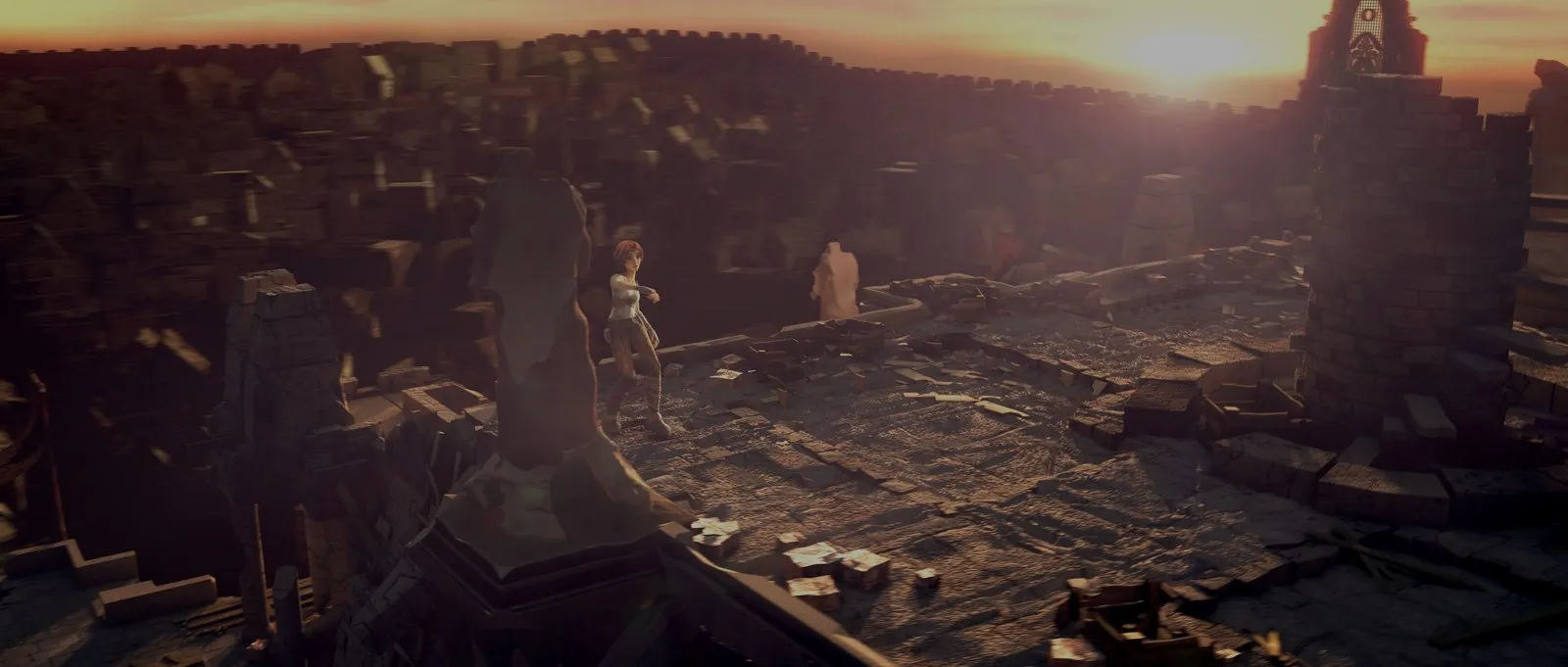
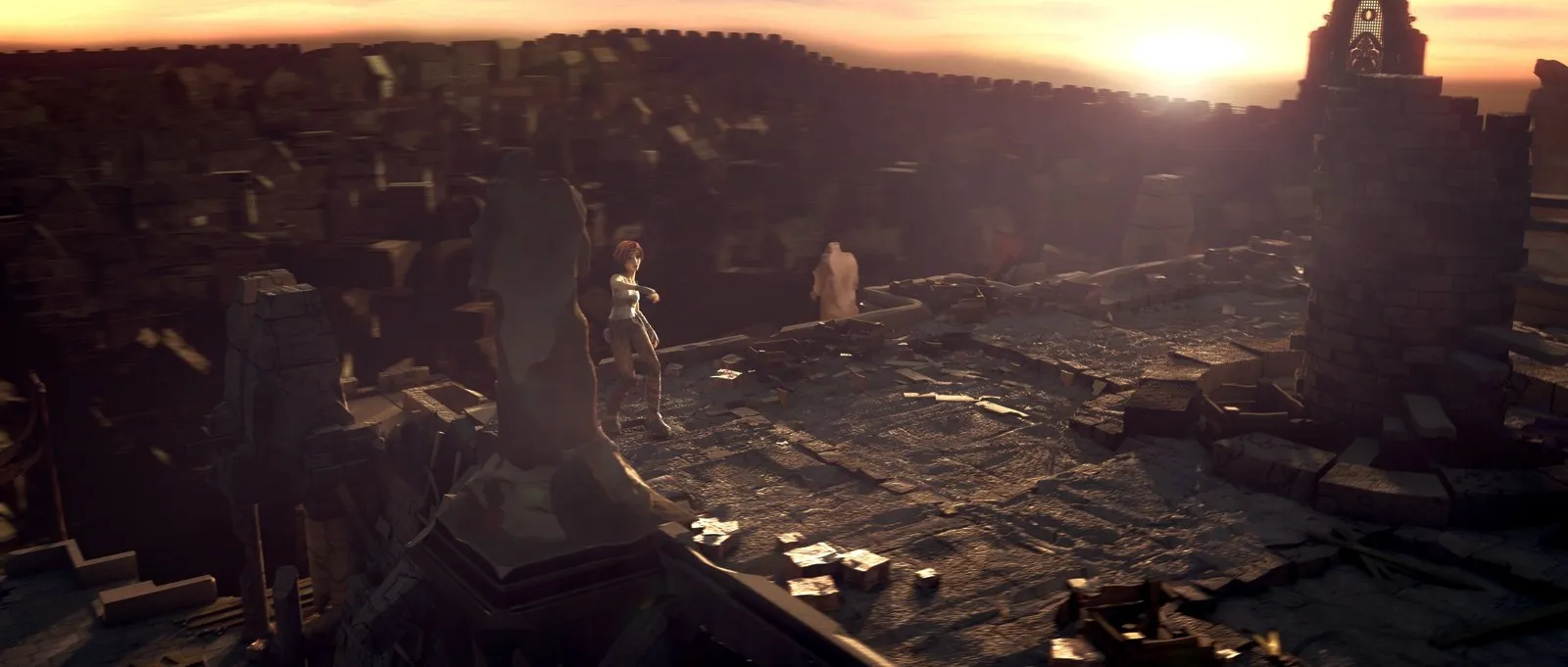
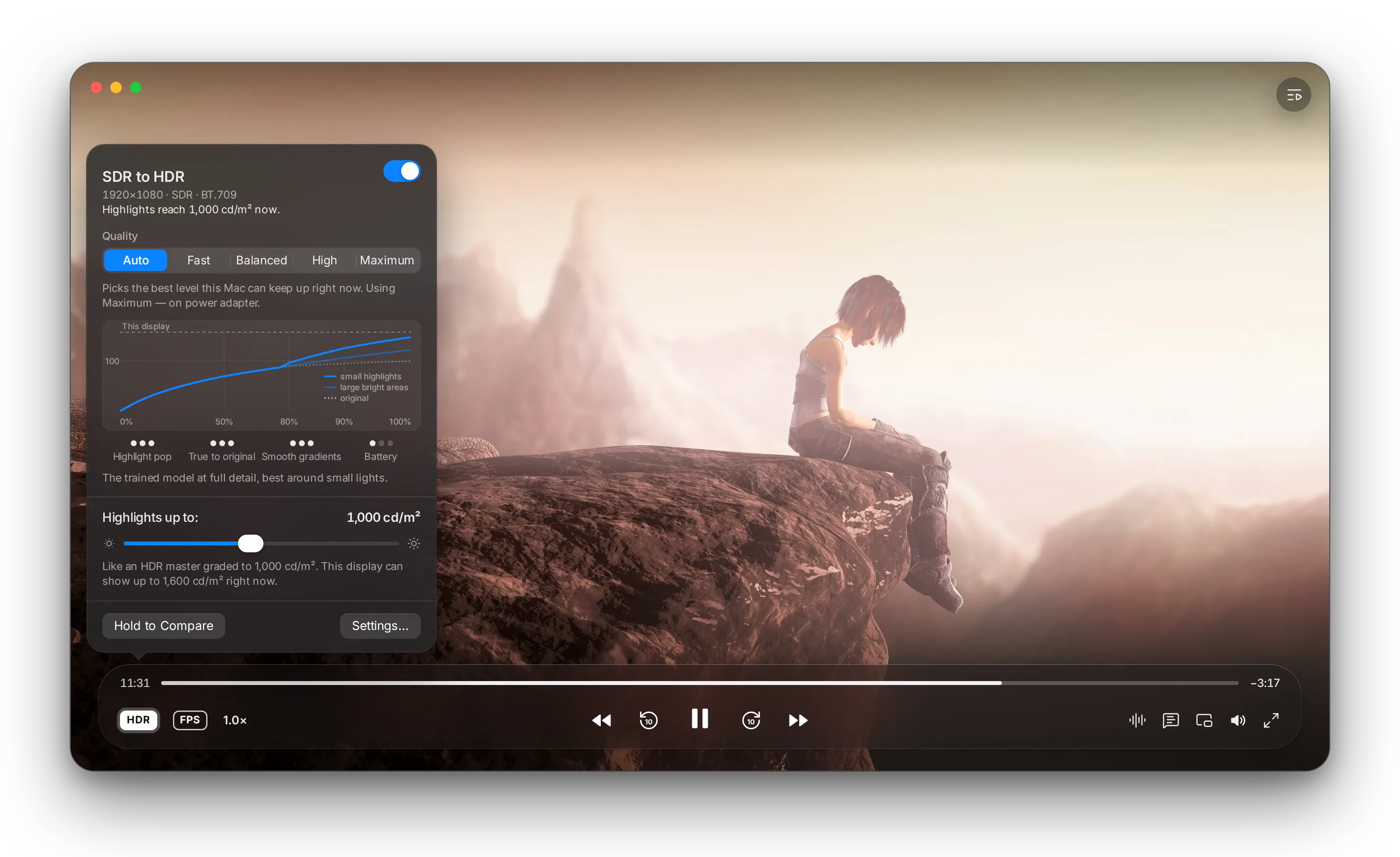
Solo cambian las altas luces
El brillo sube de forma gradual en las zonas luminosas, sin saltos, y los colores conservan su tono. En el nivel Balanced, todo lo que está por debajo del blanco difuso — el brillo de una camisa blanca — queda intacto.
Tú fijas el techo
El ajuste «Highlights up to» funciona igual que el pico de masterización de una película HDR. MacLC nunca pide a tu pantalla más de lo que puede mostrar en ese instante.
Compara en cualquier momento
Mantén pulsada M, o pulsa el botón «Hold to Compare», para ver el original. Haz Option-clic en la insignia HDR para activarlo o desactivarlo.
Lo que no hará
No puede inventar detalles que nunca se grabaron. No hace nada en una pantalla normal y deja intactos los vídeos que ya son HDR.
Elige el mejor nivel que este Mac puede sostener en tiempo real: Maximum en un chip Pro o Max conectado a la corriente, niveles más ligeros con batería o si se calienta.
Una única curva sobre toda la imagen. La opción que más ahorra batería.
Se adapta a cada escena, conserva blancos naturales y degradados suaves, y protege subtítulos y logos.
Un modelo entrenado localiza las fuentes de luz y los reflejos para elevar solo esas zonas.
El modelo entrenado con todo detalle, ideal alrededor de pequeñas luces.
El formato adecuado, explicado en una frase.
Cuando empieza una película HDR, una tarjeta muestra qué formatos contiene y cuál eligió MacLC para tu pantalla — y luego desaparece. Puedes cambiarlo en un clic.
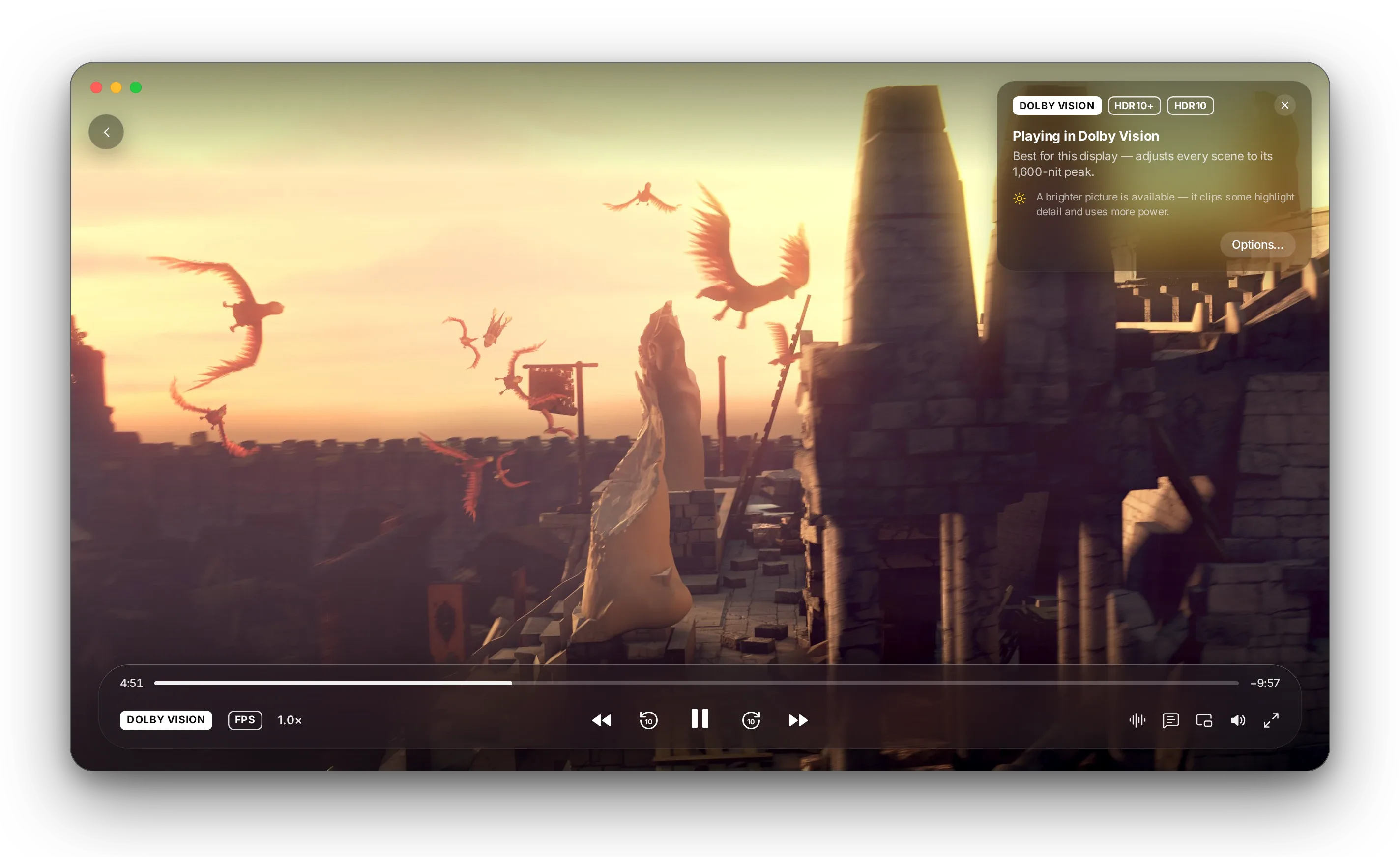
Accurate
La película exactamente tal como se masterizó, hasta donde alcanza tu pantalla. Puede verse oscura en una habitación muy iluminada.
Balanced
Conserva el detalle en las altas luces en pantallas menos brillantes que la película. La mejor opción diaria en la mayoría de los Mac.
Bright
Eleva los tonos medios y las altas luces. Más luminoso en conjunto, a cambio de algo de detalle en altas luces y mayor consumo.
Vídeos del iPhone
Los vídeos HLG grabados con un iPhone se ven tan brillantes como las películas HDR, o escalados a tu pantalla para una imagen más suave — tú eliges.
Subtítulos cómodos
Los subtítulos mantienen el brillo de un texto blanco normal, nunca el del sol.
Cualquier pantalla
Arrastra la ventana a otro monitor y MacLC ajusta la imagen de inmediato.
Consciente de la batería
MacLC te avisa cuando el brillo está limitado con batería o en bajo consumo, y prefiere el formato más eficiente cuando ambos se ven igual.
Todo en un solo lugar, en palabras claras.
Settings › HDR & Colour muestra qué están haciendo tu pantalla y el vídeo en este momento, y te pregunta qué quieres que ocurra al abrir un vídeo HDR. Los valores predeterminados sirven para casi todo el mundo.
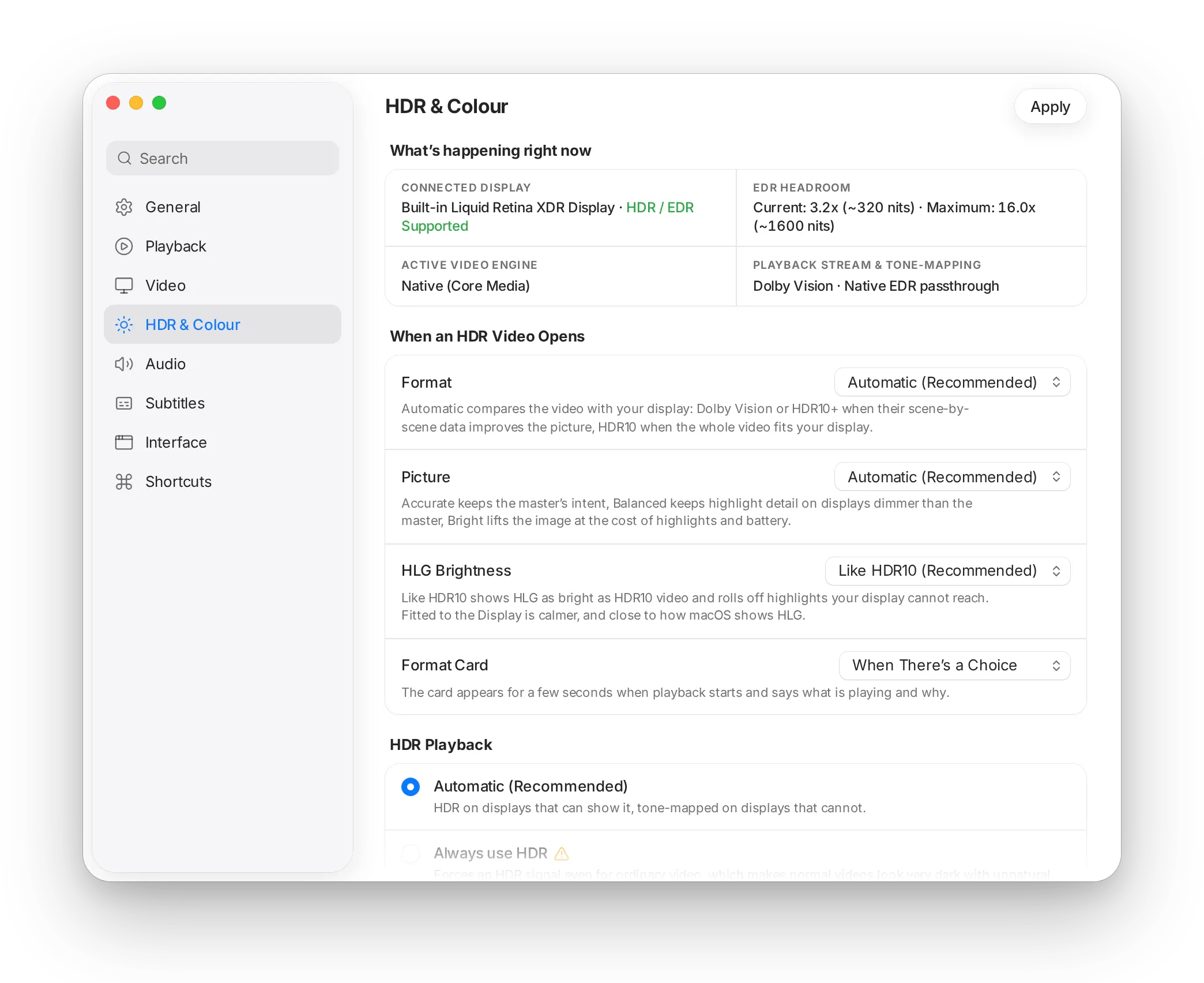
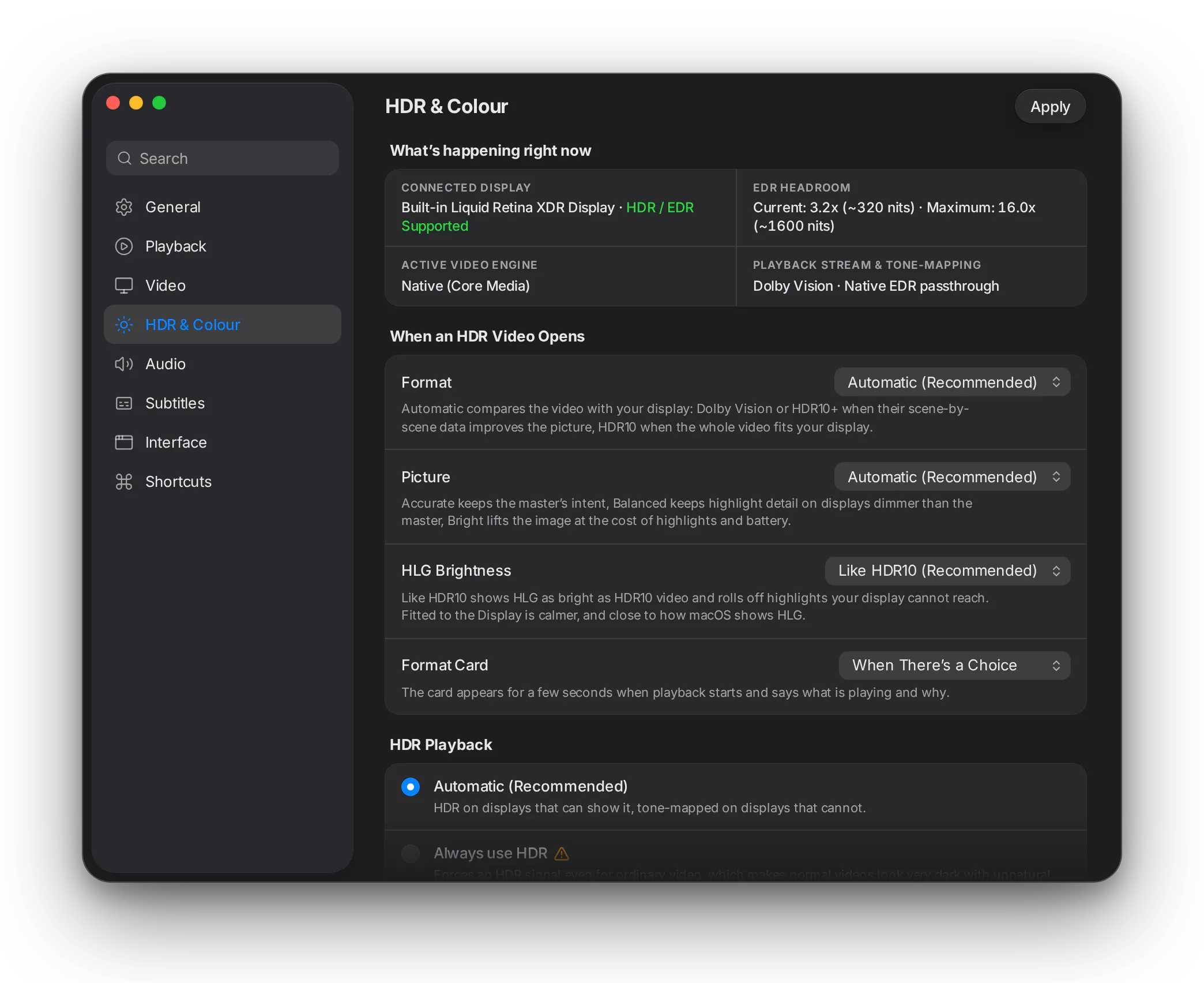
Automatic
HDR en pantallas que pueden mostrarlo, convertido para las demás. Recomendado.
Always use HDR
Fuerza una señal HDR incluso para vídeos normales, lo que los oscurece. Solo para casos especiales.
Convert HDR to SDR
Películas HDR a brillo estándar con todo el detalle en altas luces, sin el resplandor extra en una pantalla XDR.
Para los curiosos de la técnica.
Las fórmulas, las mediciones y cada opción, tal como figuran en el código.
La fórmula de expansión
La imagen se linealiza y la energía de cada píxel se toma como el mayor valor entre su luminancia y el 85 % de su canal más brillante. En el nivel Fast, respecto al blanco SDR, la energía queda intacta hasta el codo a mitad del blanco SDR y sube después de forma cuadrática: f(x) = x para x ≤ ½, f(x) = x + 4(B − 1)(x − ½)² por encima.
Tanto el valor como la pendiente son continuos en el codo (f(½) = ½, f′(½) = 1) y el blanco SDR alcanza el pico elegido (f(1) = B). Todo el píxel se escala por el resultado, conservando tono y saturación. Balanced solo eleva por encima del blanco difuso, y menos cuando hay grandes zonas luminosas; High y Maximum predicen una cuadrícula de ganancias por escena.
Codo de Fast: mitad del blanco SDR, sin cambios
SDR to HDRUna pasada Metal en la ruta de visualización nativa
- Pipeline
- Y′CbCr o BGRA → R′G′B′ → luz lineal, usando la curva que macOS aplica a cada tipo de búfer (BT.1886 o sRGB, medida) → expansión → primarios BT.2020 → búfer lineal de 64 bits de media precisión (1,0 = blanco SDR), enviado a AVSampleBufferDisplayLayer sin metadatos de masterización sintéticos.
- Pico
min(setting, current EDR headroom); omitido para fuentes PQ y HLG y para presentaciones que soliciten SDR.- Fast
- La curva superior, píxel a píxel.
- Balanced
- Solo eleva por encima del blanco difuso, con menor ganancia cuando hay grandes zonas luminosas, estadísticas de escena, capa base guiada, limitador de área, eliminación de bandas y protección de subtítulos incrustados y logos.
- High, Maximum
- El análisis de Balanced más una cuadrícula bilateral de ganancias predicha por una pequeña red a partir de una miniatura 256×256, ejecutada con MPSGraph desde archivos
.maclcnncuyas dimensiones de capa se verifican al cargar. Las ganancias se leen como fracción de log(10); cada canal se mantiene dentro de 0,2 log respecto a la ganancia ponderada por luminancia (0,06° de precisión de color en escenas de prueba). - Modelo
sdr2hdr-high-v1,sdr2hdr-max-v1: entrenados por Hazen Studio sobre fotografías CC0 de Poly Haven, bajo licencia LGPL igual que el módulo que los carga.- Auto
- Elige el perfil según alimentación, estado térmico, clase de GPU y flujo de píxeles; si se excede el presupuesto de tiempo GPU, desciende hasta Fast.
- Mediciones (M3 Max)
- Predicción del modelo en 0,45 ms (High) y 0,53 ms (Maximum) por fotograma. Al introducir el expansor: 0,53 ms en 1080p y 0,91 ms en 4K incluyendo espera síncrona; coincidencia con la referencia independiente en CPU en una rampa de ocho pasos; reproducción 4K de 60 segundos ejecutada en el mismo tiempo real que desactivado y con memoria constante. La salida en la app coincide con el modelo fuera de línea dentro de un 1–3 % en capturas HDR.
- Estado del arte
- El mapeo inverso de tonos no es nuevo: libplacebo, mpv y algunos televisores tienen variantes. Lo nuevo aquí es ejecutarlo en la ruta de visualización predeterminada de macOS, que libplacebo no puede alcanzar, con un interruptor y un regulador, un modelo entrenado a medida y los tiempos anteriores.
Películas HDRFormatos, selección y estilos de imagen
- Formatos
- Perfiles Dolby Vision 5, 7 (capa base y RPU; capa de mejora descartada), 8.1 y 8.4; HDR10+ (ST 2094-40, mantenido hasta que el flujo lo sustituye, igual que en un televisor); HDR10 (ST 2084 con masterización ST 2086 y CTA-861.3 MaxCLL/MaxFALL); HLG. El registro de configuración Dolby Vision de Matroska (dvcC, dvvC, dvwC) se lee antes del primer fotograma.
- Selector
- Lee la transferencia, los primarios, el volumen de masterización, MaxCLL/MaxFALL y la configuración Dolby Vision de la pista, además del margen EDR potencial, actual y de referencia de la pantalla, batería y modo de bajo consumo. Si el máster cabe bajo el pico de la pantalla, los tres formatos producen la misma imagen y se recomienda HDR10 (ruta nativa de macOS, menor consumo); en caso contrario Dolby Vision, luego HDR10+ y después HDR10. Los reinicios automáticos de pista están limitados a dos por archivo; cambiar de formato busca con precisión y tarda alrededor de un segundo.
- Estilos de imagen
- Accurate reproduce cada nivel hasta el 90 % del pico de la pantalla y comprime el resto con un hombro exponencial suave en dominio PQ; Balanced aplica la EETF ITU-R BT.2390; Bright eleva hasta 1,6× antes de la caída BT.2390. Cuando el máster cabe, el mapeo es la identidad (o ganancia lineal limitada al pico). Probado para ida y vuelta ST 2084, monotonicidad de 0 a 10.000 cd/m², límite de pico y continuidad en el codo.
- Blanco de referencia
- PQ anclado a 100 cd/m² en el blanco SDR, la convención que aplica macOS a superficies PQ (medida en capturas HDR en macOS 26.2). HLG pasa por la OOTF BT.2100 para la pantalla de referencia de 1.000 nits (
reference) o para 100 × el margen actual (display). - Motores
- Native (AVSampleBufferDisplayLayer, EDR) para HDR10, HLG y SDR, recalculado en la GPU con las curvas de estilos de imagen. Para RPU de Dolby Vision y HDR10+: motor Metal propio de MacLC (decodificador Dolby Vision portado de libplacebo 7.351, 0,05 % de error medio frente a la referencia en C en un fotograma 4K perfil 8.1), con OpenGL mantenido como respaldo.
Corregido en la ruta HDR heredadaUna auditoría del pipeline de vídeo HDR heredado del motor reveló seis defectos y nueve carencias en Apple Silicon
| Problema encontrado | Lo que veías | Lo que hace MacLC |
|---|---|---|
| El brillo se medía una sola vez, desde la pantalla principal | Mover la ventana a una segunda pantalla desajustaba el brillo HDR. | Se vuelve a medir en cada pantalla, en cada movimiento de ventana y cambio de perfil de color. |
| Los controles HDR no hacían nada | El menú de modos y el regulador de brillo eran puramente decorativos. | Ambos surten efecto durante la reproducción. |
| Sin forma de ver HDR en una pantalla normal | Las películas HDR se recortaban en blanco plano en pantallas estándar. | Conversión real a rango estándar, con respaldo para sistemas anteriores. |
| Los subtítulos brillaban tanto como las altas luces | Los subtítulos blancos deslumbraban sobre escenas HDR oscuras. | Los subtítulos se mantienen en el blanco SDR. |
| Más de 10 bits comprimidos a 8 bits | Las fuentes de 12 y 16 bits perdían detalle antes de llegar a la pantalla. | Decodificado a búfer de 10 bits (P010); 16 bits 4:2:2 transmitido de extremo a extremo. |
| Archivos HDR pequeños etiquetados como vídeo normal | Los vídeos de gama amplia por debajo de 4K se mostraban con colores erróneos. | Cada flujo se etiqueta según su contenido; sin volúmenes de masterización de cero nits. |
También añadidoMás allá de las correcciones
- AV1 por hardware
- VideoToolbox en M3 y posteriores (comprobado con
VTIsHardwareDecodeSupported), dav1d en el resto. - Metadatos dinámicos
- HDR10+ propagado a través de la cadena de filtros; Dolby Vision extraído del flujo de bits de VideoToolbox con analizadores reforzados, incluida una corrección para Dolby Vision perdido por un bit espurio en el primer fotograma.
- Color
- Metadatos ST 2086 y CTA-861.3 enviados a la capa de visualización; perfil ICC leído de la pantalla en la que está la ventana.
- Decodificación por software
- Conversiones de croma ARM64 NEON escritas a mano (NV12/P010 ↔ I420/I420_10L).
- OpenGL
- Perfil Core 4.1/3.2 con color de 64 bits, permitiendo ejecutar los shaders de libplacebo (VLC fallaba con «OpenGL version too old»).
Ajustes avanzadosSettings › HDR & Colour › Advanced
- Curva de mapeo de tonos
- Automático (estilos de imagen de MacLC), recorte estricto, ITU-R BT.2390 EETF, Reinhard, Mobius, Hable, gamma-power, estiramiento lineal, ITU-R BT.2446A, spline de un pivote
- Parámetro de mapeo de tonos
- Suavizado (roll-off) de la curva elegida; 0 mantiene el valor predeterminado
- Mapeo de gama
- Automático, recorte (clip), perceptual, colorimétrico relativo, preservación de saturación, colorimétrico absoluto, desaturación (fuentes BT.2020)
- Filtros de escalado
- Bilineal integrado, bicúbico Mitchell-Netravali y Catmull-Rom, Lanczos, Spline16/36/64, EWA Lanczos (Jinc), para ampliación y reducción
- Tramado (dithering)
- Ruido azul, ruido blanco, Bayer 16×16 o desactivado (motor OpenGL; Metal renderiza en coma flotante de 16 bits)
- Motor de vídeo
- Automático, Native o Metal; OpenGL (heredado) como respaldo
- Decodificación
- Solo decodificadores por hardware; formato de píxel del decodificador (P010 10 bits por defecto, formatos de 8 bits disponibles)
- SDR to HDR, avanzado
- Tonos medios (graduados → elevados), color de altas luces (más suave → más rico), suavizado de bandas (desactivado, normal, fuerte), protección de subtítulos y logos
OpcionesPara línea de comandos y vlcrc
| Opción | Valores | Por defecto | Qué hace |
|---|---|---|---|
--macosx-hdr-mode | 0–3 | 0 | Reproducción HDR: automático, usar siempre HDR, convertir a SDR, desactivar HDR |
--macosx-edr-headroom | float | 0.0 | 0 sigue a la pantalla; ≥ 1,0 fuerza un margen dinámico (headroom) |
--macosx-sdr-to-hdr | bool | off | Reproducir vídeo SDR en HDR |
--macosx-sdr-to-hdr-quality | auto | fast | balanced | high | maximum | auto | Nivel de calidad de SDR to HDR |
--macosx-sdr-to-hdr-boost | 1.0–16.0 | 4.0 | Pico de la expansión, en múltiplos del blanco SDR |
--macosx-sdr-to-hdr-midtones | 0.0–1.0 | 0.0 | Elevación de tonos medios |
--macosx-sdr-to-hdr-saturation | 0.5–1.5 | 1.0 | Color de las altas luces elevadas |
--macosx-sdr-to-hdr-deband | off | normal | strong | normal | Eliminación de bandas donde se elevan las altas luces |
--macosx-sdr-to-hdr-protect | bool | on | Mantener los subtítulos incrustados y logos en su nivel original |
--maclc-hdr-presentation | auto | dolbyvision | hdr10plus | hdr10 | hlg | sdr | auto | Formato en el que se abre un vídeo HDR |
--maclc-hdr-picture | auto | accurate | balanced | bright | auto | Estilo de imagen para presentaciones HDR |
--maclc-hdr-hlg | reference | display | reference | HLG renderizado como HDR10 o escalado a la pantalla |
--maclc-hdr-card | 0–2 | 1 | Tarjeta de formato: siempre, cuando hay elección, nunca |
¿Por qué los subtítulos brillan tanto en las películas HDR?
Los subtítulos demasiado brillantes en HDR arruinan escenas oscuras y crean halos. Aprende por qué salen a 1.000 nits, cómo atenuarlos y qué hace Mac.
¿Qué es HDR10? (Y en qué se diferencia de HDR10+)
HDR10 es la base abierta del vídeo HDR con color de 10 bits y metadatos estáticos. Descubre cómo funciona, qué aporta HDR10+ y cómo se ve en Mac.
¿Qué es HLG? El HDR Hybrid Log-Gamma explicado
HLG es el estándar HDR de emisión de BBC y NHK que funciona sin metadatos. Descubre cómo se diferencia de HDR10, cómo graba el iPhone y cómo se ve en Mac.
Blooming en mini-LED en el MacBook Pro: causas y soluciones
¿Notas halos brillantes alrededor del texto y los subtítulos en tu MacBook Pro XDR? Aprende por qué ocurre el blooming mini-LED y cómo reducirlo en películas.
Vídeos de prueba HDR gratis (fuentes legales para comprobar tu pantalla)
Descarga clips de prueba 4K HDR legales de Netflix y Blender. Comprueba picos de 1.000 nits, detalle en sombras, banding y subtítulos en la pantalla del Mac.
YCbCr frente a RGB (y rango completo frente a limitado) en Mac y TV
¿Conectas tu Mac a un televisor por HDMI? Descubre por qué los desajustes de rango YCbCr y RGB provocan negros grises o sombras aplastadas, y cómo arreglarlo.