HDR et SDR to HDR
La lumière, telle que votre écran peut l’afficher.
L’écran de votre Mac peut faire bien plus que ce que la plupart des vidéos lui demandent. Voici ce que MacLC en fait — en des termes simples d’abord, avec chaque détail ensuite pour les curieux.
01 Ce que signifie le HDR
Plus de lumière que le blanc.
Une vidéo ordinaire s’arrête au blanc : une chemise blanche et le soleil ont la même luminosité. Un écran HDR conserve une réserve de lumière au-delà du blanc, pour ce qui brille vraiment.
Cette réserve dépend de votre écran et de son réglage de luminosité. L’écran XDR d’un MacBook Pro peut afficher des hautes lumières jusqu’à 1 600 nits — bien plus lumineuses que le blanc d’une page web.
02 SDR to HDR
Vos vidéos du quotidien, illuminées.
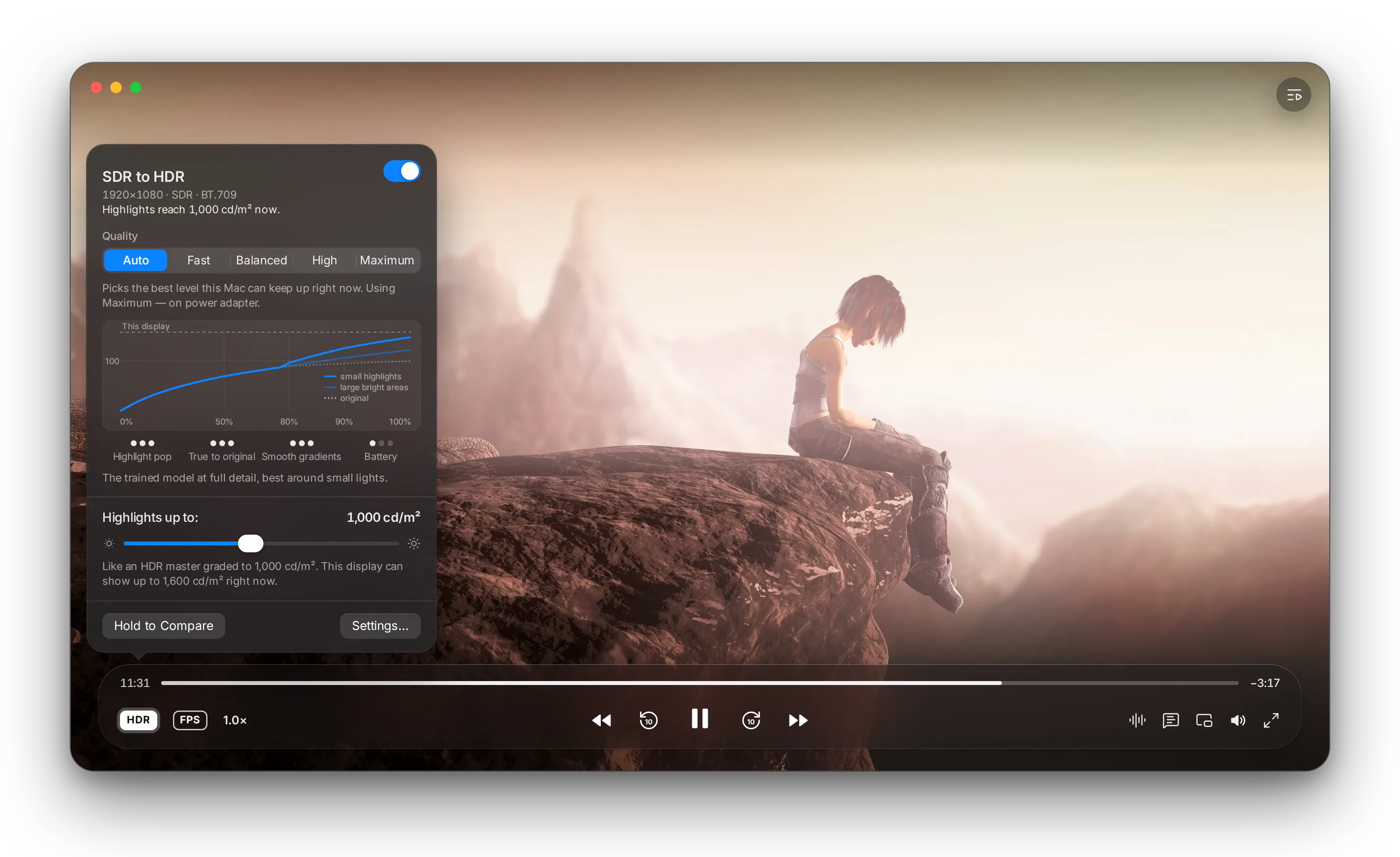
Presque toutes vos vidéos ont été conçues pour des écrans ordinaires. SDR to HDR permet à leurs lumières, leurs ciels et leurs reflets d’exploiter la réserve de votre écran — tout en maintenant les visages et les ombres proches de ce qui a été filmé.
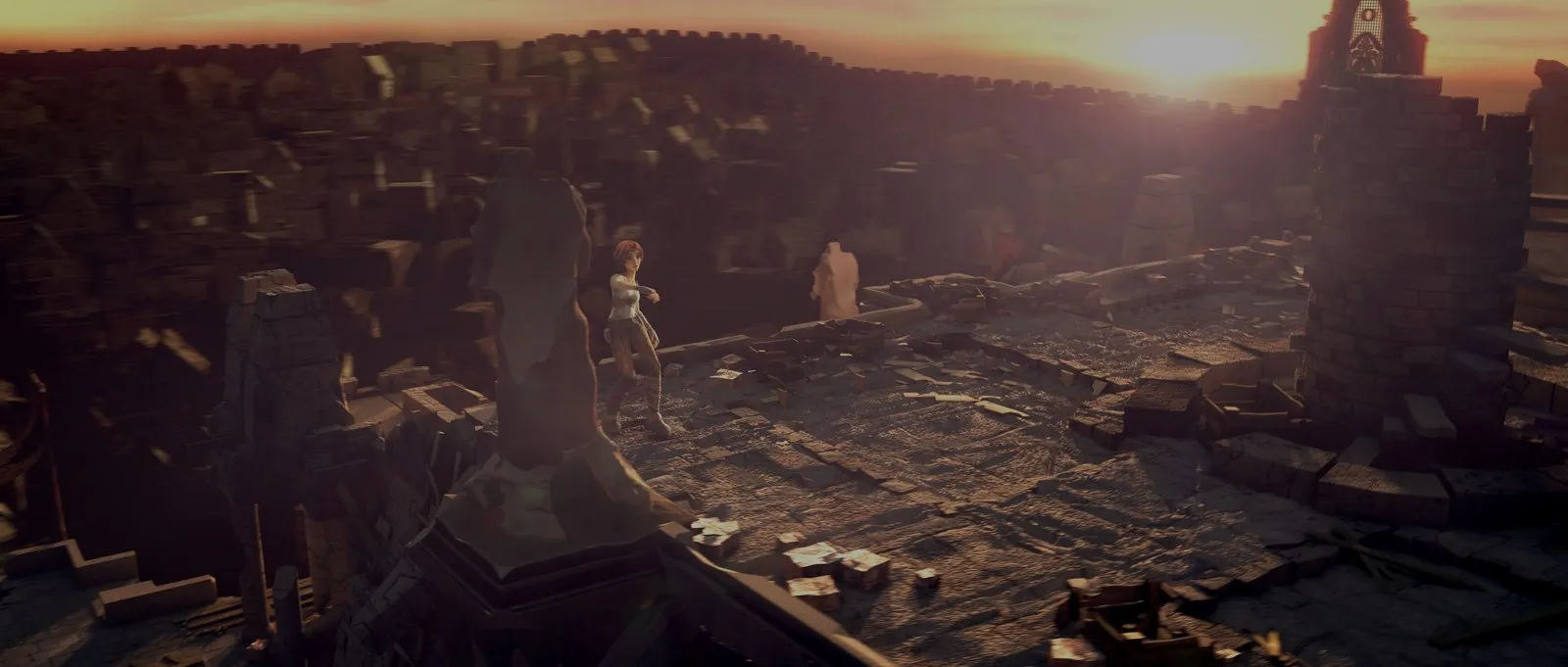
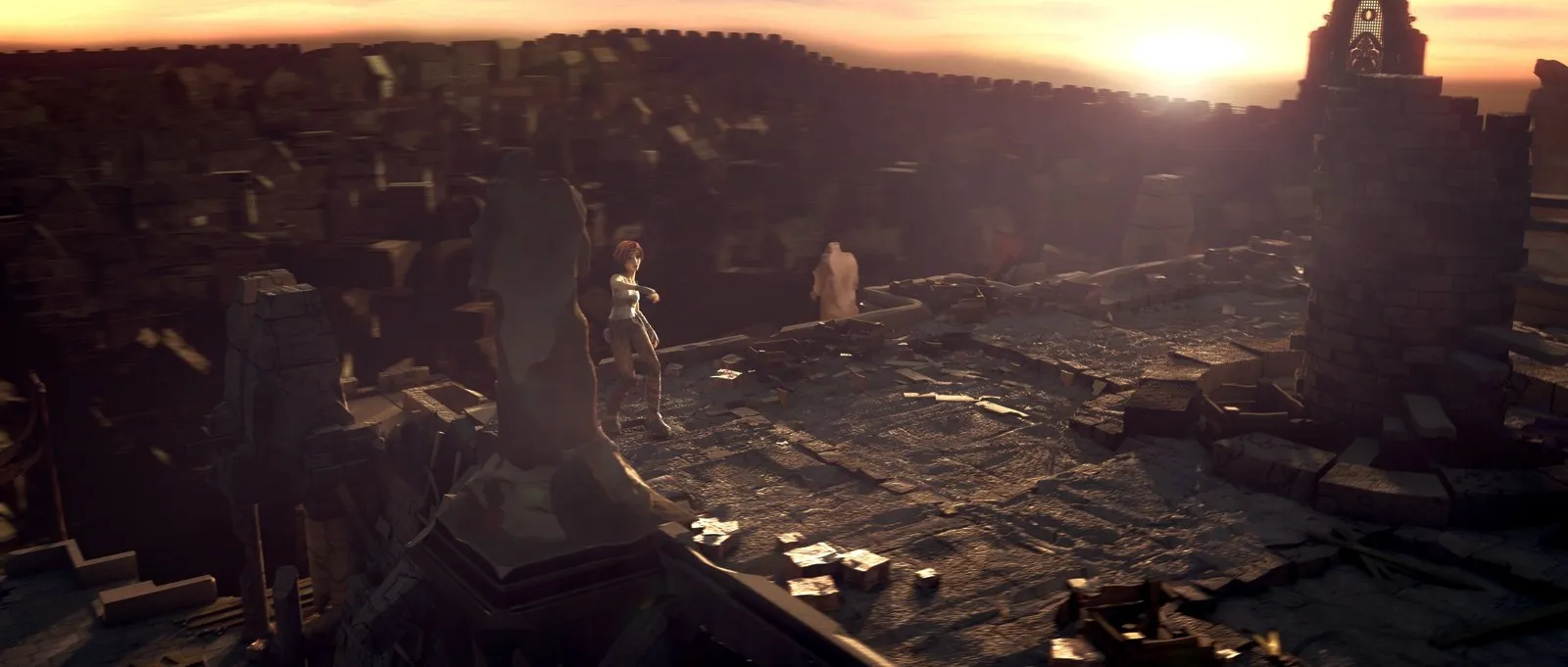
Seules les hautes lumières changent
La luminosité monte progressivement dans les hautes lumières, sans à-coups, et les couleurs conservent leur teinte. Au niveau Balanced, tout ce qui se trouve sous le blanc diffus — la luminosité d’une chemise blanche — est laissé tel quel.
Vous fixez le plafond
Le réglage « Highlights up to » (Hautes lumières jusqu’à) fonctionne comme la luminosité d’étalonnage d’un film HDR. MacLC n’exige jamais de votre écran plus qu’il ne peut afficher à cet instant.
Comparez à tout moment
Maintenez M enfoncée, ou cliquez sur le bouton « Hold to Compare » (Maintenir pour comparer), pour voir l’original. Cliquez avec Option sur le badge HDR pour l’activer ou le désactiver.
Ce qu’il ne fera pas
Il ne peut pas inventer des détails qui n’ont jamais été filmés. Il n’a aucun effet sur un écran ordinaire et ne modifie pas les vidéos déjà en HDR.
Choisit le meilleur niveau que ce Mac peut maintenir en temps réel : Maximum sur une puce Pro ou Max sur secteur, des niveaux plus légers sur batterie ou en cas d’échauffement.
Une seule courbe pour l’ensemble de l’image. Le plus économe en batterie.
S’adapte à chaque scène, préserve des blancs naturels et des dégradés fluides, et protège les sous-titres et les logos.
Un modèle entraîné détecte les sources lumineuses et les reflets pour ne rehausser qu’eux.
Le modèle entraîné avec un niveau de détail maximal, idéal autour des petites lumières.
03 Films HDR
Le bon format, expliqué en une phrase.
Quand un film HDR démarre, une fiche indique les formats qu’il contient et celui que MacLC a choisi pour votre écran — puis s’efface. Un seul clic suffit pour en changer.
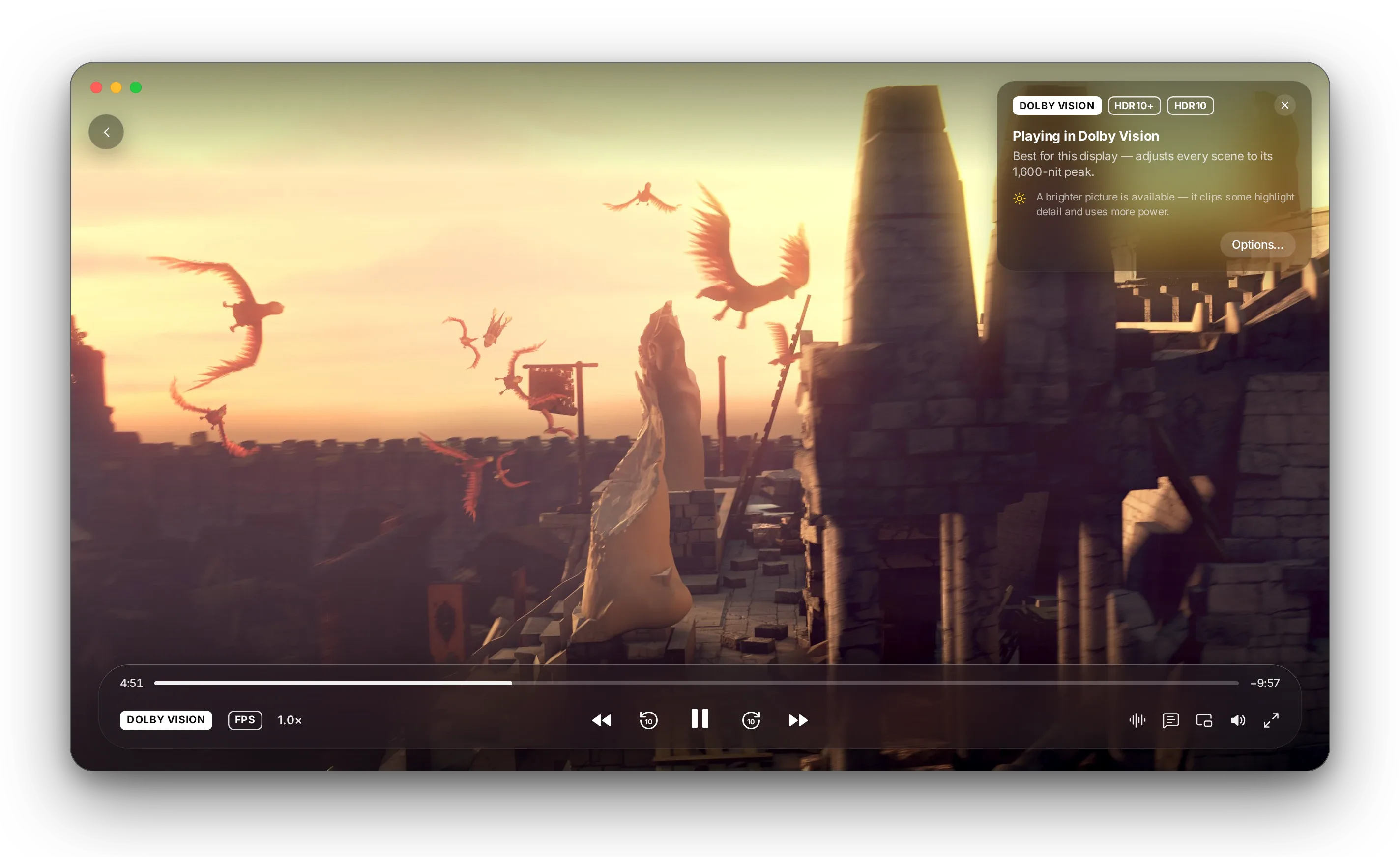
Accurate
Le film exactement tel qu’il a été étalonné, dans la limite de ce que votre écran peut afficher. Peut sembler sombre dans une pièce très éclairée.
Balanced
Préserve les détails des hautes lumières sur les écrans moins lumineux que le film. Le meilleur choix au quotidien sur la plupart des Mac.
Bright
Rehausse les tons moyens et les hautes lumières. Plus lumineux dans l’ensemble, au prix de quelques détails dans les hautes lumières et d’une consommation accrue.
Vidéos d’iPhone
Les vidéos HLG enregistrées avec un iPhone s’affichent avec le même éclat que les films HDR, ou ajustées à votre écran pour une image plus douce — à vous de choisir.
Sous-titres confortables
Les sous-titres restent à la luminosité d’un texte blanc ordinaire, jamais à celle du soleil.
Tous les écrans
Faites glisser la fenêtre vers un autre écran et MacLC y ajuste immédiatement l’image.
Attentif à la batterie
MacLC vous signale lorsque la luminosité est bridée sur batterie ou en mode économie d’énergie, et privilégie le format le plus économe quand le rendu est identique.
04 Réglages
Tout au même endroit, en termes clairs.
Settings › HDR & Colour indique ce que font votre écran et la vidéo à cet instant, puis vous demande le comportement souhaité à l’ouverture d’une vidéo HDR. Les réglages par défaut conviennent à la plupart des utilisateurs.
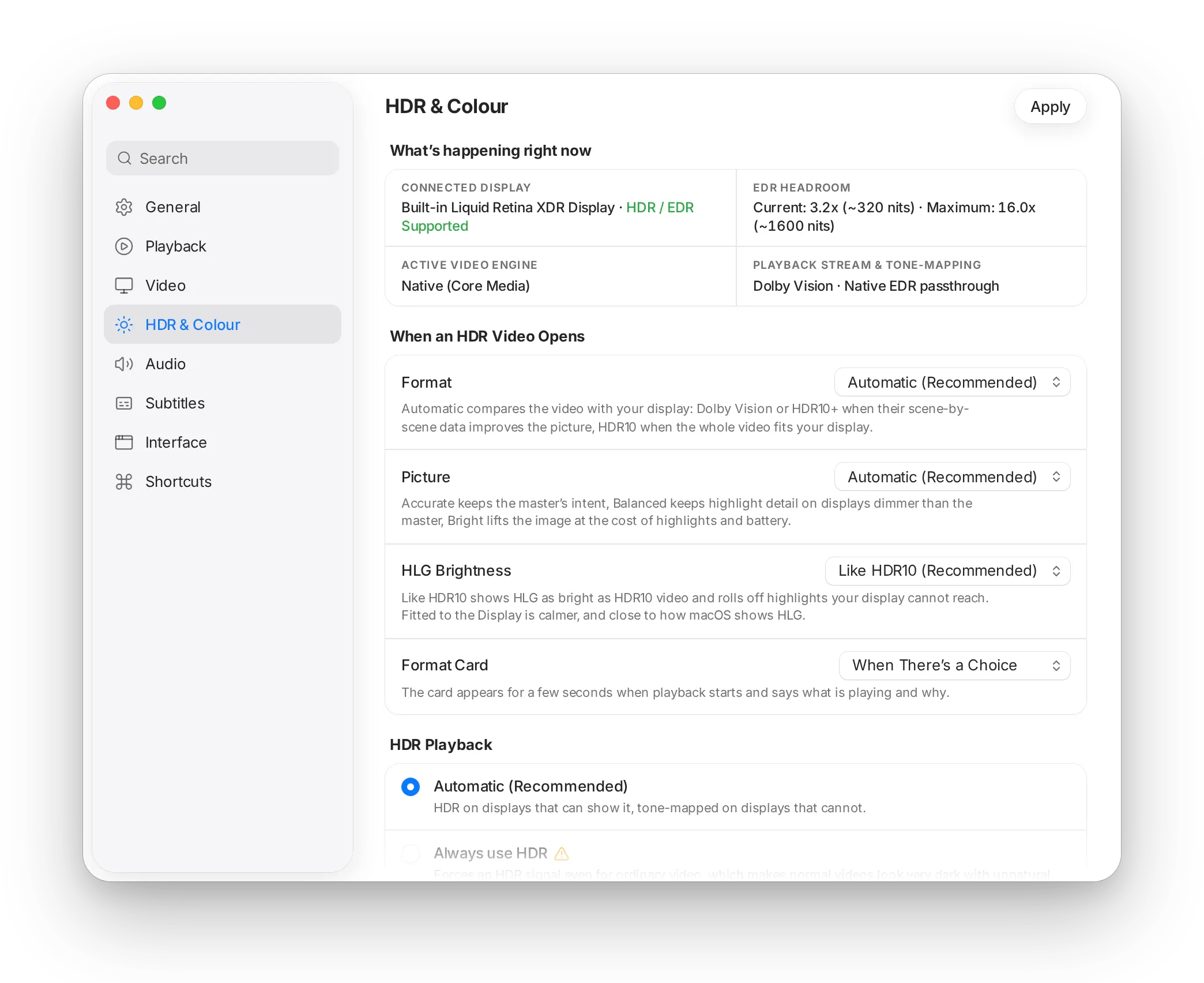
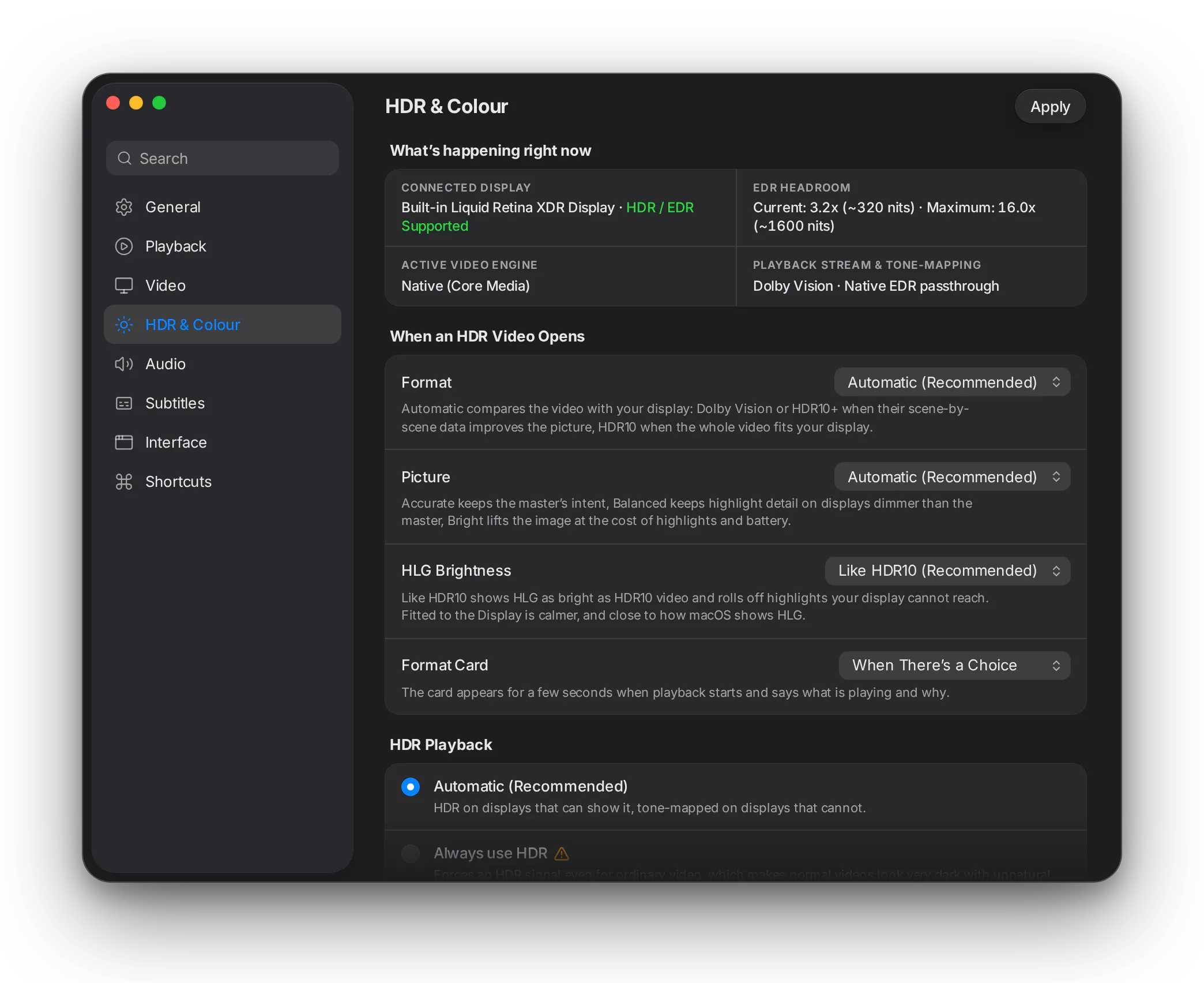
Automatic
HDR sur les écrans capables de l’afficher, converti pour les autres. Recommandé.
Always use HDR
Force un signal HDR même pour les vidéos ordinaires, ce qui les rend sombres. Réservé aux cas particuliers.
Convert HDR to SDR
Films HDR à luminosité standard avec tous leurs détails dans les hautes lumières, sans l’éclat supplémentaire sur écran XDR.
05 Sous le capot
Pour les curieux de technique.
Les formules, les mesures et chaque option, telles qu’elles figurent dans le code.
La formule d’extension
L’image est linéarisée et l’énergie de chaque pixel est prise comme la plus grande valeur entre sa luminance et 85 % de son canal le plus éclatant. Au niveau Fast, par rapport au blanc SDR, l’énergie est laissée intacte jusqu’au coude à mi-chemin du blanc SDR puis rehaussée selon une quadratique au-delà : f(x) = x pour x ≤ ½, f(x) = x + 4(B − 1)(x − ½)² au-dessus.
La valeur et la pente sont continues au coude (f(½) = ½, f′(½) = 1) et le blanc SDR atteint l’amplification voulue (f(1) = B). Tout le pixel est mis à l’échelle par le résultat, préservant ainsi la teinte et la saturation. Balanced ne rehausse que ce qui dépasse le blanc diffus, d’autant moins que de grandes zones sont lumineuses ; High et Maximum prédisent une grille de gains pour chaque scène.
SDR to HDRUne passe Metal sur le chemin d’affichage natif
- Pipeline
- Y′CbCr ou BGRA → R′G′B′ → lumière linéaire, avec la courbe que macOS applique à chaque type de tampon (BT.1886 ou sRGB, mesurée) → extension → primaires BT.2020 → tampon linéaire 64 bits à demi-précision (1,0 = blanc SDR), transmis à AVSampleBufferDisplayLayer sans métadonnées synthétiques de mastering.
- Pic
min(setting, current EDR headroom); ignoré pour les sources PQ et HLG ainsi que pour les présentations demandant du SDR.- Fast
- La courbe ci-dessus, par pixel.
- Balanced
- Ne rehausse que ce qui dépasse le blanc diffus, avec une intensité qui se réduit lorsque de vastes zones sont lumineuses, statistiques de scène, couche de base guidée, limiteur de zone, débanding et protection des sous-titres incrustés et des logos.
- High, Maximum
- L’analyse de Balanced complétée par une grille bilatérale de gains prédite par un petit réseau à partir d’une vignette 256×256, exécuté avec MPSGraph à partir de fichiers
.maclcnndont la dimension de chaque couche est vérifiée au chargement. Les gains sont lus comme une fraction de log(10) ; chaque canal reste dans une marge de 0,2 log du gain pondéré par la luminance (précision colorimétrique de 0,06° sur scènes de test). - Modèle
sdr2hdr-high-v1,sdr2hdr-max-v1: entraînés par Hazen Studio sur des photographies Poly Haven CC0, sous licence LGPL comme le module qui les charge.- Auto
- Sélectionne le profil selon la source d’alimentation, l’état thermique, la classe de GPU et le débit de pixels ; en cas de dépassement du budget de temps GPU, rétrograde jusqu’à Fast.
- Mesures (M3 Max)
- Prédiction du modèle en 0,45 ms (High) et 0,53 ms (Maximum) par image. Lors de l’introduction de l’extenseur : 0,53 ms en 1080p et 0,91 ms en 4K en comptant l’attente synchrone ; concordance avec la valeur de référence CPU indépendante sur une rampe à huit paliers ; lecture 4K de 60 secondes réalisée dans le même temps réel qu’avec l’option désactivée, à mémoire constante. Les résultats dans l’application concordent avec le modèle hors ligne à 1–3 % près sur des captures HDR.
- État de l’art
- La mise en correspondance inverse des tons n’est pas nouvelle : libplacebo, mpv et certains téléviseurs en proposent des variantes. Ce que MacLC apporte, c’est de l’exécuter sur le chemin d’affichage par défaut de macOS, inaccessible à libplacebo, avec un simple interrupteur et un curseur, un modèle entraîné sur mesure et les performances mesurées ci-dessus.
Films HDRFormats, choix et modes d’image
- Formats
- Profils Dolby Vision 5, 7 (couche de base et RPU ; couche d’amélioration ignorée), 8.1 et 8.4 ; HDR10+ (ST 2094-40, conservé jusqu’à remplacement par le flux, comme sur téléviseur) ; HDR10 (ST 2084 avec mastering ST 2086 et MaxCLL/MaxFALL CTA-861.3) ; HLG. L’enregistrement de configuration Dolby Vision de Matroska (dvcC, dvvC, dvwC) est lu avant la première image.
- Sélecteur
- Analyse la fonction de transfert, les primaires, le volume de mastering, MaxCLL/MaxFALL et la configuration Dolby Vision de la piste, ainsi que la réserve EDR potentielle, actuelle et de référence de l’écran, la batterie et le mode économie d’énergie. Si le master tient sous le pic de l’écran, les trois formats produisent la même image et le HDR10 est recommandé (pipeline natif de macOS, consommation moindre) ; sinon Dolby Vision, puis HDR10+, puis HDR10. Les redémarrages automatiques de piste sont limités à deux par fichier ; changer de format se fait avec un calage précis et prend environ une seconde.
- Modes d’image
- Accurate reproduit chaque niveau jusqu’à 90 % du pic de l’écran et compresse le reste dans un épaulement exponentiel doux dans le domaine PQ ; Balanced applique l’EETF ITU-R BT.2390 ; Bright rehausse jusqu’à 1,6× avant l’adoucissement BT.2390. Lorsque le master tient dans la plage, la correspondance est l’identité (ou un gain linéaire plafonné au pic). Validé pour l’aller-retour ST 2084, la monotonie de 0 à 10 000 cd/m², la limite de pic et la continuité au coude.
- Blanc de référence
- PQ calé à 100 cd/m² au blanc SDR, convention appliquée par macOS aux surfaces PQ (mesurée sur des captures HDR sous macOS 26.2). Le HLG passe par l’OOTF BT.2100 pour l’écran de référence de 1 000 nits (
reference) ou pour 100 × la réserve de dynamique actuelle (display). - Moteurs
- Native (AVSampleBufferDisplayLayer, EDR) pour HDR10, HLG et SDR, recalculé sur le GPU avec les courbes des modes d’image. Pour les RPU Dolby Vision et le HDR10+ : moteur Metal de MacLC (décodeur Dolby Vision porté depuis libplacebo 7.351, erreur moyenne de 0,05 % par rapport à la référence en C sur une image 4K profil 8.1), avec OpenGL conservé en secours.
Corrigé sur le chemin HDR héritéUn audit du pipeline vidéo HDR hérité du moteur a mis en évidence six anomalies et neuf fonctionnalités manquantes sur Apple Silicon
| Problème rencontré | Ce que vous voyiez | Ce que fait MacLC |
|---|---|---|
| Luminosité mesurée une seule fois, depuis l’écran principal | Déplacer la fenêtre vers un second écran faussait la luminosité HDR. | Mesurée à nouveau sur chaque écran, à chaque déplacement de fenêtre et changement de profil colorimétrique. |
| Les réglages HDR n’avaient aucun effet | Le menu des modes et le curseur de luminosité étaient purement décoratifs. | Les deux prennent effet pendant la lecture. |
| Impossible d’afficher du HDR sur un écran ordinaire | Les films HDR étaient écrêtés en blanc uni sur les écrans standards. | Une vraie conversion vers la plage standard, avec repli sur les systèmes plus anciens. |
| Sous-titres aussi lumineux que les hautes lumières | Des sous-titres blancs éblouissaient sur les scènes HDR sombres. | Les sous-titres restent au blanc SDR. |
| Plus de 10 bits compressés en 8 bits | Les sources en 12 et 16 bits perdaient leurs détails avant d’atteindre l’écran. | Décodé dans un tampon 10 bits (P010) ; 16 bits 4:2:2 transmis de bout en bout. |
| Fichiers HDR plus petits identifiés comme vidéo ordinaire | Les vidéos à large gamme de couleurs sous la 4K s’affichaient avec des couleurs faussées. | Chaque flux est balisé selon ce qu’il contient ; aucun volume de mastering à zéro nit. |
Également ajoutéAu-delà des correctifs
- AV1 matériel
- VideoToolbox sur M3 et plus récents (vérifié avec
VTIsHardwareDecodeSupported), dav1d dans les autres cas. - Métadonnées dynamiques
- HDR10+ transmis tout au long de la chaîne de filtres ; Dolby Vision extrait du flux binaire VideoToolbox avec des analyseurs renforcés, incluant un correctif pour le Dolby Vision perdu à cause d’un bit parasite sur la première image.
- Couleur
- Métadonnées ST 2086 et CTA-861.3 transmises à la couche d’affichage ; profil ICC extrait de l’écran où se trouve la fenêtre.
- Décodage logiciel
- Conversions de chrominance ARM64 NEON écrites à la main (NV12/P010 ↔ I420/I420_10L).
- OpenGL
- Profil Core 4.1/3.2 avec couleurs 64 bits, permettant l’exécution des shaders de libplacebo (VLC échouait avec l’erreur « OpenGL version too old »).
Réglages avancésSettings › HDR & Colour › Advanced
- Courbe de mise en correspondance des tons
- Automatique (modes d’image de MacLC), écrêtage strict, ITU-R BT.2390 EETF, Reinhard, Mobius, Hable, gamma-power, étirement linéaire, ITU-R BT.2446A, spline à pivot unique
- Paramètre de mise en correspondance des tons
- Adoucissement (roll-off) de la courbe choisie ; 0 conserve la valeur par défaut
- Mise en correspondance de gamut
- Automatique, découpe (clip), perceptuel, colorimétrique relatif, préservation de la saturation, colorimétrique absolu, désaturation (sources BT.2020)
- Filtres de mise à l’échelle
- Bilinéaire intégré, bicubique Mitchell-Netravali et Catmull-Rom, Lanczos, Spline16/36/64, EWA Lanczos (Jinc), pour l’agrandissement et la réduction
- Tramage (dithering)
- Bruit bleu, bruit blanc, Bayer 16×16 ou désactivé (moteur OpenGL ; Metal effectue le rendu en virgule flottante 16 bits)
- Moteur vidéo
- Automatique, Native ou Metal ; OpenGL (hérité) comme solution de secours
- Décodage
- Décodeurs matériels uniquement ; format de pixels du décodeur (P010 10 bits par défaut, formats 8 bits disponibles)
- SDR to HDR, avancé
- Tons moyens (étalonnés → rehaussés), couleur des hautes lumières (plus douce → plus riche), lissage du banding (désactivé, normal, fort), protection des sous-titres et logos
OptionsPour la ligne de commande et vlcrc
| Option | Valeurs | Par défaut | Description |
|---|---|---|---|
--macosx-hdr-mode | 0–3 | 0 | Lecture HDR : automatique, toujours HDR, convertir en SDR, HDR désactivé |
--macosx-edr-headroom | float | 0.0 | 0 suit l’écran ; ≥ 1,0 force une réserve de dynamique (headroom) |
--macosx-sdr-to-hdr | bool | off | Lire la vidéo SDR en HDR |
--macosx-sdr-to-hdr-quality | auto | fast | balanced | high | maximum | auto | Niveau de qualité de SDR to HDR |
--macosx-sdr-to-hdr-boost | 1.0–16.0 | 4.0 | Pic de l’extension, en multiples du blanc SDR |
--macosx-sdr-to-hdr-midtones | 0.0–1.0 | 0.0 | Rehaussement des tons moyens |
--macosx-sdr-to-hdr-saturation | 0.5–1.5 | 1.0 | Couleur des hautes lumières rehaussées |
--macosx-sdr-to-hdr-deband | off | normal | strong | normal | Débanding aux endroits où les hautes lumières sont rehaussées |
--macosx-sdr-to-hdr-protect | bool | on | Conserver les sous-titres incrustés et les logos à leur niveau d’origine |
--maclc-hdr-presentation | auto | dolbyvision | hdr10plus | hdr10 | hlg | sdr | auto | Format dans lequel s’ouvre une vidéo HDR |
--maclc-hdr-picture | auto | accurate | balanced | bright | auto | Mode d’image pour les présentations HDR |
--maclc-hdr-hlg | reference | display | reference | HLG rendu comme du HDR10 ou ajusté à l’écran |
--maclc-hdr-card | 0–2 | 1 | Fiche de format (format card) : toujours, en cas de choix, jamais |
Mini-LED blooming on the MacBook Pro: causes and fixes
Notice glowing halos around text and subtitles on your MacBook Pro XDR screen? Learn why mini-LED blooming happens and how to reduce it during movies.
YCbCr vs RGB (and full vs limited range) on Mac and TV
Connecting your Mac to a TV over HDMI? Learn why YCbCr and RGB range mismatches cause washed-out grey blacks or crushed shadows, and how to fix them.
Apple Pro Display XDR for watching video: is it worth it?
How good is the Apple Pro Display XDR for watching HDR movies? Explore brightness, 576 dimming zones, 60 Hz limits, and how it compares to MacBook Pro.
Free HDR test videos (legal sources to check your screen)
Download legal 4K HDR test clips from Netflix and Blender. Test 1,000-nit peaks, shadow detail, banding, and subtitles on your Mac display.
How to tell if a video is really HDR on a Mac
Never trust a file name. Learn how to verify true HDR, Dolby Vision, and HLG video on Mac using metadata tools, player badges, and screen brightness.
How to turn off HDR on a Mac
Need to disable bright HDR or fix washed-out external monitors? Learn how to turn off HDR on macOS via display toggles, reference presets, and players.