Passer au contenu
NouveauMise à l’échelle avec neuf méthodes, et Comparer avant/après

Vos vidéos n’ont jamais été aussi belles.

Le lecteur vidéo gratuit pour Mac qui lit tout, et fait rayonner l’image — avec un vrai HDR, SDR to HDR, neuf méthodes de mise à l’échelle GPU, un mouvement soyeux et fluide, Voice Boost et une bibliothèque dans l’esprit de l’application Apple TV. Gratuit, sans publicité et sans pistage.

Gratuit · Version 1.6 · macOS 26 Tahoe ou ultérieur · Apple Silicon

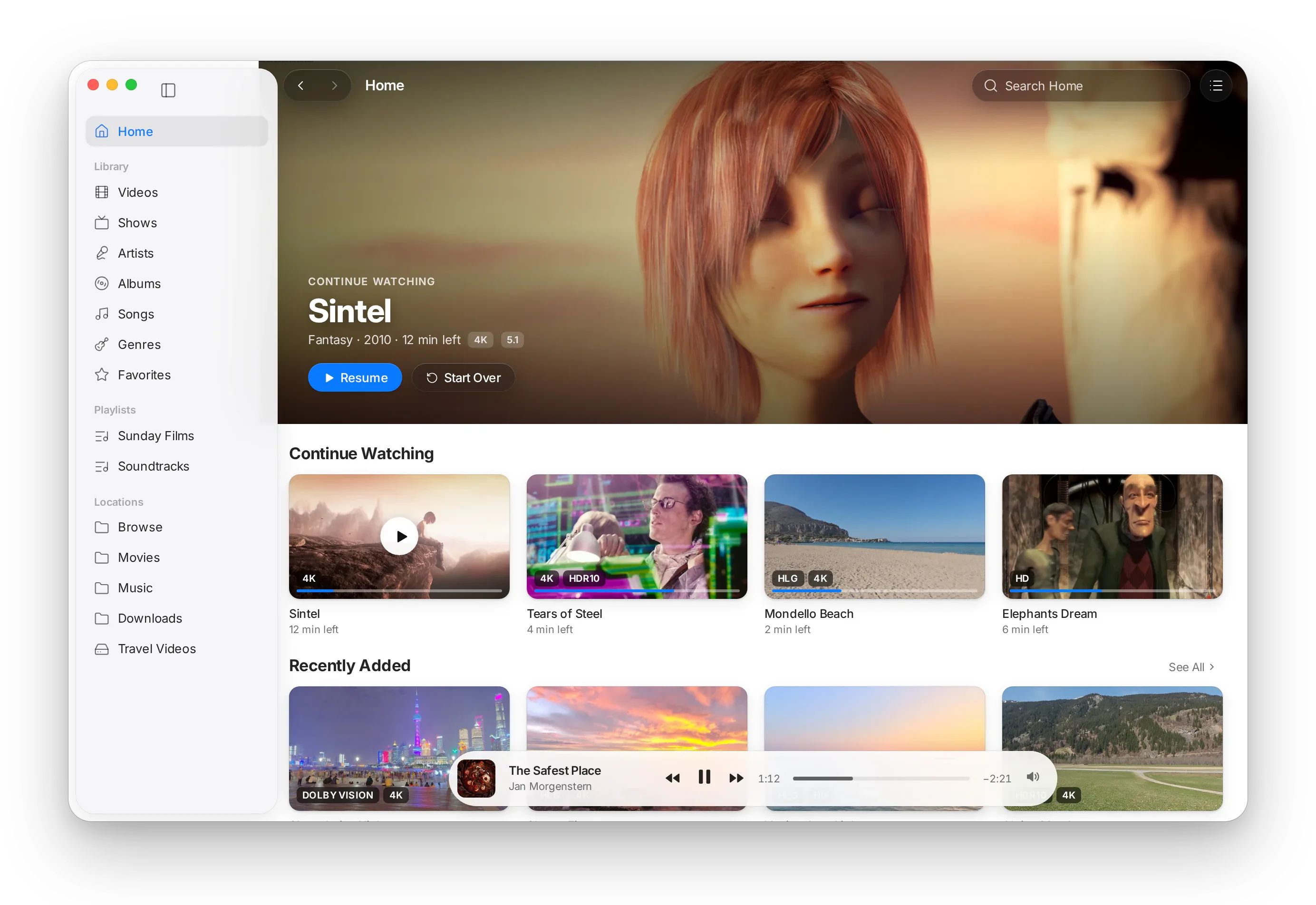
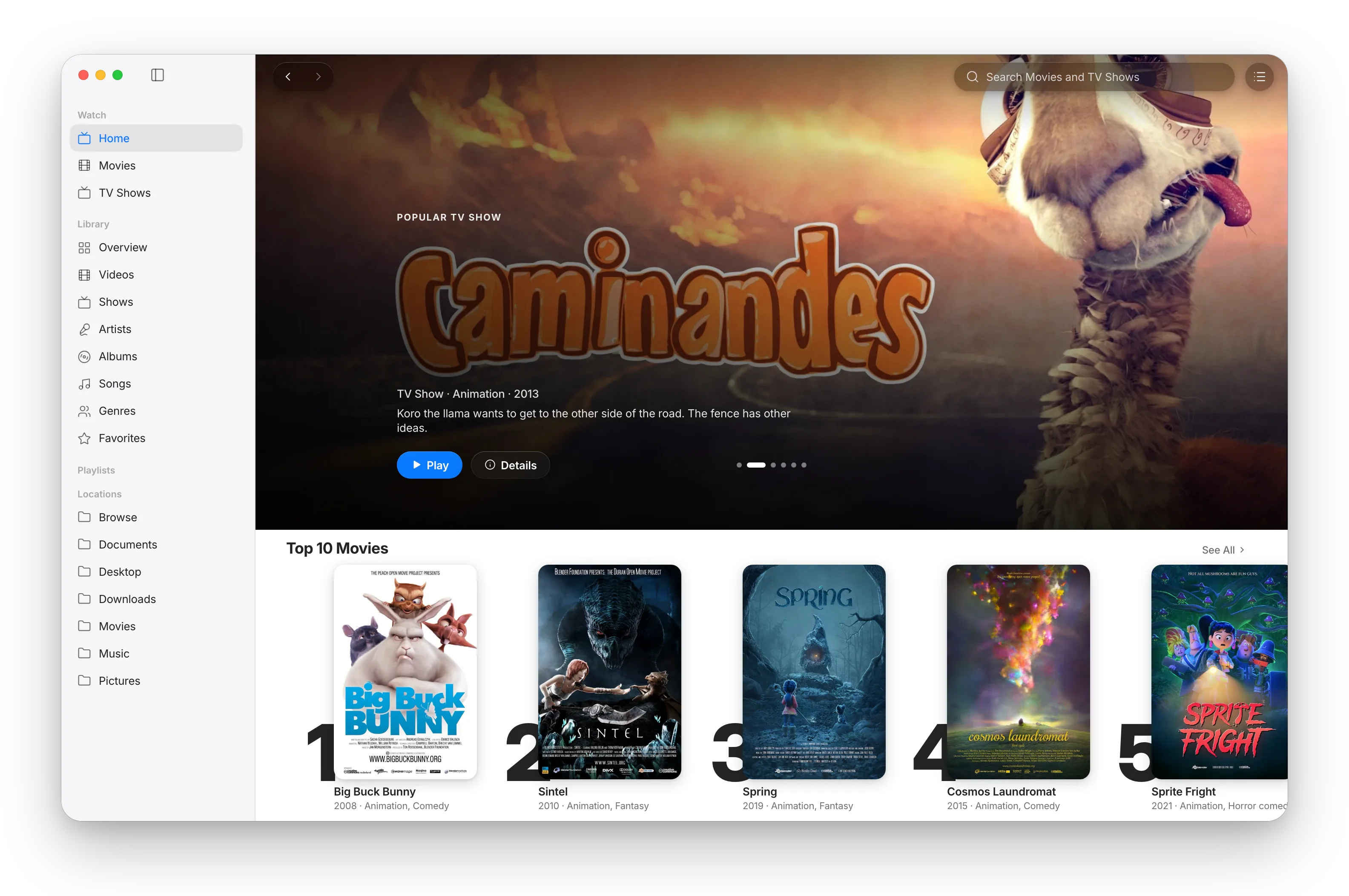
La bibliothèque de MacLC : Sintel prêt à être repris en haut, puis les rangées Continue Watching et Recently Added avec badges HDR, et un morceau en cours dans la barre Now Playing.La bibliothèque de MacLC : Sintel prêt à être repris en haut, puis les rangées Continue Watching et Recently Added avec badges HDR, et un morceau en cours dans la barre Now Playing.

Nouveautés

Bien plus qu’un lecteur. Toujours aussi simple.

Quatorze raisons de faire de MacLC l’application par défaut pour vos vidéos.

Neuf méthodes de mise à l’échelle

Petites vidéos agrandies sur le GPU pour remplir un grand écran, de MetalFX, FSR et NIS jusqu’aux réseaux neuronaux.

En savoir plus →

Comparer avant/après

Séparez l’image en deux au milieu : sans SDR to HDR, mise à l’échelle ni interpolation à gauche, avec elles à droite.

En savoir plus →

Découverte dans Watch

Filtrez l’onglet Home (Accueil) selon vos services de streaming, parcourez les genres et découvrez des sélections éditoriales avec The Edit.

En savoir plus →

Choose a Version

Des données claires pour chaque flux (définition, HDR, audio, pairs) avec des filtres et des infobulles pour décrypter le jargon.

En savoir plus →

Historique, favoris et reprise

Favorites et History dans la barre latérale sous Watch, Continue Watching sur Home, et une reprise qui se souvient précisément de votre progression.

En savoir plus →

YouTube dans la barre latérale

Home, Subscriptions, History, Watch Later, Liked Videos et playlists propulsés par yt-dlp, avec connexion privée facultative.

En savoir plus →

Des torrents faciles à suivre

Démarre avec quelques secondes vérifiées, s’adapte à la vitesse du swarm, avec un écran de progression animé et un repère de tampon.

En savoir plus →

Extensions compatibles Stremio

Installez des extensions pour les catalogues, métadonnées et flux. Cinemeta est intégré, et les extensions communautaires sont à portée de clic.

En savoir plus →

Neuf modes audio et égaliseur

Voice Boost détache les voix sans monter les effets ; le mode nuit et un égaliseur 10 bandes sculptent chaque piste sonore.

En savoir plus →

Play on TV

Diffusez la lecture vers une Apple TV, un récepteur AirPlay ou un Chromecast, et contrôlez-la depuis votre Mac ou votre télécommande.

BêtaEn savoir plus →

Une bibliothèque pour tout ce que vous regardez

Indiquez un dossier et MacLC trouve les jaquettes, regroupe séries et albums, et retient où vous en étiez.

En savoir plus →

Vos vidéos du quotidien illuminées

Sur un écran Mac compatible HDR, les éclairages, le ciel et les reflets rayonnent — les visages et les ombres restent proches de leur rendu d’origine au tournage.

En savoir plus →

Le HDR, en toute simplicité

Dolby Vision, HDR10+, HDR10 ou HDR de votre iPhone : MacLC choisit la meilleure version pour votre écran et vous explique son choix.

En savoir plus →

Des mouvements d’une fluidité absolue

Les films tournés à 24 images par seconde défilent jusqu’à 120 sur un écran ProMotion. Un clic pour essayer.

En savoir plus →

01 SDR to HDR

Vos vidéos, sous un nouveau jour.

Un MacBook Pro récent ou un Pro Display XDR peut briller bien plus fort qu’une vidéo ordinaire ne l’exige. MacLC détecte les lampes, les reflets et les ciels dans chaque scène et les fait rayonner — tandis que les visages, les ombres et les couleurs restent proches de leur rendu d’origine au tournage.

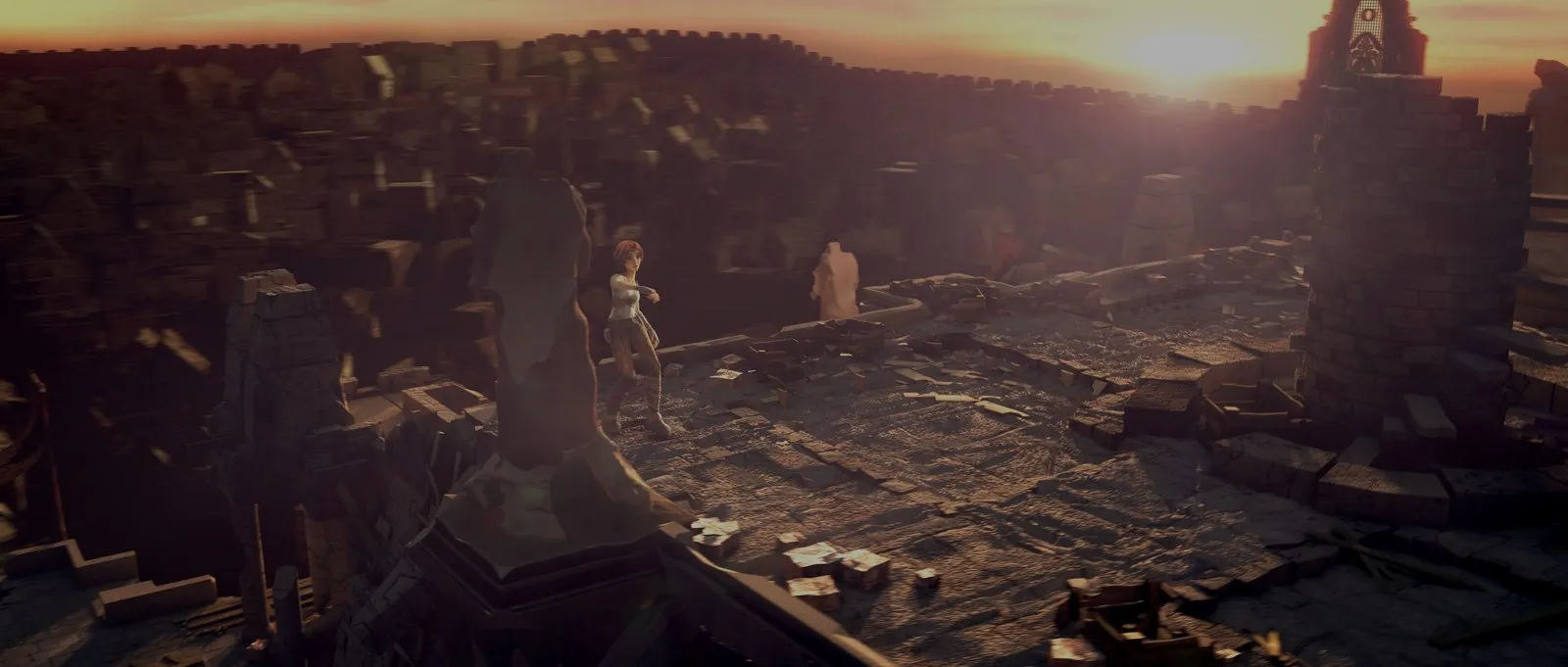
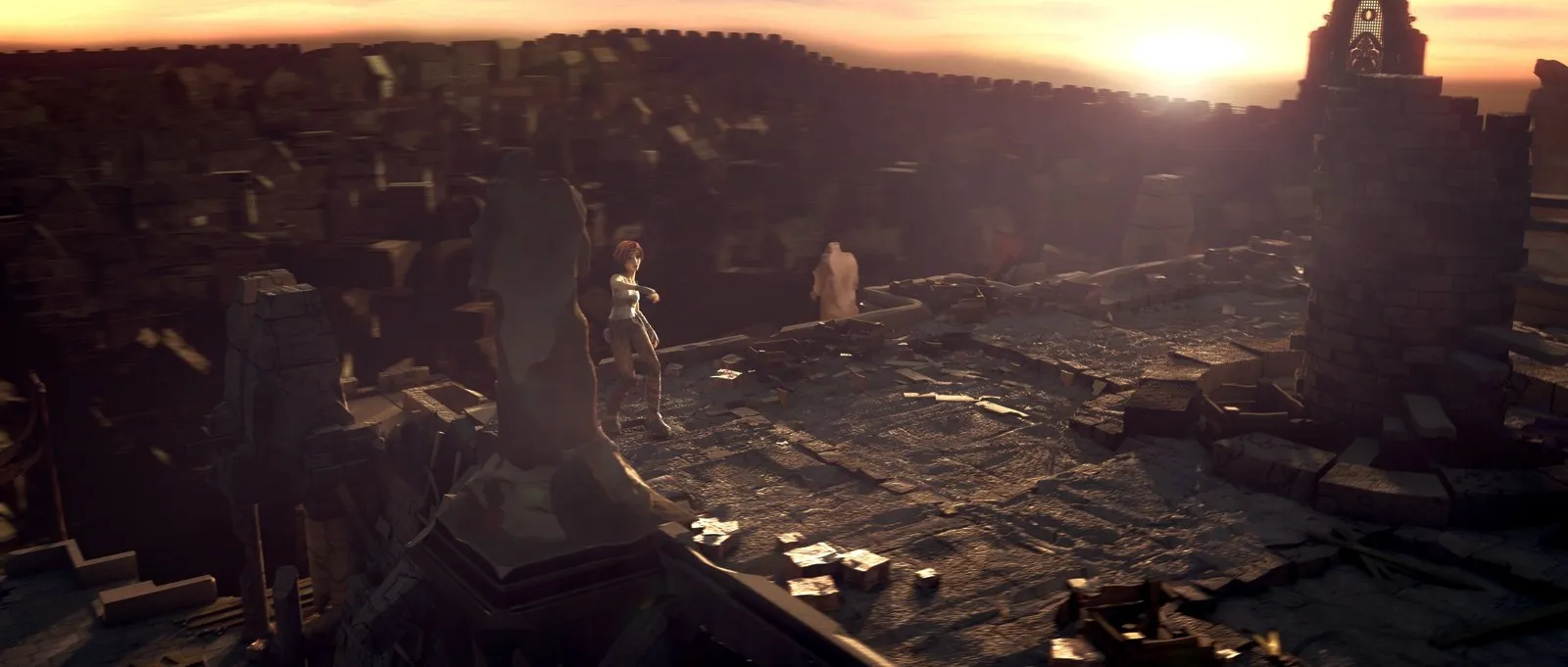
Une image de Sintel au coucher du soleil, telle qu’une vidéo ordinaire l’affiche : le soleil et le ciel s’arrêtent à un blanc uniforme.
Simulation pour cet écran. Sur un Mac affichant le HDR, les vraies zones lumineuses sont encore plus éclatantes.

Seules les hautes lumières changent

Seul ce qui doit briller — une lampe, le soleil, un reflet — s’illumine, tandis que les visages et les ombres restent proches de leur tournage d’origine. Au niveau Balanced, tout ce qui est plus sombre qu’un t-shirt blanc reste intact.

Attentif à votre Mac

Auto sélectionne le meilleur des cinq niveaux de qualité que votre Mac peut tenir en temps réel : le modèle complet sur secteur, un modèle allégé sur batterie.

Voyez la différence

Maintenez la touche M pendant la lecture pour voir l’original, et relâchez pour retrouver MacLC. Vous choisissez la luminosité maximale des reflets.

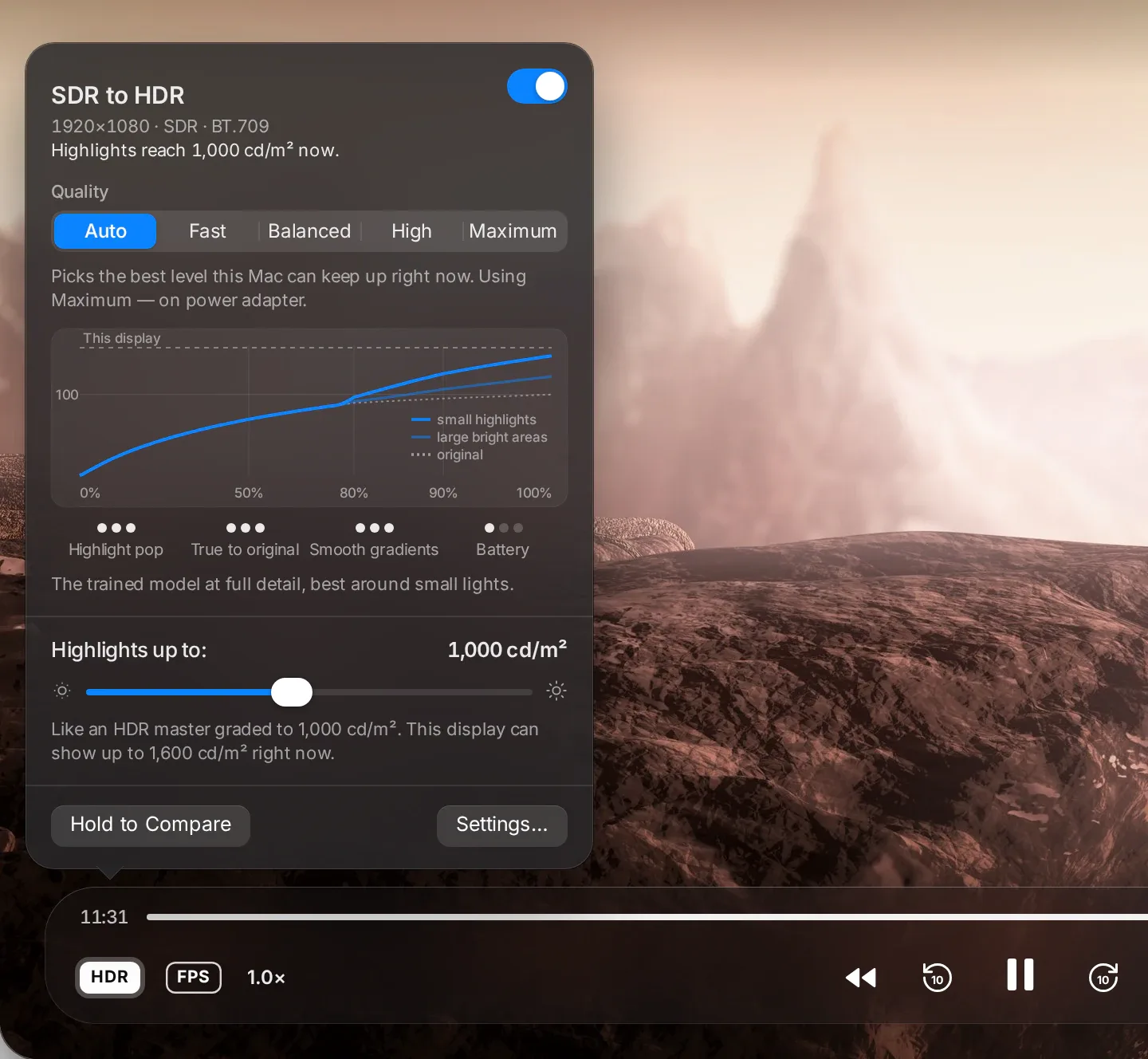
Le panneau contextuel SDR to HDR au-dessus de Sintel assise sur une falaise au coucher du soleil : l’interrupteur est activé, Quality est réglé sur Auto (utilisant Maximum sur adaptateur secteur), et une courbe illustre les hautes lumières rehaussées jusqu’à 1 000 nits sur un écran de 1 600 nits.
Auto

Choisit le meilleur niveau que ce Mac peut assurer en temps réel.

Fast

Une seule courbe pour toute l’image. Épargne au maximum la batterie.

Balanced

S’adapte à chaque scène. Préserve des blancs naturels et des dégradés lisses.

High

Un modèle entraîné repère lumières et reflets pour rehausser uniquement ceux-ci.

Maximum

Le modèle entraîné en pleine précision, idéal autour des petits points lumineux.

Détails techniques: SDR to HDRPour les esprits curieux
  • Énergie : en lumière linéaire, l’énergie de chaque pixel est le maximum entre sa luminance et 85 % de son canal le plus éclatant ; le pixel entier est mis à l’échelle par un même facteur pour préserver teintes et saturations.
  • Niveaux : Fast relève l’énergie au-dessus de la moitié du blanc SDR selon une parabole fixe, continue au coude. Balanced ne relève que ce qui dépasse le blanc diffus, et intègre statistiques de scène, couche de base guidée, debanding et protection des logos. High et Maximum ajoutent une grille bilatérale de gains prédite par un petit réseau neuronal depuis une vignette 256×256 avec MPSGraph sur le GPU (0,45 et 0,53 ms par image sur M3 Max).
  • Modèle : entraîné par Hazen Studio sur des photographies CC0 de Poly Haven, fourni avec l’application (sdr2hdr-high-v1, sdr2hdr-max-v1).
  • Auto évalue la source d’alimentation, l’état thermique, la classe de GPU et le débit de pixels, et rétrograde d’un niveau plutôt que de perdre des images.
  • Sortie : lumière linéaire demi-précision 64 bits en virgule flottante, primaires BT.2020, 1,0 = blanc SDR ; le pic correspond au minimum entre votre réglage et la marge EDR actuelle de l’écran. Les sources PQ et HLG restent intactes.
  • Emplacement : une passe Metal sur le chemin d’affichage natif de macOS (AVSampleBufferDisplayLayer), ainsi que dans le moteur de rendu Metal propre à MacLC.

Fonctionnement pas à pas de SDR to HDR →

02 HDR

Le HDR, sans casse-tête.

Dolby Vision, HDR10+, HDR10 ou vidéos HDR enregistrées avec votre iPhone : MacLC reconnaît ce que vous lisez, choisit la meilleure méthode d’affichage pour votre écran, et vous explique ce qu’il a fait en une phrase.

Dolby VisionHDR10+HDR10HLG
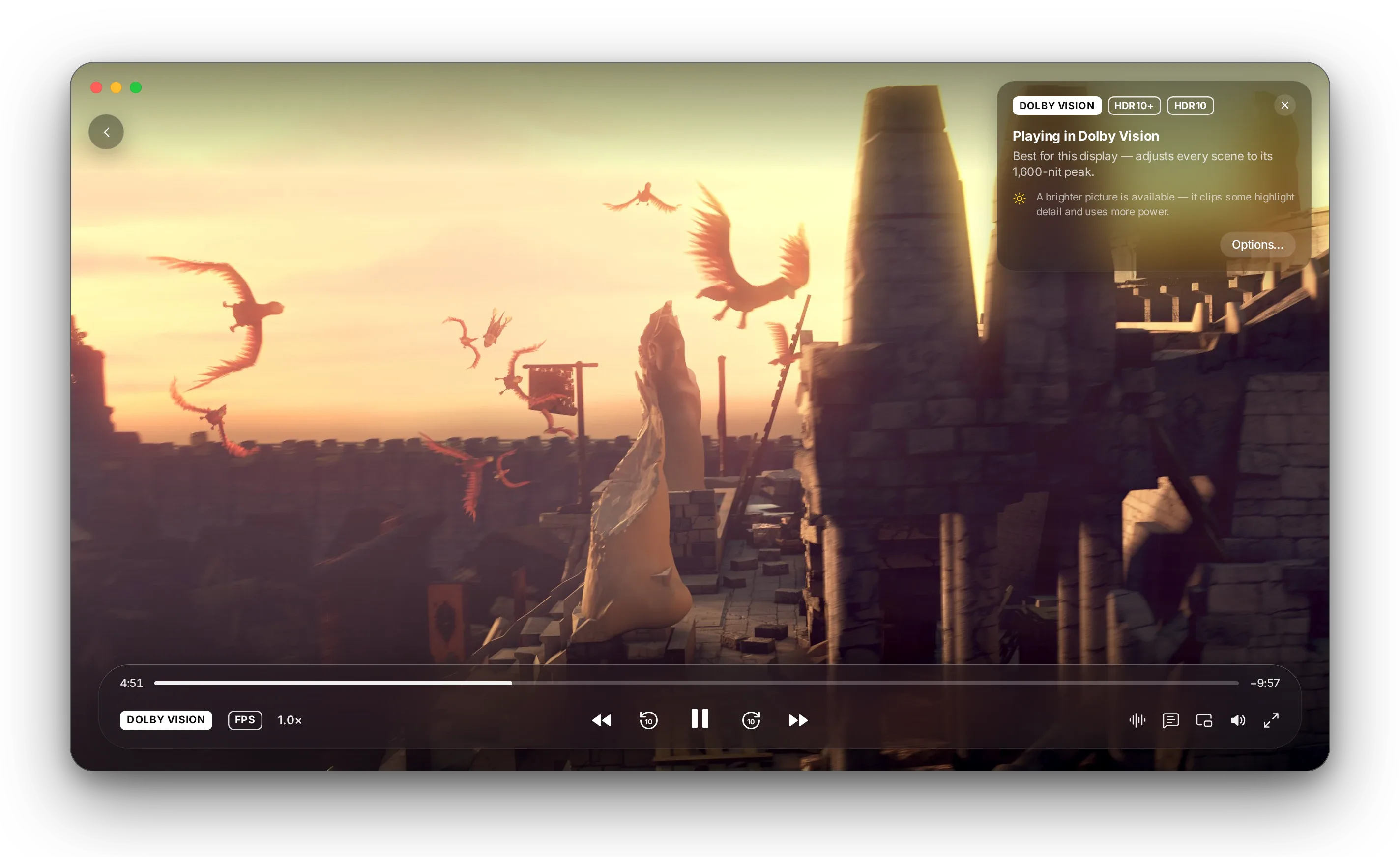
Une fiche sur Sintel répertorie les formats du film — Dolby Vision (sélectionné), HDR10+ et HDR10 — et indique « Lecture en Dolby Vision : optimal pour cet écran, adapte chaque scène à son pic de 1 600 nits. »

Il vous dit ce qui est diffusé

Une discrète fiche indique les formats présents dans le film et celui retenu par MacLC, puis s’efface. Un clic suffit pour en changer.

Trois styles d’image

Accurate préserve l’étalonnage d’origine. Balanced conserve les détails sur les écrans moins lumineux. Bright éclaircit l’ensemble de l’image.

Vos vidéos iPhone fidèles au tournage

Les vidéos HDR d’un iPhone s’affichent avec le même éclat que les films HDR — ou de façon plus douce, selon votre goût.

Des sous-titres jamais éblouissants

Les sous-titres conservent une luminosité confortable pour les yeux, même sur les scènes les plus lumineuses.

Impeccable sur chaque écran

Déplacez la fenêtre vers un autre écran et l’image s’y adapte instantanément.

Économe en batterie

Lorsque deux formats offrent le même rendu sur votre écran, MacLC choisit celui qui consomme le moins d’énergie, et vous le signale.

Détails techniques: HDRPour les esprits curieux
  • Formats : profils Dolby Vision 5, 7 (couche de base et RPU ; la couche d’amélioration est ignorée), 8.1 et 8.4 ; HDR10+ (métadonnées dynamiques SMPTE ST 2094-40, conservées jusqu’au remplacement par le flux) ; HDR10 avec étalonnage ST 2086 et CTA-861.3 MaxCLL/MaxFALL ; HLG (ARIB STD-B67).
  • Sélection : quand l’ensemble du master tient sous le pic de l’écran, Dolby Vision, HDR10+ et HDR10 produisent la même image ; MacLC préconise alors le HDR10 via le pipeline propre à macOS (consommation réduite). Lorsqu’une mise en correspondance des tons est requise, il privilégie Dolby Vision, puis HDR10+, puis HDR10. Le changement de format relance la piste avec un calage précis, en une seconde environ plutôt qu’un GOP.
  • Styles d’image : Accurate reproduit chaque niveau jusqu’à 90 % du pic de l’écran et replie le reste dans un épaulement doux dans l’espace PQ ; Balanced applique l’EETF ITU-R BT.2390 ; Bright applique un rehaussement jusqu’à 1,6× avant l’inflexion BT.2390. Quand le master tient sur l’écran, la mise en correspondance est l’identité.
  • Blanc de référence : le PQ est calé à 100 cd/m² au blanc SDR, convention employée par macOS pour les surfaces PQ. Le HLG est rendu pour l’écran de référence BT.2100 à 1 000 nits (par défaut) ou ajusté à la marge actuelle de l’écran.
  • Moteurs : Natif (AVSampleBufferDisplayLayer avec EDR) par défaut. Les RPU Dolby Vision et le HDR10+ passent par le moteur de rendu Metal de MacLC (décodeur Dolby Vision porté depuis libplacebo, pics de scène HDR10+, courbes de tons, correspondance de gamut, filtres de mise à l’échelle, vidéo 360° et LUT .cube), avec OpenGL maintenu en secours.
  • Correctifs apportés au pipeline HDR hérité de VLC 4.0-dev sur macOS : remesure de la marge à chaque changement d’écran et de profil ; sous-titres verrouillés au blanc SDR ; sources 12 et 16 bits maintenues au-delà de 8 bits ; HDR sous-4K correctement étiqueté ; véritable conversion HDR vers SDR.

Le pipeline HDR en détail →

03 Bibliothèque

Une bibliothèque aussi soignée que vos films.

Pointez MacLC vers vos dossiers Films et Musique. Il rassemble tout dans un écran Home qui reprend là où vous vous étiez arrêté, avec jaquettes, séries classées par saison et albums accompagnés de leurs pochettes. Rien ne quitte votre Mac.

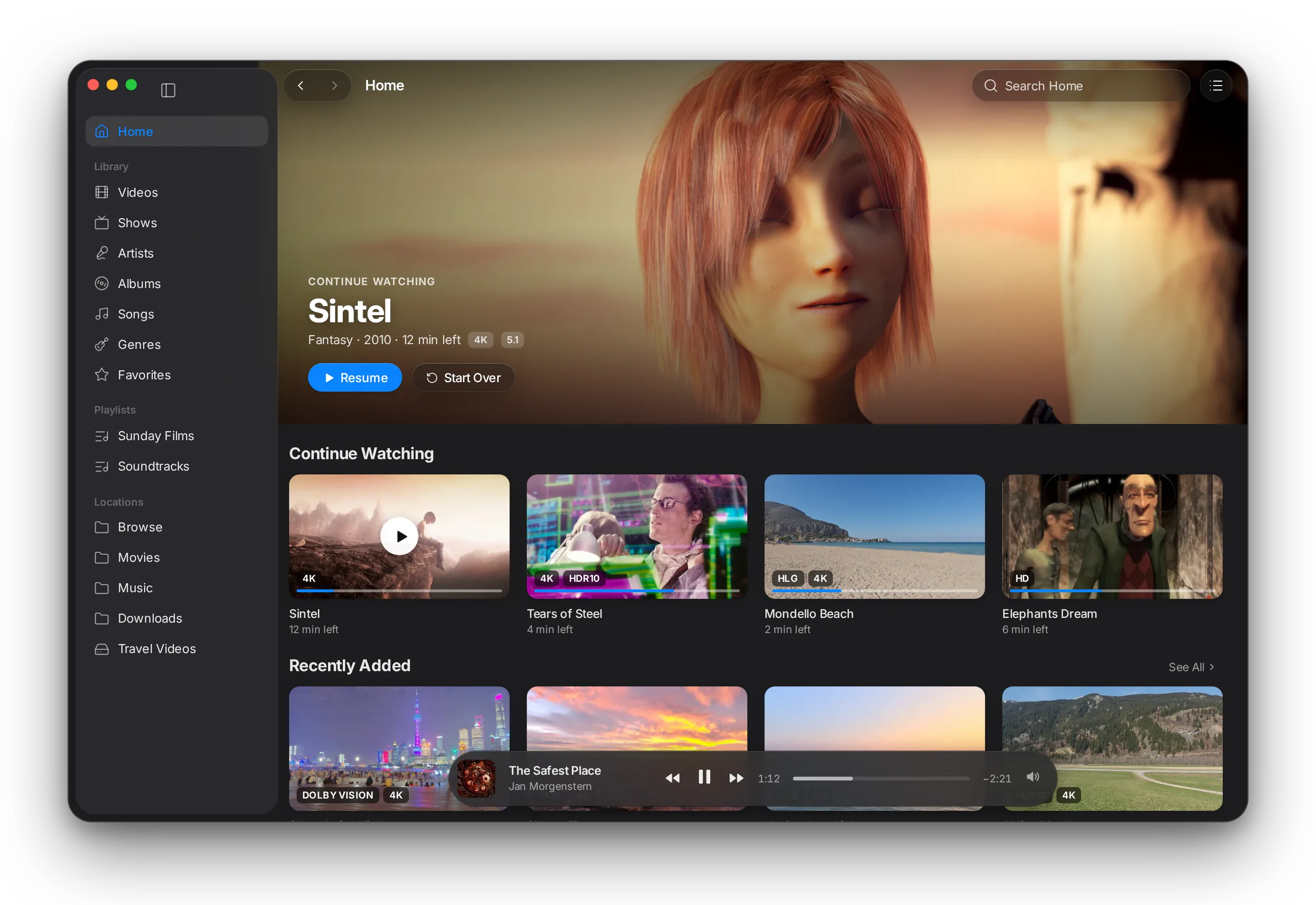
L’écran Home de la bibliothèque : Continue Watching avec Sintel, Tears of Steel, Mondello Beach et Elephants Dream, puis Recently Added avec badges Dolby Vision, HLG et HDR10.L’écran Home de la bibliothèque : Continue Watching avec Sintel, Tears of Steel, Mondello Beach et Elephants Dream, puis Recently Added avec badges Dolby Vision, HLG et HDR10.

Continue Watching

Home s’ouvre sur le film que vous avez le plus de chances de terminer, puis sur vos lectures en cours et vos ajouts récents.

Chaque chose à sa place

Videos, Shows, Artists, Albums, Songs, Genres, Favorites et Playlists, chacun avec sa propre recherche et son tri dédié.

Up Next

Découvrez les titres à venir et réorganisez-les par glisser-déposer. Les chapitres apparaissent également s’ils sont présents.

Now Playing, toujours présent

Revenez à votre bibliothèque pendant la lecture : une barre flottante garde l’image en direct et les commandes sous la main.

Le HDR en un coup d’œil

Les badges Dolby Vision, HDR10, HLG et 4K signalent les fichiers éclatants avant même leur ouverture.

Reprise intelligente

MacLC propose de reprendre la lecture là où vous vous êtes arrêté — jamais quand il ne reste que le générique de fin.

Détails techniques: BibliothèquePour les esprits curieux
  • Bâti sur libmedialibrary et TagLib de VideoLAN, intégrés à l’application : indexation, vignettes, genres, numéros de piste et de disque, années et jaquettes intégrées ne nécessitent aucun outil externe.
  • Les épisodes nommés comme Nom De La Série S01E02 sont automatiquement regroupés par série et saison. Les badges HDR proviennent des métadonnées colorimétriques lues lors de l’indexation du fichier.
  • Interface native en AppKit : barre latérale source-list, inspecteur Up Next, capsule Now Playing et barre d’outils sur Liquid Glass (macOS 26), chaque commande étant aussi accessible dans la barre des menus.
  • La reprise est proposée pour les médias de trois minutes ou plus, jamais pendant la première ou la dernière minute (ou 5 %), et jamais à la fin du fichier.

04 Watch

Trouvez quoi regarder. Puis appuyez sur Play.

La nouvelle section Watch dans la barre latérale apporte une navigation digne de l’Apple TV aux extensions que vous installez : un carrousel de titres à l’affiche, des rangées thématiques, des fiches détaillées et un sélecteur de flux.

La section Watch de MacLC : un écran d’accueil dans le style Apple TV avec carrousel à la une et rangées d’affiches de films ouverts de la Fondation Blender.La section Watch de MacLC : un écran d’accueil dans le style Apple TV avec carrousel à la une et rangées d’affiches de films ouverts de la Fondation Blender.

Découverte dans Watch

Filtrez l’écran Home selon vos services de streaming grâce aux catalogues publics d’une extension communautaire. Parcourez les vignettes de genres et The Edit : des sélections éditoriales conçues par MacLC et renouvelées toutes les deux semaines. Les rangées défilent avec une physique élastique sans barres de défilement.

Choose a Version

Chaque flux est décortiqué en faits précis : définition, HDR, Dolby Vision, audio (5.1, Atmos), langue, taille et pairs, avec filtres. De courtes infobulles animées expliquent le jargon.

Historique, favoris et reprise

Favorites et History dans la barre latérale sous Watch, et Continue Watching sur l’écran Home. La lecture reprend là où vous vous étiez arrêté, même après avoir quitté l’application. Mark as Watched ajoute un badge sur la fiche. Données conservées uniquement en local.

YouTube dans la barre latérale

Home, Subscriptions, History, Watch Later, Liked Videos, playlists, chaînes et recherche, propulsés par yt-dlp. Connexion privée facultative via la vue web de Google ou votre session de navigateur.

Films et séries

Rangées organisées par type et par genre, avec grilles « See All » pour explorer l’intégralité des catalogues.

Fiches détaillées et soignées

Images de fond, logos des titres, année, classification, durée, distribution et réalisateurs. Les séries proposent des sélecteurs de saison et des fiches d’épisodes illustrées.

Extensions Stremio

MacLC prend en charge le protocole d’extensions Stremio. Cinemeta est intégré d’office pour les affiches, descriptions, distributions et la recherche.

Aucun contenu fourni

MacLC n’inclut aucun film, série ou flux. Les extensions sont gérées par des tiers ; utilisez-les uniquement pour des contenus que vous avez le droit de visionner.

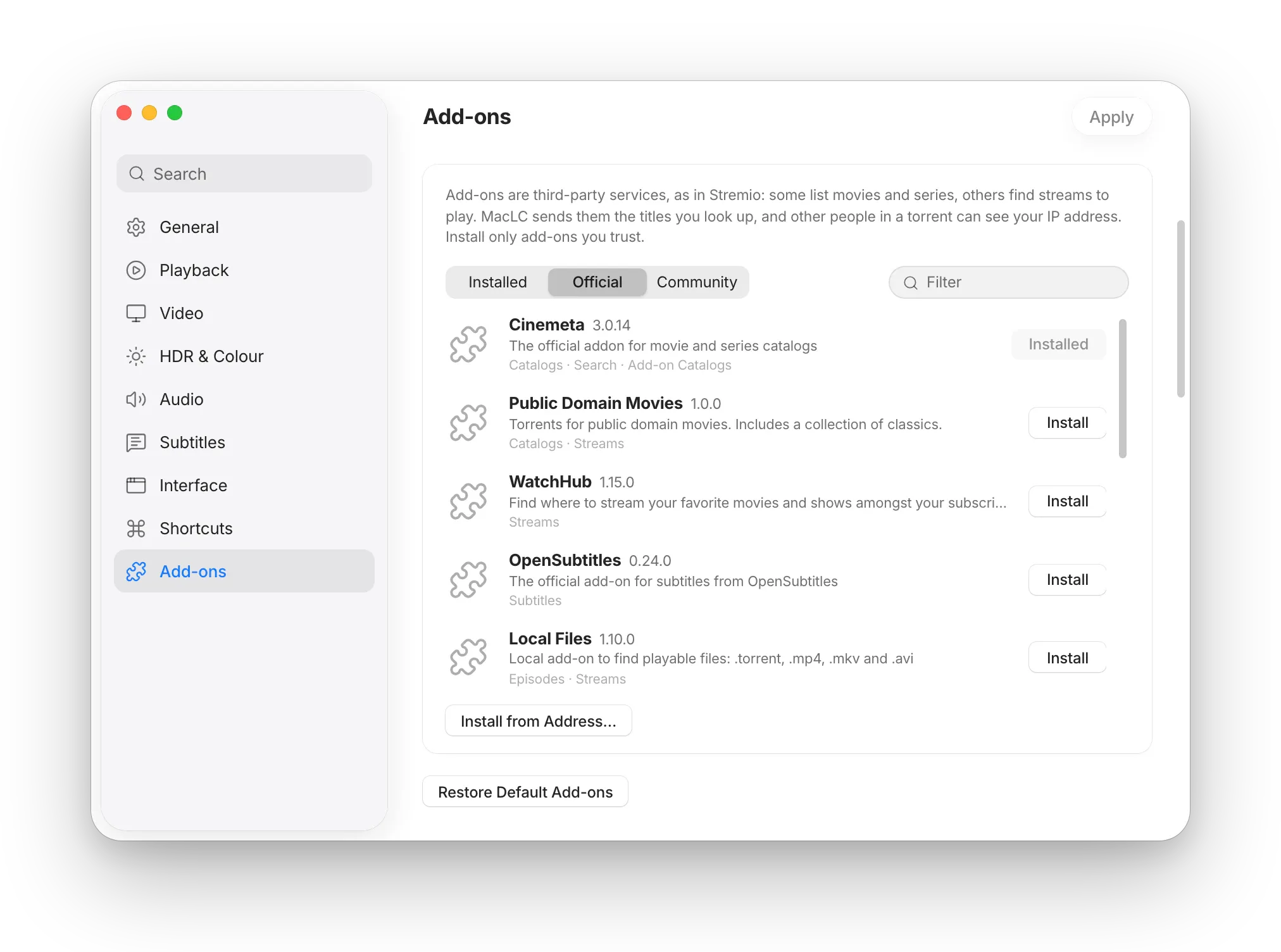
Réglages › Extensions de MacLC affichant les listes Installées, Officielles et Communauté avec boutons d’installation en un clic.Réglages › Extensions de MacLC affichant les listes Installées, Officielles et Communauté avec boutons d’installation en un clic.

Des extensions installées en un clic.

Ouvrez Settings › Add-ons pour explorer les extensions Officielles et Communautaires. Cliquez sur Install, ajustez les réglages si proposé, ou cliquez sur « Install from Address… » pour coller l’adresse d’une extension ou un lien stremio://.

Dès qu’une extension fournit des flux, utilisez File › Search Add-ons… pour rechercher un titre, choisir un épisode et cliquer sur Play ou Add to Queue.

Détails techniques: Watch et extensionsPour les esprits curieux
  • Protocole d’extensions Stremio : prise en charge native des points de terminaison manifest, catalog (avec recherche, genre et pagination skip), meta, stream et addon_catalog.
  • Résolution des flux : les liens magnet sont lus en streaming via le module BitTorrent de MacLC (libtorrent 2.1) ; les vidéos web et YouTube via yt-dlp ; les URL directes via libvlccore.
  • Sélections éditoriales : The Edit associe les titres aux extensions de catalogue (Cinemeta par défaut), renouvelées toutes les deux semaines.
  • Bibliothèque Watch : fichier JSON atomique dans ~/Library/Application Support/org.maclc.MacLC/Watch/library.json. Statut vu attribué à 92 % ; moins de 15 s considéré comme un clic involontaire.
  • AppKit natif : les visuels se prolongent sous la barre d’outils avec NSBackgroundExtensionView sur macOS 26 (Liquid Glass). Les rangées n’ont pas de barres de défilement et bénéficient d’une inertie élastique.

05 Plus net, plus fluide

Des images plus nettes. Un mouvement aussi fluide que votre écran.

Un épisode en 720p sur un écran 5K mérite mieux qu’un flou. MacLC agrandit les petites vidéos sur le GPU avec neuf méthodes au choix, chacune expliquée en langage clair.

Les films sont tournés à 24 images par seconde ; l’écran d’un MacBook Pro peut en afficher 120. MacLC crée les images intermédiaires pour des travellings parfaitement fluides.

Neuf méthodes d’upscaling

Auto, Apple Neural 4x, Anime et Anime4K pour l’animation, FSRCNNX pour les détails fins, Net (AMD FSR 1) et NIS, Efficace (MetalFX) et Classique (EWA Lanczos). Les passes neuronales d’Apple, Anime, Anime4K et FSRCNNX fonctionnent sur la vidéo SDR 8 bits ; sur HDR, 10 bits et avec SDR to HDR, MacLC emploie les autres méthodes.

Comparer avant/après

Séparez l’image en deux au milieu, sur la vidéo en cours : à gauche sans SDR to HDR, mise à l’échelle ni interpolation, à droite avec.

Mouvement fluide en temps réel

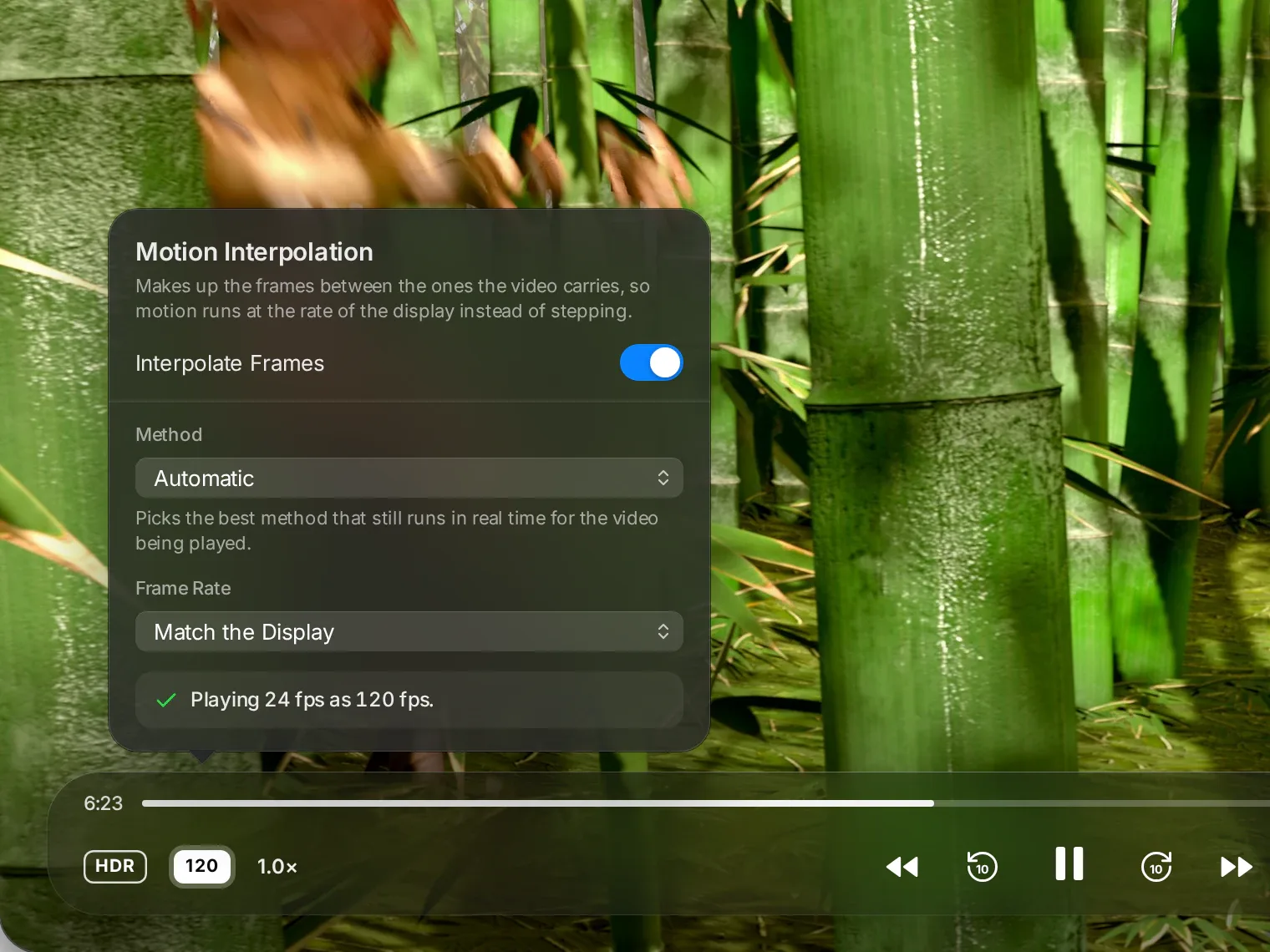
Automatic choisit une méthode que votre Mac peut tenir sans saccader. Le flux optique et RIFE peuvent être choisis à la main. Compatible aussi avec SmoothVideo Project.

Le panneau contextuel Motion Interpolation au-dessus de Sintel courant dans une forêt de bambous : Interpolate Frames est activé, Method est sur Automatic, Frame Rate est sur Match the Display, et il indique « Playing 24 fps as 120 fps. » La barre de lecture affiche un badge 120.
Détails techniques: Plus net, plus fluidePour les esprits curieux
  • Mise à l’échelle : s’exécute dans le moteur Metal lorsque la fenêtre est au moins 1,2 fois plus grande que la vidéo. Auto emploie la super-résolution Apple sur petites vidéos puis MetalFX ; Apple Neural 4x est un téléchargement unique d’Apple et rétrograde à 2× si le Mac peine ; FSRCNNX se télécharge après acceptation de sa licence LGPL-3.0. Mesuré sur M3 Max : MetalFX spatial 0,4–0,84 ms par image, FSR 1 de 720p vers 1440p ~0,5 ms, NIS de 720p vers 4K 1,19 ms, ArtCNN de 540p vers 1080p ~2,1 ms. Les passes neuronales s’effacent sur batterie, en économie d’énergie ou en cas d’échauffement.
  • Moteurs d’interpolation : flux optique d’Apple (VTFrameRateConversion, Balanced et Quality) ; VTLowLatencyFrameInterpolation (jusqu’à 720p) ; estimation de mouvement par blocs sur le moteur multimédia suivie de compensation Metal ; fondu croisé ; RIFE v4.25 sur Core ML (licence MIT, 960×576) ; SmoothVideo Project via VapourSynth.
  • Automatic choisit un moteur temps réel tenant dans le budget (41,7 ms à 24 i/s) : faible latence, flux optique Balanced à 2×, compensation de mouvement ou fondu. Il ne sélectionne jamais le flux optique Quality, RIFE ou SVP, réservés au choix manuel.
  • Cibles : calage sur l’écran, 60 i/s, 120 i/s ou deux fois la source.

06 Son et diffusion

Des voix plus intelligibles. Un son sur mesure.

Neuf modes audio dans le style des réglages sonores d’Apple, un égaliseur 10 bandes, l’amplification des voix, et la lecture sur Apple TV ou Chromecast.

Neuf modes audio

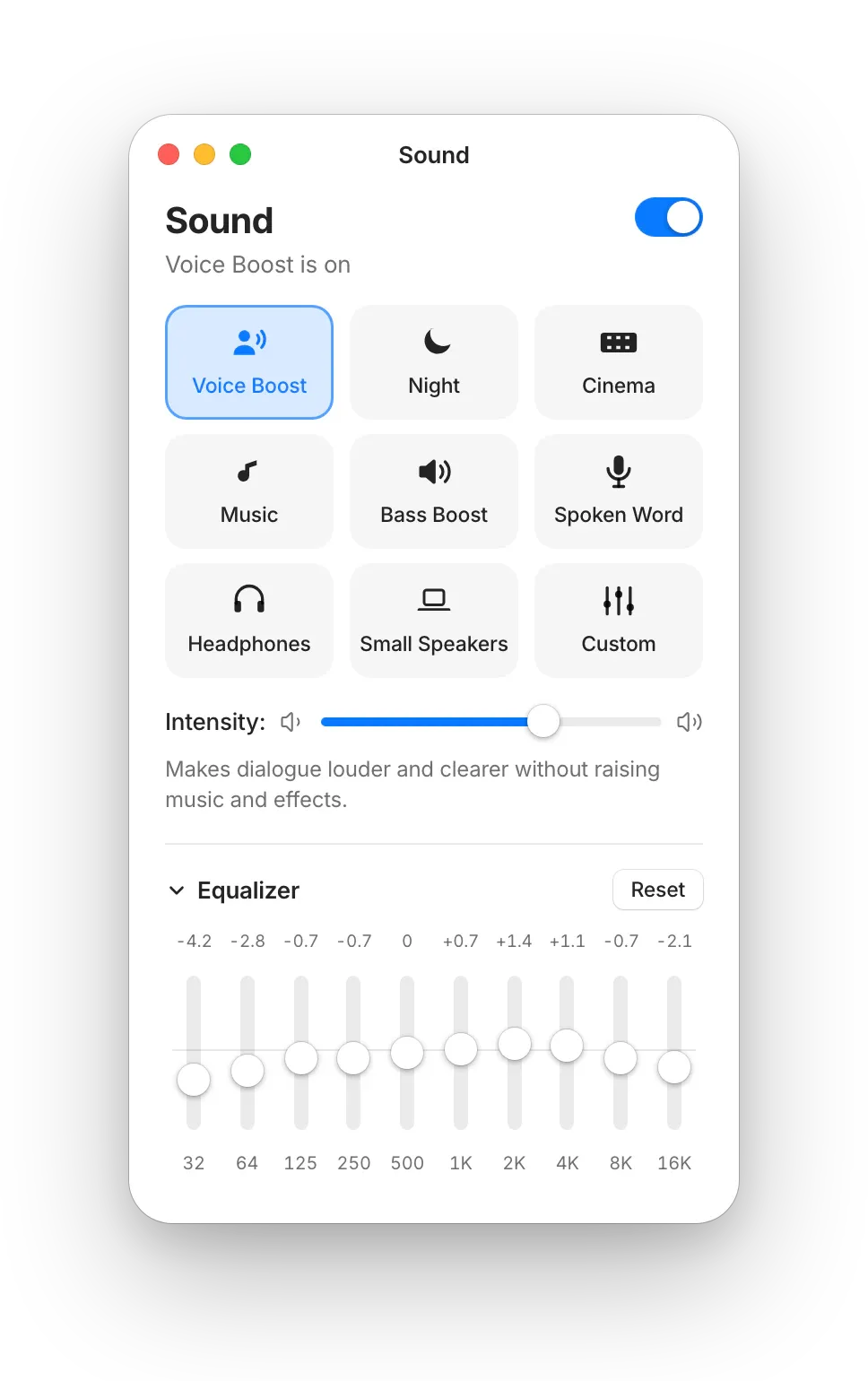
Voice Boost, Night, Cinema, Music, Bass Boost, Spoken Word, Headphones, Small Speakers et Custom, chacun avec un curseur Intensity.

Voice Boost

Rend les dialogues plus audibles et distincts sans monter la musique ni les effets. Mesuré : +7,4 dB d’avantage aux dialogues sur un mixage 5.1, +4,8 dB sur la bande vocale en stéréo.

Égaliseur 10 bandes

Ajustez précisément les bandes de 32 Hz à 16 kHz via Audio › Equalizer… (⌥⌘E) ou le bouton Sound. Un limiteur évite tout écrêtage lors des passages forts.

Mode nuit

Équilibre les scènes fortes et calmes pour garder un volume bas sans perdre un mot de ce que disent les personnages.

Play on TV Bêta

Diffusez la lecture vers une Apple TV, un autre récepteur AirPlay ou un Chromecast avec le bouton Play On. Utilisez les commandes de MacLC ou la télécommande de votre téléviseur.

Le panneau Son de MacLC : Son activé, Voice Boost sélectionné, curseur Intensity et égaliseur 10 bandes ouvert.Le panneau Son de MacLC : Son activé, Voice Boost sélectionné, curseur Intensity et égaliseur 10 bandes ouvert.
Détails techniques: Son et diffusionPour les esprits curieux
  • Chaîne de traitement : égaliseur 10 bandes sur fréquences centrales ISO (32 Hz à 16 kHz), compresseur optionnel, filtre maclc_dialogue et limiteur calé à -1,5 dB.
  • maclc_dialogue : rééquilibrage 5.1 vers le canal central ; extraction des dialogues du centre stéréo par transformée de Fourier à court terme (STFT) avec Apple vDSP (1 024 points, latence de 16 ms).
  • Play on TV (bêta) : une nouvelle sortie de flux airplay : MacLC diffuse la vidéo en HLS (MP4 fragmenté, l’audio en déclinaison EXT-X-MEDIA) sur votre réseau local, et AVPlayer la transmet au récepteur via AirPlay. Chromecast emploie la sortie Chromecast de libVLC. Correctifs amont : le démultiplexeur Chromecast ne tronque plus la fin, et les sorties de flux transmettent l’horloge (set_pcr) pour la découpe des segments HLS.

07 Lit tous les formats

Si ça se lit quelque part, ça se lit ici.

Presque tous les fichiers vidéo, audio ou flux — MKV, MP4, AVI, WebM, AV1, HEVC, FLAC, DTS, sous-titres SRT et ASS — sans rien d’autre à installer pour les fichiers. Et deux nouvelles portes d’entrée.

  • MKV
  • MP4
  • MOV
  • AVI
  • WebM
  • MPEG-TS
  • HEVC
  • AV1
  • VP9
  • ProRes
  • MPEG-2
  • FLAC
  • MP3
  • AAC
  • ALAC
  • Opus
  • WAV
  • SRT
  • Sous-titres ASS
  • Flux HTTP
  • Torrents
  • Liens Web
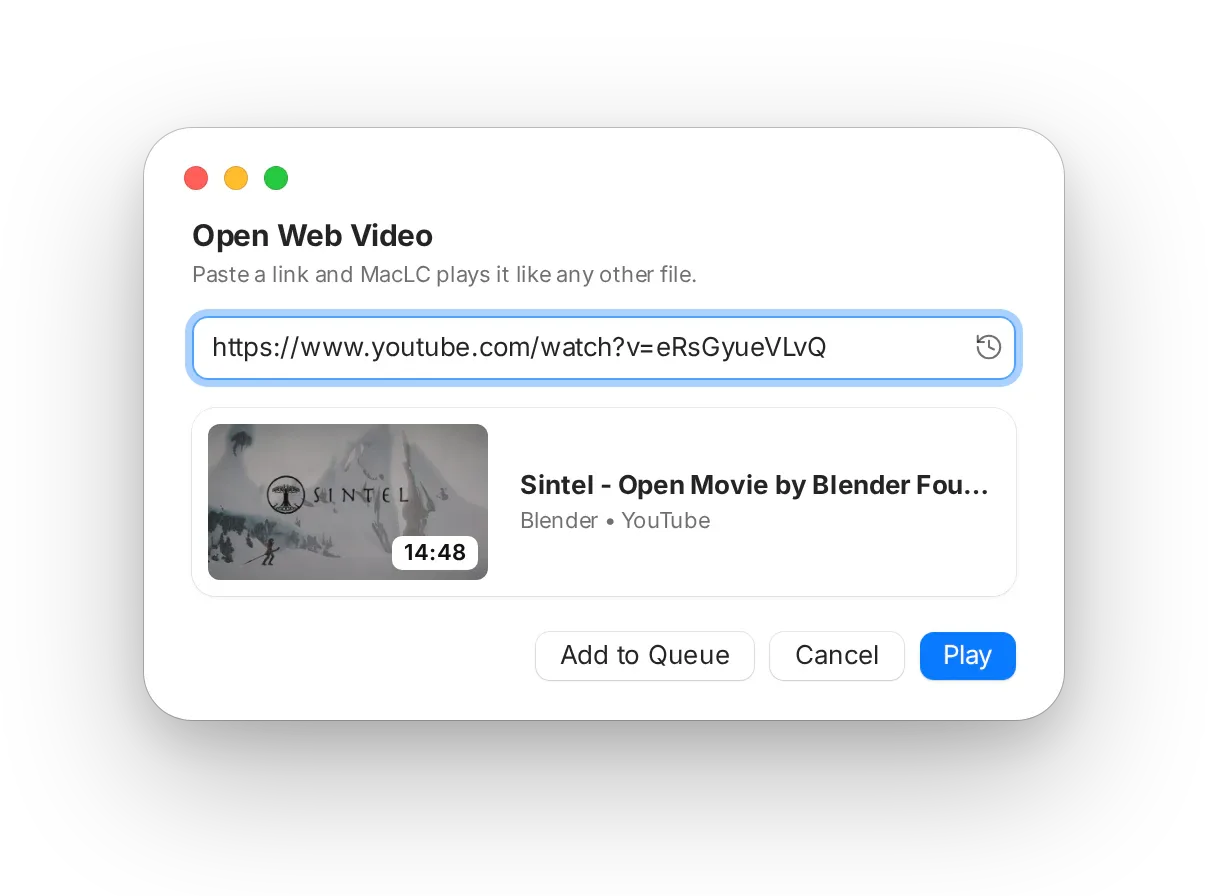
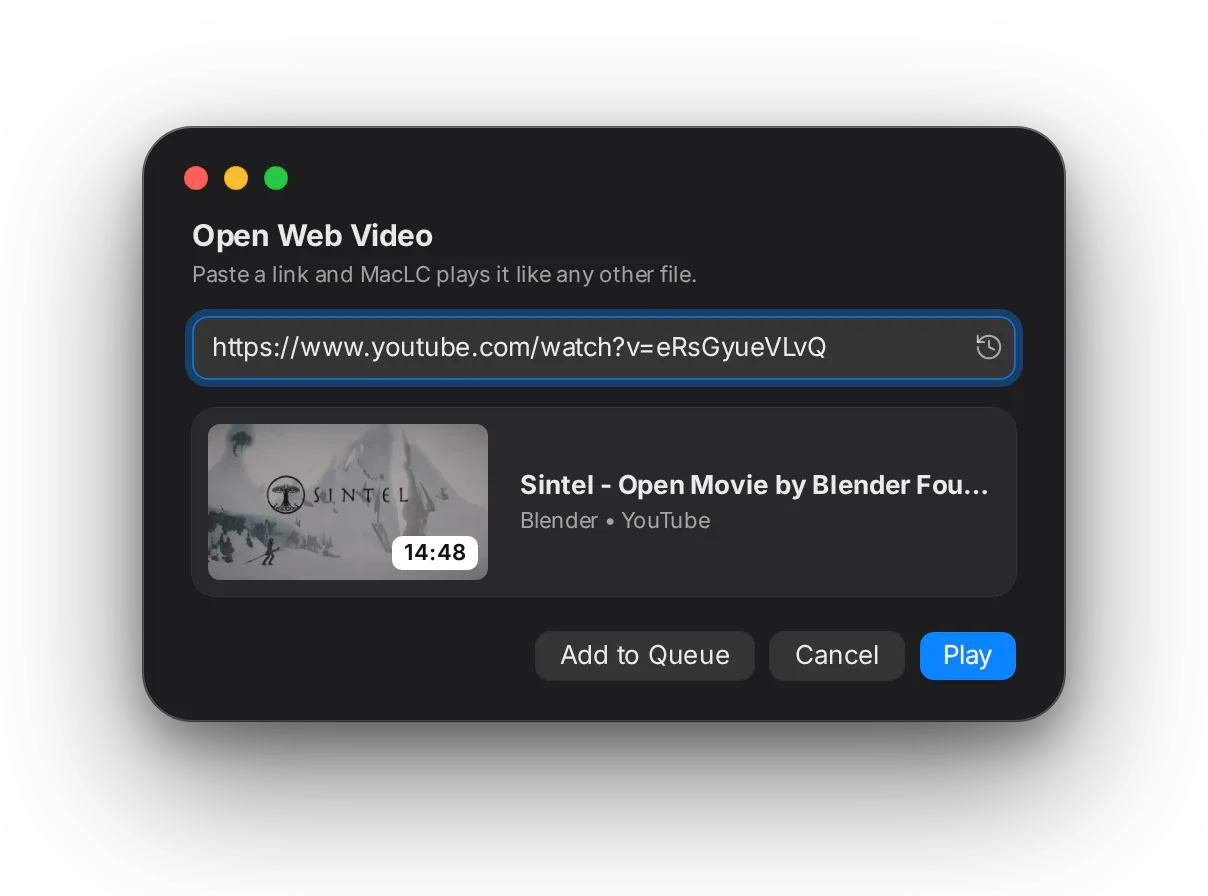
Le panneau Open Web Video avec un lien YouTube : il présente la vignette, le titre et la durée de la vidéo, avec les boutons Add to Queue et Play.Le panneau Open Web Video avec un lien YouTube : il présente la vignette, le titre et la durée de la vidéo, avec les boutons Add to Queue et Play.

Collez un lien, ou explorez YouTube

Parcourez YouTube directement depuis la barre latérale avec Home, Subscriptions, History, Watch Later et playlists, ou copiez un lien vidéo depuis n’importe quel site et appuyez sur ⌘ U. MacLC le lit dans la même fenêtre avec toutes les commandes habituelles.

Utilise yt-dlp, un outil gratuit installé une fois en une commande. La connexion à YouTube est facultative : sur la page Google au sein de MacLC, ou via votre navigateur habituel. MacLC ne conserve que les cookies de session dans un fichier privé.
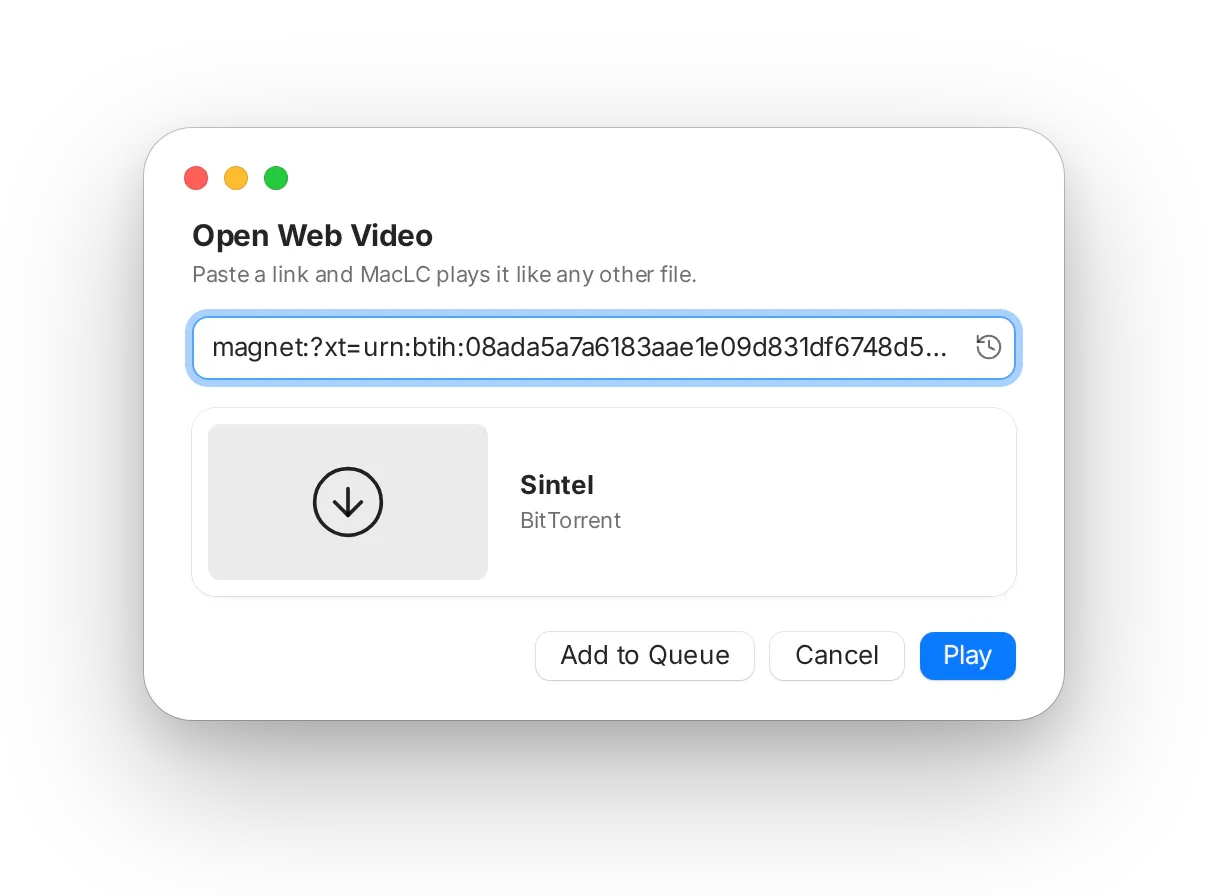
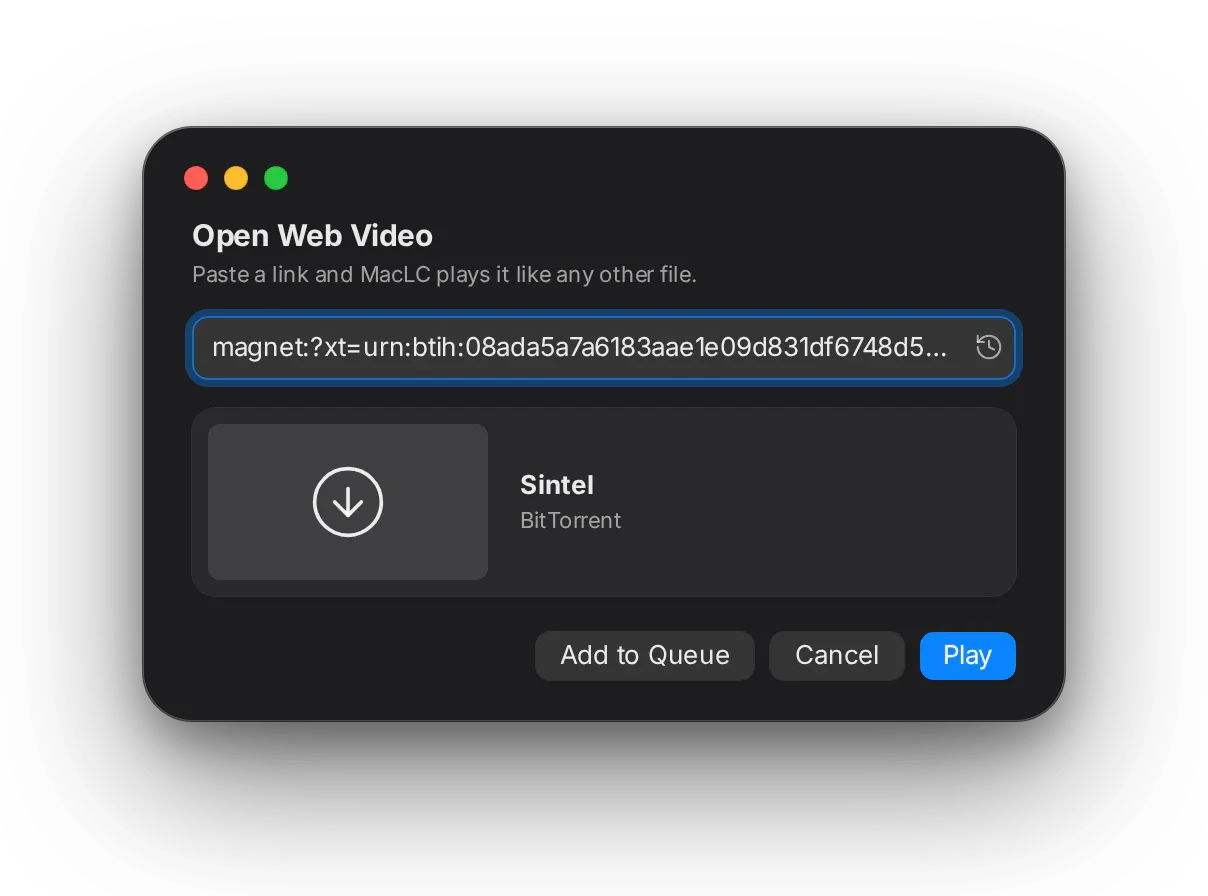
Le même panneau avec un lien magnet pour le film ouvert Sintel, reconnu comme lien BitTorrent.Le même panneau avec un lien magnet pour le film ouvert Sintel, reconnu comme lien BitTorrent.

Des torrents faciles à suivre

Ouvrez un fichier .torrent ou collez un lien magnet. Un écran de chargement animé détaille chaque étape au fur et à mesure que les pairs sont trouvés et que la zone de départ met en mémoire tampon des secondes vérifiées. Le tampon s’adapte à la vitesse du swarm, et un marqueur sur la barre de lecture indique ce qui est téléchargé d’avance avec vitesse et pairs.

Diffusez uniquement ce que vous avez le droit de regarder, à l’image de Sintel ci-dessus, un film ouvert.

Détails techniques: Lit tous les formatsPour les esprits curieux
  • Moteur : conçu sur le moteur de lecture open source de VLC 4 (libvlccore) avec ses démultiplexeurs, décodeurs et protocoles, FFmpeg et dav1d. Décodage matériel via VideoToolbox (H.264, HEVC, ProRes ; AV1 sur M3 et plus récents), canaux 10 et 16 bits préservés.
  • Vidéo Web et YouTube : File ▸ Open Web Video (⌘U) et la section YouTube de la barre latérale exécutent yt-dlp hors du thread principal avec --cookies <fichier> (mode de fichier 0600) ou --cookies-from-browser. Les options sont placées avant -- pour éviter que les adresses ne soient interprétées comme des indicateurs. Privilégie un flux comportant l’audio, choisit les codecs matériels à taille égale et sollicite les serveurs de YouTube par blocs de 1 Mio. Les dix derniers liens collés sont conservés en local.
  • Tampon de départ BitTorrent : attend 20 s de film jusqu’à connaître la vitesse du swarm, puis entre 10 et 90 s selon la vitesse de téléchargement par rapport au débit du film ; lance la lecture quoi qu’il arrive après deux minutes. Le tampon adaptatif conserve une fenêtre de sécurité de deux minutes (au moins 48 Mio) en amont de la tête de lecture. L’avance du lecteur (délai PTS) suit le tampon de départ, plafonnée à 10 s. Trackers par défaut inclus. L’interface lit un instantané JSON deux fois par seconde sans solliciter libtorrent. La table de routage DHT est conservée d’un lancement à l’autre afin que les pairs se connectent en quelques secondes. Les métadonnées magnet sont mises en cache ; les fichiers d’un torrent forment une playlist, ce qui permet d’associer les sous-titres et d’enchaîner les épisodes. MacLC ne s’attribue pas le protocole magnet:, préservant ainsi l’association de votre application torrent habituelle.
  • Tout est intégré dans l’application (143 bibliothèques) ; rien d’autre à installer pour lire des fichiers.

08 Réglages

Des réglages qui parlent votre langue.

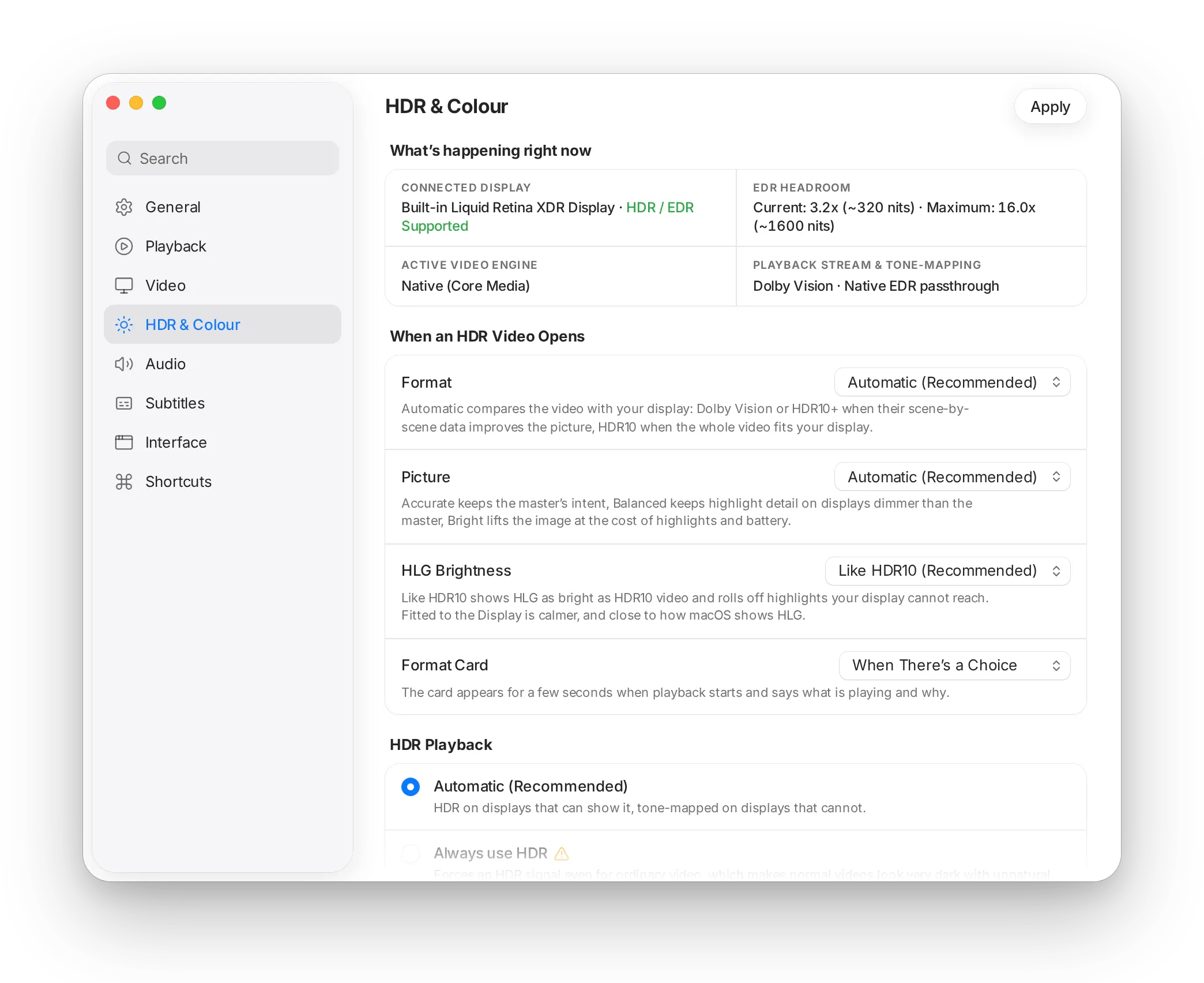
Chaque option décrit ce que vous verrez ou entendrez — et non son fonctionnement technique interne. La recherche trouve une option d’après son effet, et rien n’est là juste pour faire joli.

MacLC vous dit« Les hautes lumières conservent leurs détails mais l’image est globalement plus sombre. »

Au lieu deapplique une EETF BT.2390

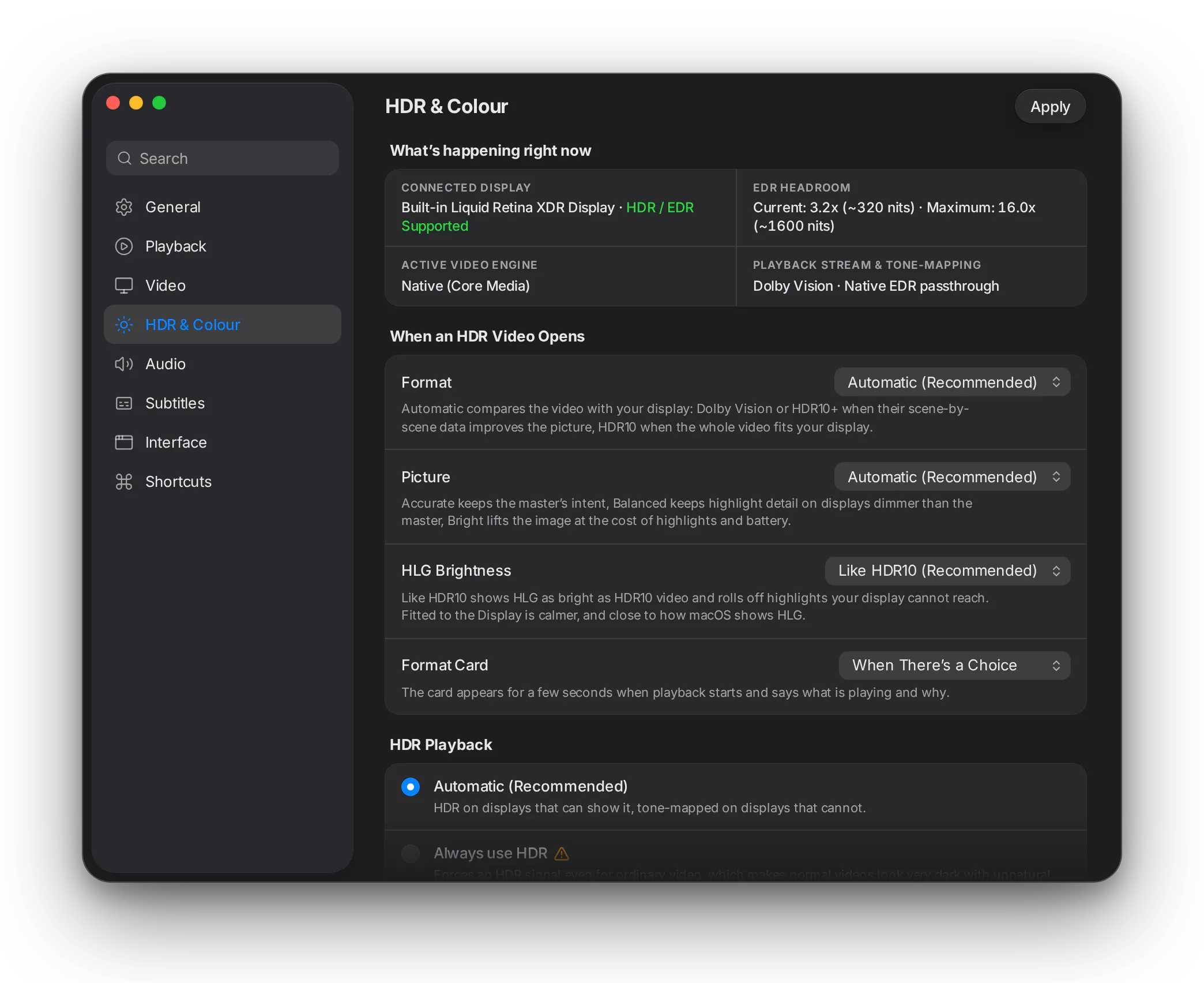
Les réglages HDR & Colour : un panneau en direct montre l’écran connecté et ce qui est en lecture, avec des options en langage clair pour définir le comportement à l’ouverture d’une vidéo HDR.Les réglages HDR & Colour : un panneau en direct montre l’écran connecté et ce qui est en lecture, avec des options en langage clair pour définir le comportement à l’ouverture d’une vidéo HDR.

Huit sections limpides

General, Playback, Video, HDR & Colour, Audio, Subtitles, Interface et Shortcuts — réunis dans une seule fenêtre, comme dans Réglages Système.

Une recherche qui comprend

Tapez ce que vous souhaitez modifier sans vous soucier du nom exact : la recherche parcourt les intitulés, descriptions et mots-clés.

En direct à l’écran

La section HDR affiche votre écran, sa luminosité maximale et le comportement de la vidéo en direct.

Rien n’a été retiré

Toutes les options pour experts restent accessibles, derrière un volet avancé, le jour où vous en avez besoin.

Détails techniques: RéglagesPour les esprits curieux
  • Une seule fenêtre, une barre latérale de catégories et un champ de recherche qui filtre par intitulé, description et mots-clés par volet ; chaque ligne comprend un libellé, un contrôle et une phrase décrivant ce que vous verrez ou entendrez.
  • Chaque contrôle est validé par rapport à une option effective dans cette version ; une option absente supprime sa ligne. Les 240 lectures de configuration passent par des wrappers sécurisés, ce qui a permis d’éliminer un arrêt sur assert() dans le volet Interface.
  • Un test automatique au démarrage valide les huit volets : summary: 8 panes, 8 ok, 0 failed. L’arborescence avancée complète du moteur de lecture est conservée intacte et reste accessible.

Comment l’interface a été repensée →

09 Pensé pour le Mac

Comme s’il avait été livré avec votre Mac.

Volume

Confirmations discrètes

Modifiez le volume, la vitesse ou les sous-titres et une petite capsule de verre le confirme — jamais de texte grossier par-dessus l’image.

Des fenêtres taillées pour le film

Un film en cinémascope obtient une fenêtre au format panoramique : aucune bande noire, même en juxtaposant les fenêtres côte à côte.

Votre Mac, à votre manière

Respecte votre couleur d’accentuation, les modes Clair et Sombre, Réduire les animations, Augmenter le contraste, VoiceOver et le contrôle intégral au clavier.

Liquid Glass

Sur macOS Tahoe, les commandes de lecture, la barre latérale et la barre Now Playing flottent sur du verre, à l’instar des applications Apple.

Rien d’autre à installer

Codecs, sous-titres, bibliothèque et upscalers sont tous inclus dans l’application. Glissez-la dans Applications, elle est prête pour vos fichiers et liens.

Une icône pensée pour le Dock

Un rectangle aux coins arrondis couleur graphite calé sur la grille d’icônes d’Apple, avec une lueur chaleureuse au centre — l’essence même de MacLC.

Détails techniques: Pensé pour le MacPour les esprits curieux
  • Entièrement en AppKit : NSGlassEffectView sur macOS 26 avec repli sur matériau HUD (y compris sous Réduire la transparence ou Augmenter le contraste), SF Symbols, véritable barre latérale source-list et affichage de l’heure avec chiffres à chasse fixe.
  • MacLCDesign formalise chaque couleur, style typographique, espacement, rayon, matériau et animation selon la sémantique système, permettant l’application directe des réglages d’accessibilité sans cas particulier.
  • Autonome : 143 bibliothèques intégrées, identifiant propre org.maclc.MacLC. Les traductions restent fonctionnelles.
  • Les fenêtres vidéo adoptent la définition native de la vidéo ou son format dans un cadre juxtaposé ou agrandi ; les menus reprennent la terminologie Apple (Settings…, Keep on Top, Take Snapshot).

Design et accessibilité en détail →

10 Comparatif

Le lecteur que personne n’avait développé.

QuickTime s’intègre parfaitement au Mac mais lit peu de formats. Infuse dispose d’une belle bibliothèque mais demande un abonnement pour les fonctions Pro. IINA est remarquable, gratuit et open source aussi, sans SDR to HDR ni mise à l’échelle ou interpolation intégrées. MacLC rassemble le meilleur de chacun.

MacLC comparé aux autres lecteurs vidéo pour Mac
FonctionnalitéMacLCIINAInfuseQuickTime Player
Lit presque tous les fichiers vidéo Certains formats audio nécessitent Pro Surtout MP4 et MOV
Fait rayonner les vidéos ordinaires sur écran HDR (SDR vers HDR)
Méthodes de mise à l’échelle intégrées Neuf Shaders à installer Un mode IA
Bibliothèque pour vos vidéos Et votre musique Playlists et historique Sa spécialité
Gratuit Pro est payant Inclus avec macOS
Open source GPL GPL

D’après les fonctionnalités publiées par chaque lecteur au 3 novembre 2026. Une erreur ? Signalez-le-nous. Consulter le comparatif complet →

Players & apps11 min read

The best video players for Mac in 2026

Compare the best video players for Mac in 2026. From MacLC and IINA to VLC and Infuse, find the right player for HDR, MKV files, and battery life.

Formats & codecs10 min read

How to play MKV files on a Mac (no converting)

Learn how to play MKV files on Mac without converting. See why QuickTime fails, how to open MKVs instantly in MacLC, and how to set a default player.

HDR & picture11 min read

What is HDR? High dynamic range video, explained

HDR delivers brighter highlights, deeper contrast, and richer color than standard video. Learn what HDR means, how it differs from 4K, and how it works.

HDR & picture8 min read

SDR to HDR: can you turn ordinary video into HDR?

Can you convert SDR video to HDR? Learn how inverse tone mapping works, why crude conversions look fake, and how MacLC expands SDR highlights in real time.

Sound8 min read

Why is movie dialogue so quiet? And how to fix it on a Mac

Why movie voices are hard to hear while explosions are deafening. Learn why 5.1 downmixing buries dialogue, and how to fix it with Voice Boost and EQ.

Mac how-to9 min read

“Apple could not verify” an app? How to open it safely on a Mac

See what 'Apple could not verify that this app is free of malware' means on macOS Sequoia & Tahoe, why Open Anyway is needed, and how to open apps safely.

Gratuit. Respectueux. Ouvert.

Vraiment gratuit

Sans abonnement, sans publicité, sans compte, aucune fonction bridée. Les dons sont les bienvenus, jamais obligatoires.

Confidentiel par essence

Aucun pistage, aucune télémétrie. Votre bibliothèque, votre historique et vos réglages ne quittent jamais votre Mac.

Open source

Chaque ligne est publique sur GitHub sous licence GPL. Tout le monde peut la lire, l’examiner et la compiler.

Des fondations ouvertes

MacLC est conçu sur une partie du moteur de lecture open source de VLC 4, libVLC, avec tous nos remerciements à VideoLAN.

MacLC est en bêta publique

L’ingénierie est éprouvée ; il a désormais besoin de votre regard. Si vous possédez un écran HDR, une vaste bibliothèque ou un fichier au format atypique, essayez MacLC et partagez vos retours. Un rapport de bug précis a plus de valeur que la plupart des dons.

Lit tout. Fait rayonner l’image.

  • Gratuit
  • Version 1.6
  • 57.8 MB
  • macOS 26 Tahoe ou ultérieur
  • Apple Silicon (M1 ou plus récent)

Before you download

MacLC is free. If it is useful to you, a gift helps it skip “Open Anyway” and funds the next release.