الانتقال إلى المحتوى
جديدترقية الدقة بتسع طرق، ومقارنة قبل وبعد

فيديوهاتك بأفضل مظهر على الإطلاق.

مشغل الفيديو المجاني لنظام Mac الذي يشغّل كل شيء، ويجعل الصورة تتألق — مع تقنية HDR حقيقية، وتحويل SDR إلى HDR، وتسعة مرشحات رفع دقة عبر GPU، وحركة فائقة السلاسة، وميزة Voice Boost، ومكتبة مستوحاة من تطبيق Apple TV. مجاني تماماً، دون إعلانات ودون أي تتبع.

مجاني · الإصدار 1.6 · macOS 26 Tahoe أو أحدث · Apple Silicon

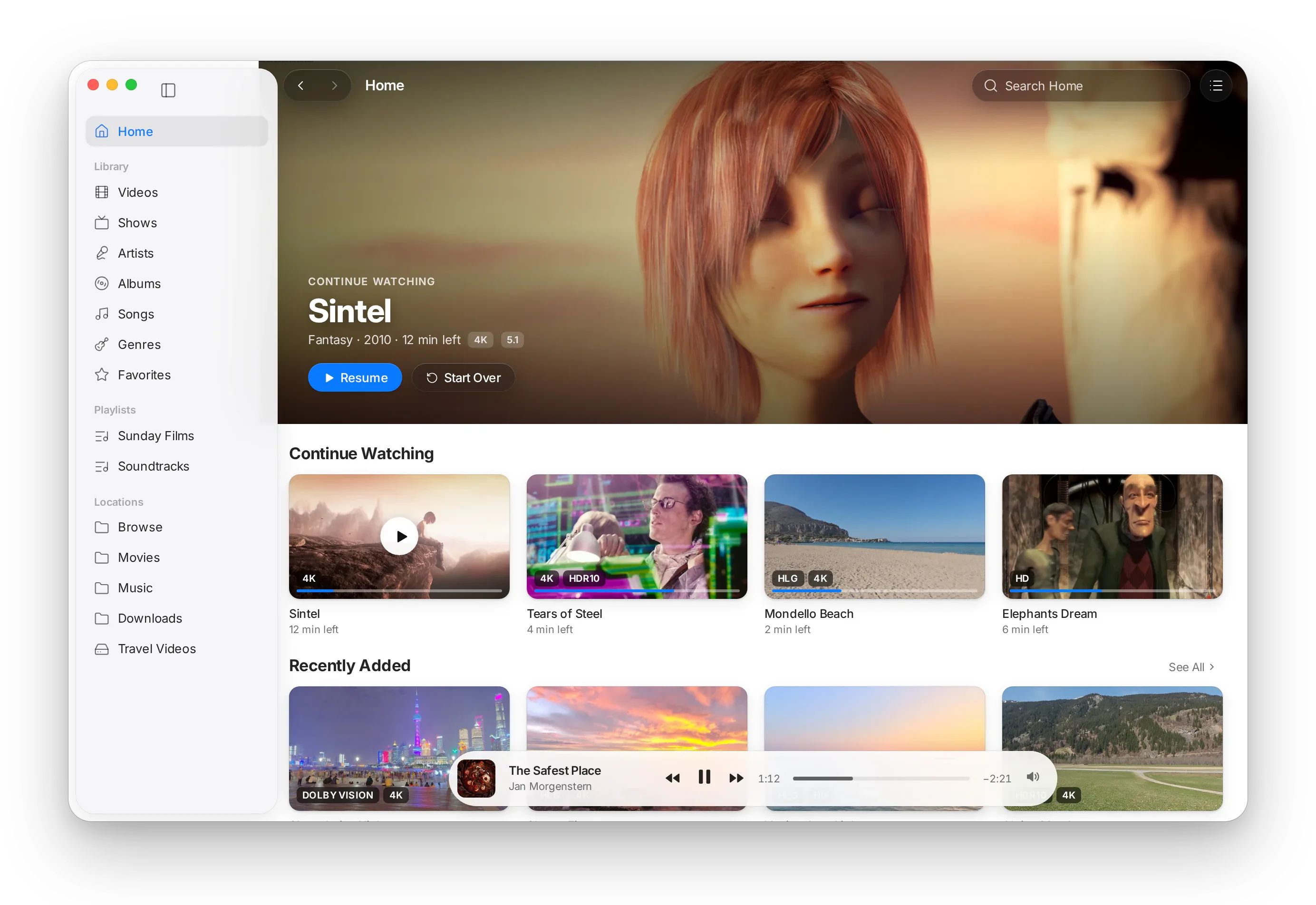
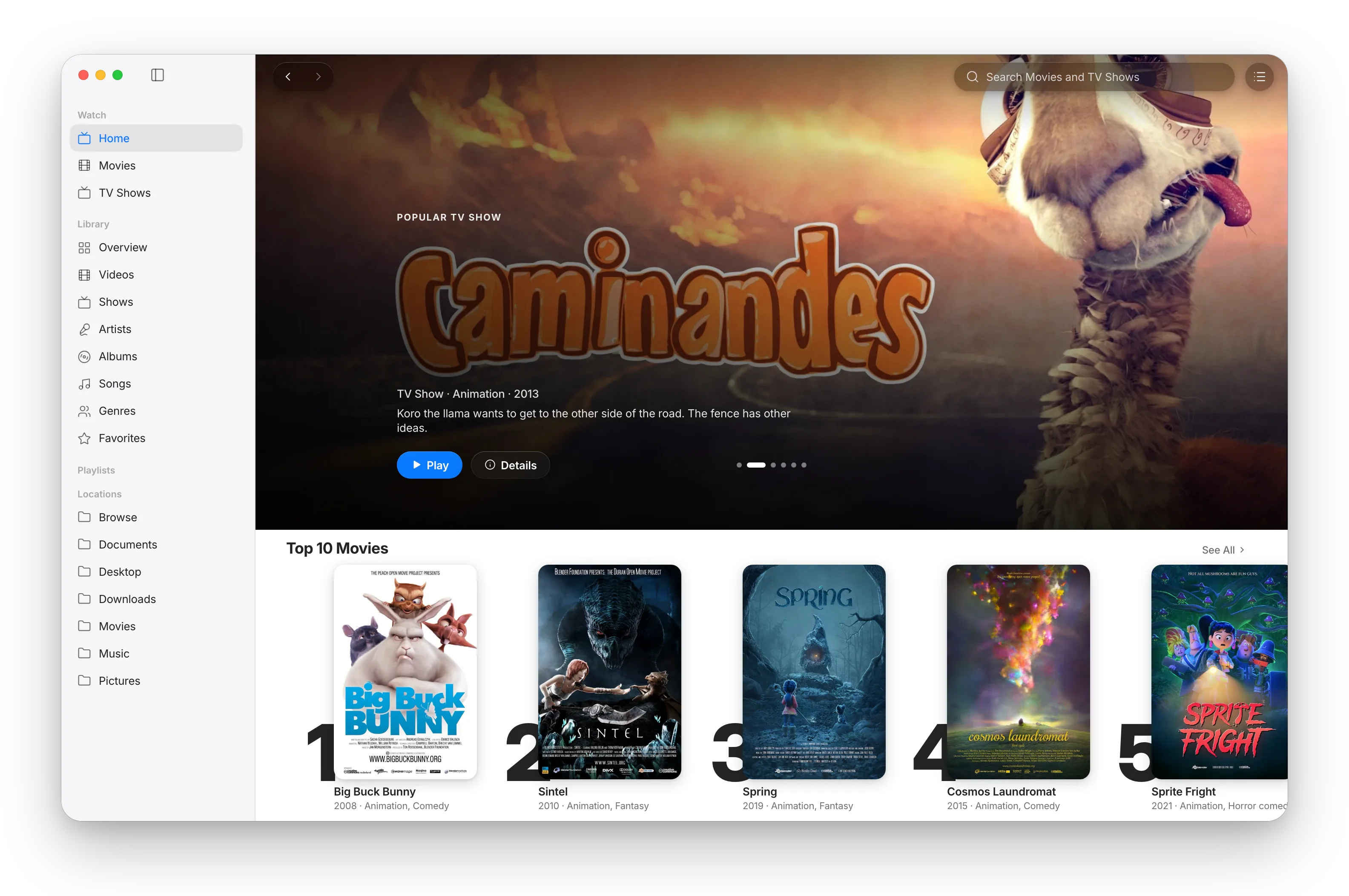
مكتبة MacLC: فيلم Sintel جاهز للاستئناف في الأعلى، يليه رفّا Continue Watching (متابعة المشاهدة) وRecently Added (أُضيف مؤخرًا) مع شارات HDR، وأغنية قيد التشغيل في شريط Now Playing (قيد التشغيل الآن).مكتبة MacLC: فيلم Sintel جاهز للاستئناف في الأعلى، يليه رفّا Continue Watching (متابعة المشاهدة) وRecently Added (أُضيف مؤخرًا) مع شارات HDR، وأغنية قيد التشغيل في شريط Now Playing (قيد التشغيل الآن).

ما الجديد

أكثر من مجرد مشغل. وبالبساطة ذاتها.

اثنا عشر سبباً لتجعل MacLC التطبيق الأساسي لتشغيل فيديوهاتك.

تسع طرق لترقية الدقة

تكبير الفيديوهات الصغيرة لملء الشاشات الكبيرة عبر معالج الرسوميات، من MetalFX وFSR وNIS إلى شبكات عصبية صغيرة.

معرفة المزيد ←

مقارنة قبل وبعد (Compare Before and After)

تقسيم الشاشة من المنتصف: بدون تحويل SDR إلى HDR أو ترقية الدقة أو توليد الإطارات على اليسار، ومعها على اليمين.

معرفة المزيد ←

الاستكشاف في Watch

خصص واجهة Home لخدمات البث التي تستخدمها، وتصفح بطاقات الأنواع واكتشف مجموعات منتقاة مع The Edit.

معرفة المزيد ←

Choose a Version (اختيار نسخة)

بيانات واضحة لكل بث (الدقة، HDR، الصوت، النظراء) مع فلاتر وتلميحات تشرح المصطلحات التقنية.

معرفة المزيد ←

السجل والمفضلة واستئناف التشغيل

قسما Favorites وHistory في الشريط الجانبي تحت Watch، وContinue Watching في Home، واستئناف يتذكر أين توقفت.

معرفة المزيد ←

YouTube في الشريط الجانبي

الصفحة الرئيسية والاشتراكات والسجل والمشاهدة لاحقاً والفيديوهات المعجب بها وقوائم التشغيل عبر yt-dlp، مع تسجيل دخول خاص اختياري.

معرفة المزيد ←

بث تورنت يمكنك متابعته

يبدأ بثوانٍ تم التحقق منها، ويتكيف مع سرعة شبكة النظراء، مع شاشة تقدم متحركة ومؤشر للتخزين المؤقت.

معرفة المزيد ←

إضافات متوافقة مع Stremio

تثبيت إضافات للكتالوجات والبيانات الوصفية وروابط البث. تأتي Cinemeta مدمجة، مع إضافات المجتمع بنقرة واحدة.

معرفة المزيد ←

تسعة أنماط صوت وموازن صوتي

ميزة Voice Boost ترفع صوت الحوار دون تضخيم المؤثرات؛ ونمط Night وموازن صوت بـ 10 نطاقات يضبط كل مسار.

معرفة المزيد ←

تشغيل على التلفاز (Play on TV)

أرسل ما تشاهده إلى جهاز Apple TV أو مستقبل AirPlay أو Chromecast، وتحكم فيه من جهاز Mac أو جهاز التحكم عن بُعد.

تجريبيمعرفة المزيد ←

مكتبة لكل ما تشاهده

أضف مجلداً ليتولى MacLC جلب الملصقات الفنية، وتنظيم المسلسلات والألبومات، وتذكر أين توقفت.

معرفة المزيد ←

فيديوهاتك اليومية، متألقة

على شاشات Mac الداعمة لـ HDR، تتألق الأضواء والسماء والانعكاسات — بينما تبقى الوجوه والظلال قريبة مما صُوّرت.

معرفة المزيد ←

تقنية HDR دون أي تعقيد

سواء كان Dolby Vision أو HDR10+ أو HDR10 أو iPhone HDR: يختار MacLC النسخة المثالية لشاشتك ويوضح لك السبب.

معرفة المزيد ←

حركة فائقة السلاسة

الأفلام المصورة بمعدل 24 إطاراً في الثانية يمكنها الانسياب بمعدل يصل إلى 120 على شاشات ProMotion. بنقرة واحدة للتجربة.

معرفة المزيد ←

01 SDR to HDR

فيديوهاتك، بإضاءة جديدة كلياً.

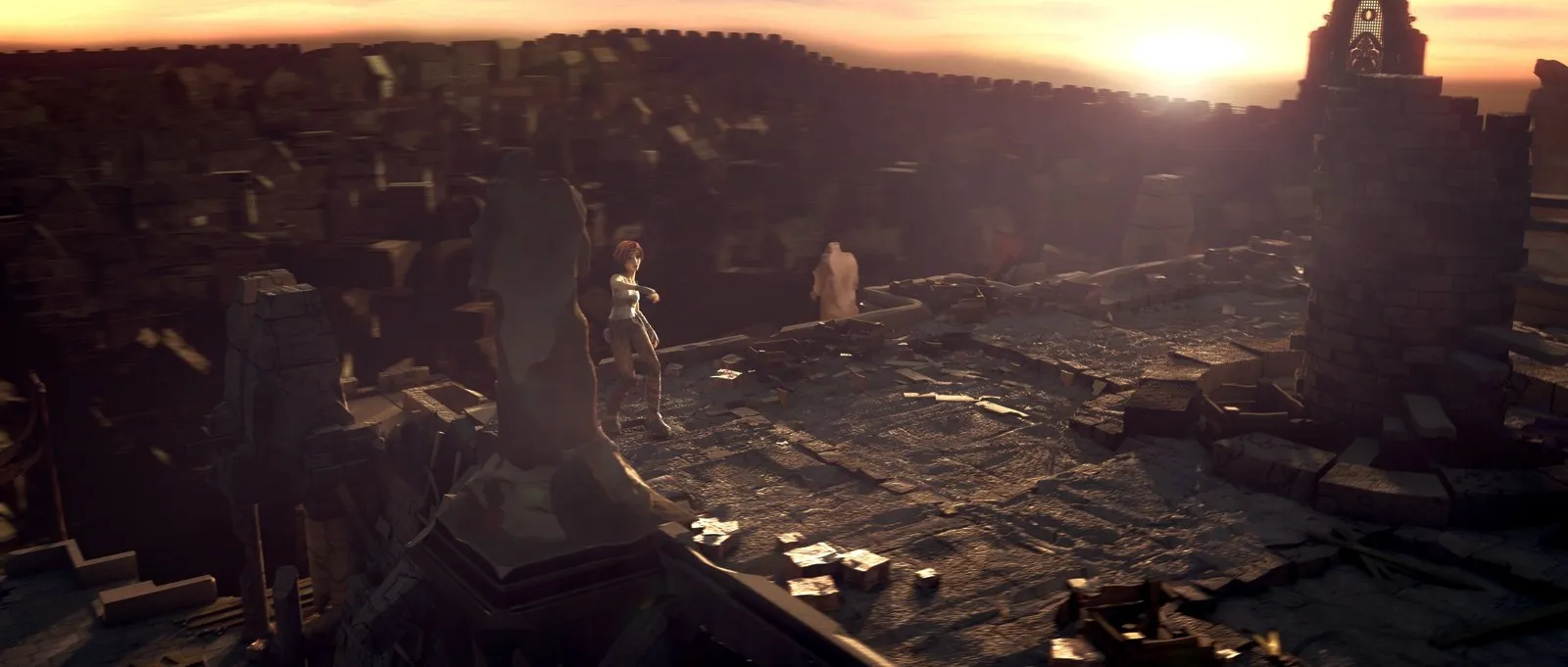
شاشة MacBook Pro حديثة أو Pro Display XDR قادرة على التألق بسطوع يفوق بأضعاف ما تطلبه الفيديوهات العادية. يتعرف MacLC على مصادر الضوء والانعكاسات والسماء في كل مشهد ويمنحها توهجاً مبهراً — بينما تبقى الوجوه والظلال قريبة مما صُوّرت.

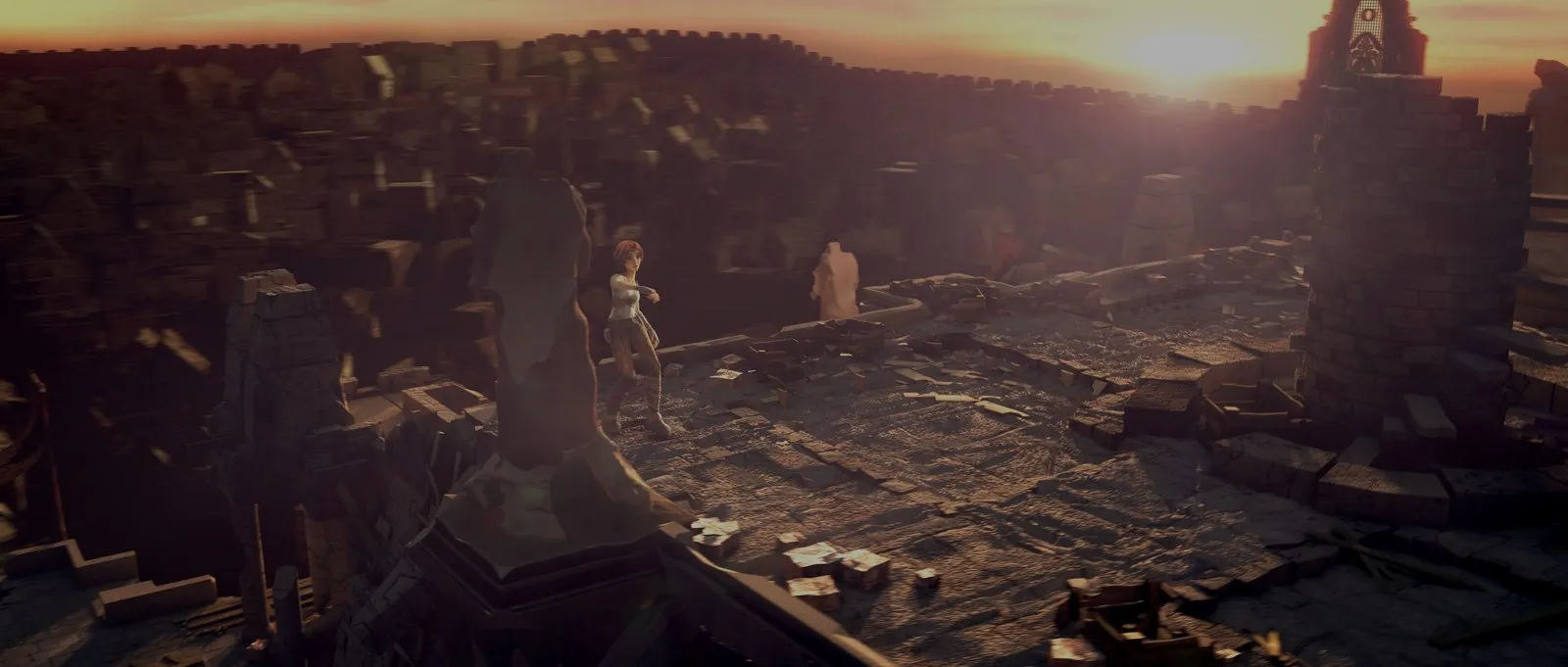
إطار من فيلم Sintel عند الغروب، كما يظهر في فيديو عادي: الشمس والسماء تتوقفان عند اللون الأبيض العادي.
محاكاة لهذه الشاشة. على أجهزة Mac التي تدعم HDR، تكون المناطق الساطعة الحقيقية أكثر إشراقاً أيضاً.

تغيير المناطق الساطعة فقط

ترتفع درجات السطوع بنعومة في المناطق المضيئة، لتتألق الأضواء وتحافظ الألوان على تدرجها. وفي مستوى Balanced، يُترك كل ما هو تحت الأبيض الناشر — كسطوع قميص أبيض — كما كان تماماً.

ذكي في استهلاك طاقة جهازك

يختار نمط Auto (تلقائي) أفضل مستوى من بين خمسة مستويات جودة تلائم طاقة جهاز Mac حالياً: النموذج المدرَّب الكامل عند التوصيل بالكهرباء، ونموذج أخف أثناء العمل بالبطارية.

شاهد الفرق بنفسك

اضغط مطولاً على مفتاح M أثناء تشغيل الفيديو لرؤية المظهر الأصلي، وأفلته لترى لمسة MacLC. ويمكنك بنفسك تحديد مدى سطوع المناطق المضيئة.

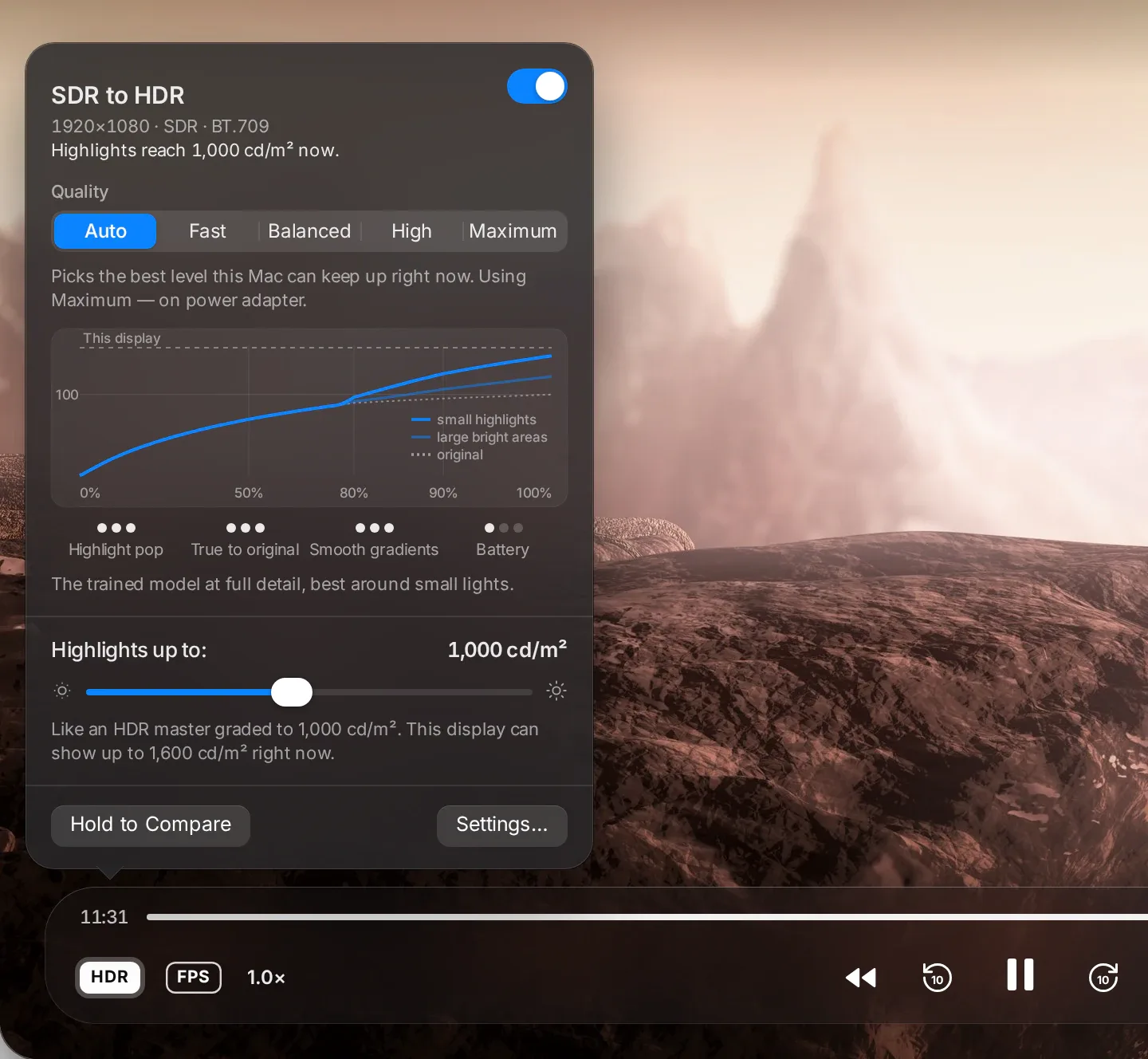
نافذة SDR to HDR المنبثقة فوق مشهد من فيلم Sintel على حافة جرف عند الغروب: المفتاح قيد التشغيل، والجودة مضبوطة على Auto (باستخدام Maximum مع محول الطاقة)، ويظهر منحنى لرفع المناطق الساطعة حتى 1,000 نت على شاشة بسطوع 1,600 نت.
Auto

يختار المستوى الأنسب الذي يمكن لجهاز Mac مواكبته في الوقت الحالي.

Fast

منحنى واحد لكامل الصورة. الخيار الأكثر توفيراً للبطارية.

Balanced

يتكيف مع كل مشهد. يحافظ على طبيعية درجات الأبيض وسلاسة التدرجات اللوناية.

High

نموذج ذكاء اصطناعي مدرب يكتشف الأضواء والانعكاسات ويرفع سطوعها وحدها.

Maximum

النموذج المدرب بكامل تفاصيله، وهو الأفضل حول مصادر الضوء الدقيقة.

التفاصيل التقنية: SDR to HDRلأصحاب الفضول التقني
  • الطاقة المحركة: في الضوء الخطي، تُحسب طاقة كل بكسل كالقيمة الأكبر بين لمعانه و85 % من قناته الأكثر سطوعاً؛ ويتم قياس البكسل بالكامل بعامل واحد للحفاظ على تدرج اللون وتشبعه.
  • المستويات: يرفع Fast الطاقة فوق نصف أبيض SDR وفق منحنى تربيعي ثابت، مع استمرارية القيمة والانحدار عند نقطة الانعطاف ليصل أبيض SDR إلى الذروة المحددة. ويرفع Balanced السطوع فقط فوق الأبيض الناشر، وبمقدار يقل عندما تكون المساحات الساطعة واسعة، مع إضافة إحصائيات المشهد، وطبقة أساسية موجهة، وإزالة التدرجات غير السلسة (debanding)، وحماية الترجمات والشعارات. ويضيف High وMaximum شبكة مكاسب ثنائية يتنبأ بها نموذج عصبي صغير من صورة مصغرة 256×256، مع إبقاء كل قناة ضمن نطاق 0.2 (log) من كسب اللمعان، تعمل عبر MPSGraph: تستغرق 0.45 ms (High) و0.53 ms (Maximum) لكل إطار على M3 Max.
  • النموذج: تم تدريبه بواسطة Hazen Studio على صور Poly Haven CC0 الفوتوغرافية، ومدمج داخل التطبيق (sdr2hdr-high-v1، sdr2hdr-max-v1).
  • يختار Auto الإعداد المناسب بناءً على مصدر الطاقة، والحالة الحرارية، وفئة معالج الرسوميات، ومعدل البكسلات، ويخفض المستوى تدريجياً بدلاً من إسقاط الإطارات.
  • المخرجات: ضوء خطي 64-bit بنصف دقة فاصلة عائمة (half-float)، وألوان BT.2020 الأساسية، مع 1.0 = أبيض SDR؛ وتكون ذروة السطوع هي القيمة الأدنى بين إعدادك ومساحة EDR المتاحة في الشاشة حالياً. وتبقى مصادر PQ وHLG دون أي تعديل.
  • مكان التنفيذ: معالجة عبر Metal على مسار العرض الأصيل في macOS (عبر AVSampleBufferDisplayLayer)، وداخل مصير Metal الخاص بـ MacLC.

آلية عمل تقنية SDR to HDR، خطوة بخطوة ←

02 HDR

تقنية HDR، دون أي تعقيد.

سواء كانت فيديوهات Dolby Vision أو HDR10+ أو HDR10 أو فيديوهات HDR من هاتفك iPhone: يتعرف MacLC على ما تشغله، ويختار الطريقة المثلى لعرضه على شاشتك، ويخبرك بجملة واحدة بما قام به.

Dolby VisionHDR10+HDR10HLG
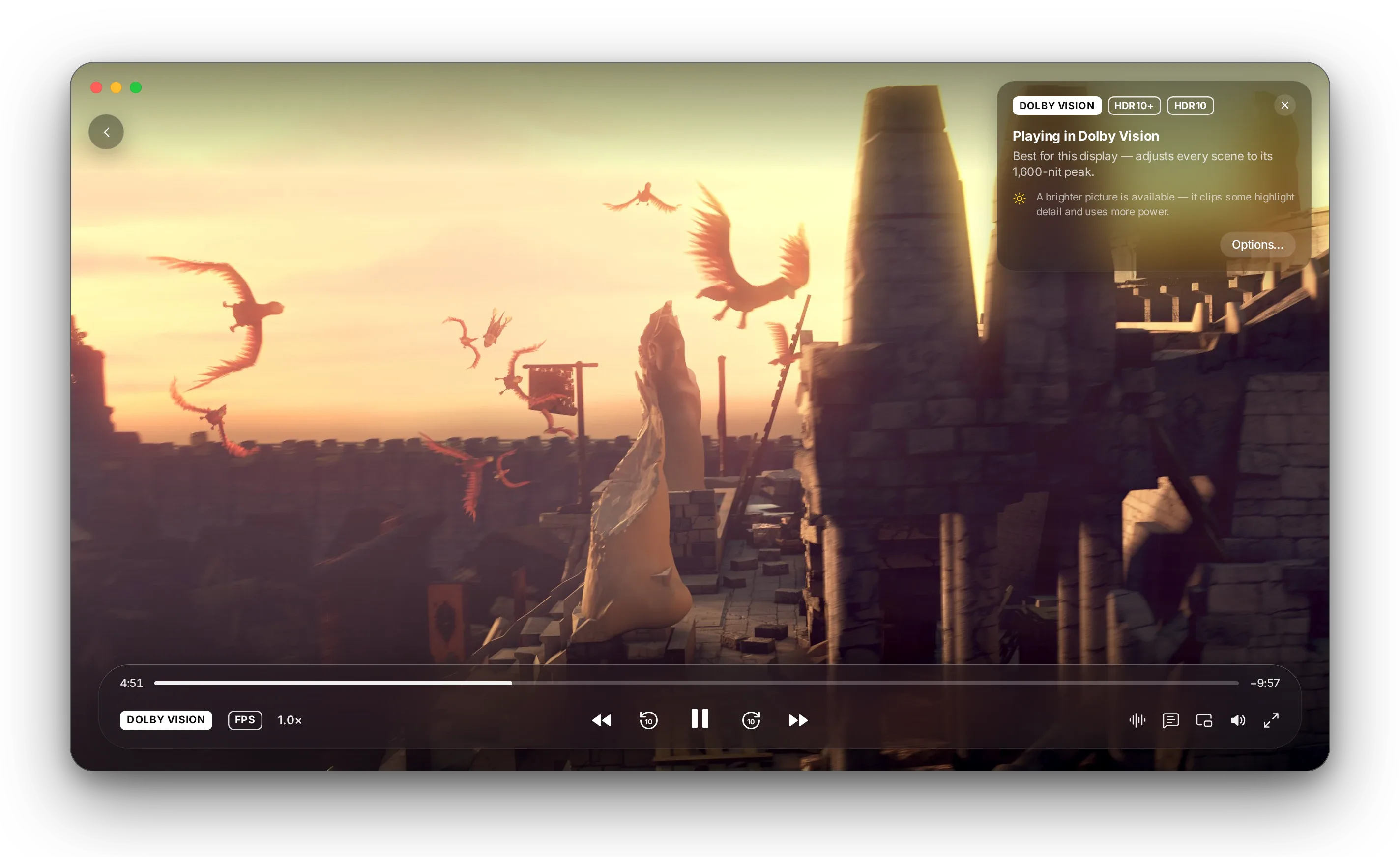
بطاقة معلومات فوق مشهد من فيلم Sintel تسرد تنسيقات الفيلم — Dolby Vision (محدد) وHDR10+ وHDR10 — وتوضح: “التشغيل بنمط Dolby Vision: الخيار الأفضل لهذه الشاشة، ويضبط كل مشهد وفق ذروة سطوعها البالغة 1,600 نت.”

يخبرك بما يتم تشغيله

بطاقة صغيرة تعرض التنسيقات المتاحة في الفيلم والتنسيق الذي اختاره MacLC، ثم تختفي تلقائياً. ويمكنك تغييره بنقرة واحدة.

ثلاثة أنماط للصورة

نمط Accurate (دقيق) يحافظ على الفيلم بدرجات ألوانه الأصلية. ونمط Balanced (متوازن) يُبرز التفاصيل على الشاشات الأقل سطوعاً. ونمط Bright (ساطع) يرفع سطوع المشهد بأكمله.

فيديوهات iPhone تماماً كما صُوّرت

تُعرض فيديوهات HDR الملتقطة بـ iPhone ببريق يضاهي أفلام HDR — أو بلمسة أكثر هدوءاً إن فضلت ذلك.

ترجمات مريحة للعين

تبقى نصوص الترجمة عند مستوى سطوع مريح، حتى أثناء أكثر المشاهد توهجاً.

عرض مثالي على كل شاشة

انقل النافذة إلى شاشة أخرى لتتأقلم الصورة معها في الحال وبشكل سلس.

يحافظ على بطاريتك

عندما يبدو تنسيقان متماثلين تماماً على شاشتك، يختار MacLC التنسيق الأقل استهلاكاً للطاقة، ويعلمك بذلك.

التفاصيل التقنية: HDRلأصحاب الفضول التقني
  • التنسيقات: يدعم ملفات تعريف Dolby Vision رقم 5 و7 (الطبقة الأساسية وRPU؛ مع تجاهل طبقة التحسين)، و8.1 و8.4؛ وتنسيق HDR10+ (بيانات وصفية ديناميكية SMPTE ST 2094-40، تُحفظ حتى استبدالها من البث)؛ وتنسيق HDR10 مع ماسترينغ ST 2086 ومعايير CTA-861.3 MaxCLL/MaxFALL؛ وتنسيق HLG (معيار ARIB STD-B67).
  • آلية الاختيار: عندما يتسع نطاق الماسترينغ الكامل ضمن ذروة سطوع الشاشة، تُنتج تنسيقات Dolby Vision وHDR10+ وHDR10 الصورة ذاتها، لذا يوصي MacLC بـ HDR10 عبر مسار معالجة macOS الأصيل (لاستهلاك طاقة أقل). وحينما تكون هناك حاجة لمطابقة درجات الألوان (tone mapping)، يفضل Dolby Vision، ثم HDR10+، ثم HDR10. ويؤدي تبديل التنسيق إلى إعادة تشغيل المسار والانتقال الدقيق للزمن، مما يستغرق ثانية واحدة بدلاً من دورة GOP كاملة.
  • أنماط الصورة: يعيد Accurate إنتاج كل مستوى سطوع حتى 90 % من ذروة الشاشة ويطوي الباقي في منحنى ناعم ضمن نطاق PQ؛ ونمط Balanced يتبع منحنى ITU-R BT.2390 EETF؛ بينما يرفع Bright السطوع حتى 1.6× قبل تطبيق منحنى تقليص BT.2390. وحين يتسع الماسترينغ للشاشة، تكون المطابقة مطابقة تطابق تام (identity).
  • أبيض الإسناد: يرتكز PQ عند 100 cd/m² عند أبيض SDR، وهو العرف المتبع في أسطح PQ بنظام macOS. وتتم معالجة HLG وفق شاشة إسناد BT.2100 بقوة 1,000 نت (افتراضياً) أو ملاءمتها مع مساحة السطوع الحالية للشاشة.
  • محركات المعالجة: يعتمد المحرك الأصيل (AVSampleBufferDisplayLayer مع EDR) افتراضياً. وتمر بيانات Dolby Vision RPU وHDR10+ عبر مصير Metal الخاص بـ MacLC (مفكك تشفير Dolby Vision منقول من libplacebo، وحساب ذروات مشاهد HDR10+، ومنحنيات الألوان، ومطابقة النطاق اللوني، وفلاتر التحجيم، وفيديو 360 درجة، وجداول .cube LUT)، مع الإبقاء على OpenGL كخيار احتياطي.
  • إصلاحات على مسار HDR الموروث من VLC 4.0-dev على macOS: إعادة قياس مساحة السطوع عند كل تغيير للشاشة أو ملف التعريف؛ تثبيت سطوع الترجمة عند مستوى أبيض SDR؛ الحفاظ على المصادر ذات 12 و16 بت فوق 8 بت؛ تمييز فيديوهات HDR دون 4K بالشكل الصحيح؛ ومسار حقيقي للتحويل من HDR إلى SDR.

مسار معالجة HDR بالتفصيل ←

03 Library

مكتبة بجمال يضاهي أفلامك المفضلة.

حدد لـ MacLC مجلدي الأفلام والموسيقى، ليجمع كل شيء في شاشة رئيسية تستأنف المشاهدة من حيث توقفت، مع الملصقات الفنية، والمسلسلات المنظمة حسب المواسم، والألبومات بأغلفتها الأصلية. ولا شيء يغادر جهاز Mac الخاص بك.

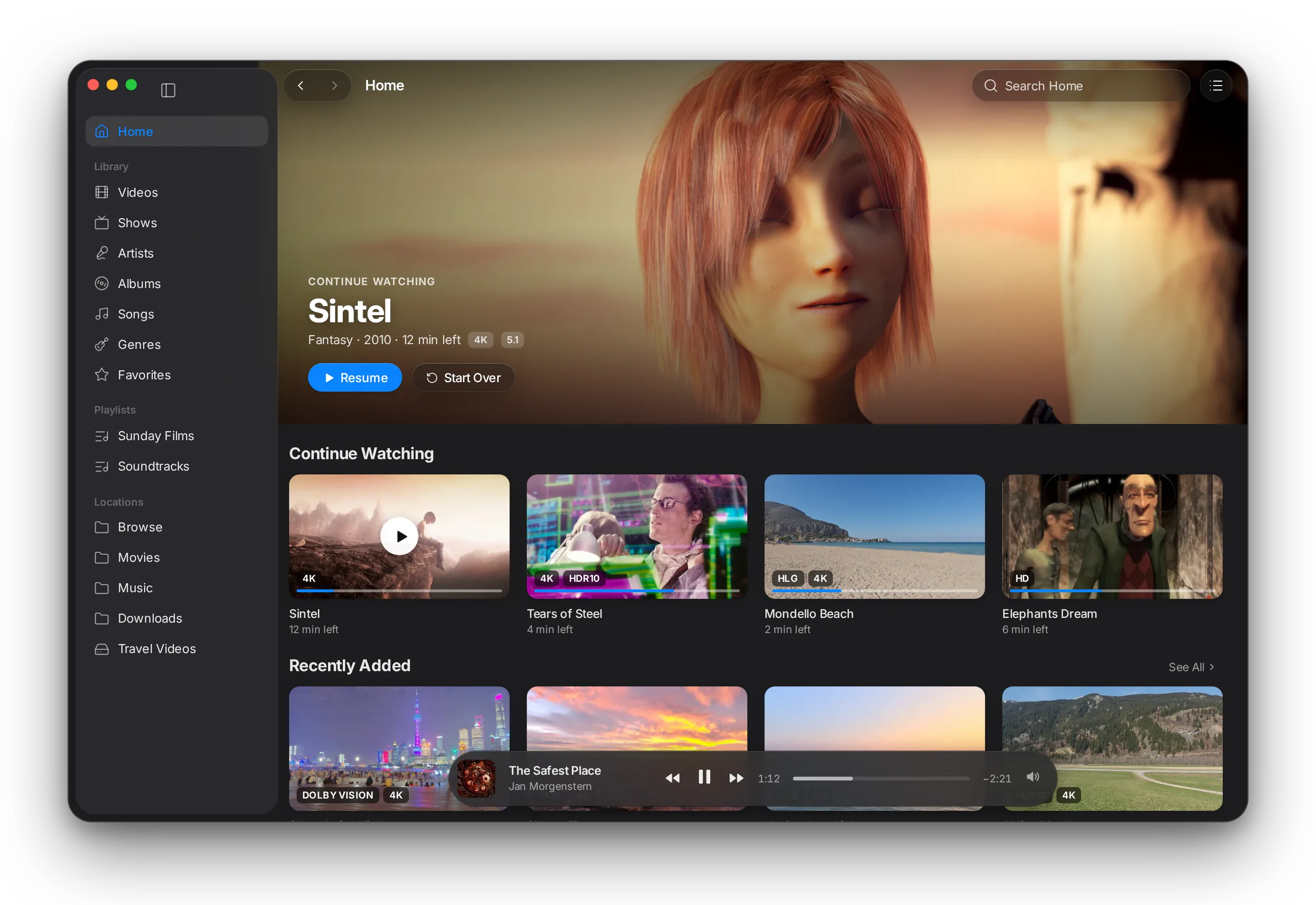
واجهة Home في المكتبة: قسم Continue Watching يضم Sintel وTears of Steel وMondello Beach وElephants Dream، يليه قسم Recently Added مع شارات Dolby Vision وHLG وHDR10.واجهة Home في المكتبة: قسم Continue Watching يضم Sintel وTears of Steel وMondello Beach وElephants Dream، يليه قسم Recently Added مع شارات Dolby Vision وHLG وHDR10.

متابعة المشاهدة

تفتح شاشة Home على الفيلم الذي يُرجح أن تكمله، ثم ما بدأته حديثاً وما أضفته مؤخراً.

كل شيء في مكانه

أقسام مخصصة لـ Videos (الفيديوهات) وShows (المسلسلات) وArtists (الفنانون) وAlbums (الألبومات) وSongs (الأغاني) وGenres (الأنواع) وFavorites (المفضلة) وPlaylists (قوائم التشغيل)، ولكل منها بحث وترتيب مستقل.

قائمة التالي (Up Next)

تعرف على ما سيتم تشغيله تالياً وأعد ترتيبه بالسحب والإفلات. وتظهر الفصول أيضاً عندما يحتوي الفيلم عليها.

Now Playing، حاضرة دائماً

عد إلى مكتبتك أثناء استمرار تشغيل الفيديو: شريط عائم يُبقي الصورة الحية وعناصر التحكم في متناول يدك.

تمييز HDR بنظرة واحدة

شارات Dolby Vision وHDR10 وHLG و4K توضح لك الملفات التي ستتألق قبل فتحها.

استئناف المشاهدة، وتفادي شارة النهاية

يعرض MacLC استئناف المشاهدة من حيث توقفت — ويتفادى ذلك بذكاء إن لم يتبق سوى شارة النهاية.

التفاصيل التقنية: المكتبةلأصحاب الفضول التقني
  • مبني على مكتبتي libmedialibrary وTagLib من VideoLAN المدمجتين في التطبيق: الفهرسة والصور المصغرة والأنواع وأرقام المسارات والأقراص وسنوات الإنتاج والأغلفة المضمنة لا تتطلب تثبيت أي شيء إضافي.
  • الحلقات ذات الأسماء مثل Show Name S01E02 تُجمع تلقائياً ضمن مسلسلات ومواسم. وتُستخرج شارات HDR من البيانات الوصفية للألوان المقروءة عند فهرسة الملف.
  • واجهة AppKit أصلية: شريط جانبي لقوائم المصادر، ومفتش لقائمة Up Next، وشريط Now Playing وشريط أدوات بنمط Liquid Glass (على macOS 26)، مع إمكانية الوصول لكل أمر عبر شريط القوائم أيضاً.
  • يُعرض استئناف التشغيل للمقاطع التي تبلغ مدتها ثلاث دقائق أو أكثر، ولا يُعرض أبداً في الدقيقة الأولى أو الأخيرة (أو أول/آخر 5 %)، ولا عند بلوغ النهاية أو تجاوزها.

04 Watch

اعثر على ما ترغب بمشاهدته. ثم اضغط تشغيل.

قسم Watch جديد في الشريط الجانبي يجلب تجربة تصفح تضاهي Apple TV للإضافات التي تثبتها: شريط دائري للعناوين المميزة، ورفوف منظمة، وصفحات تفصيلية للأعمال، ومحدد للبث.

قسم Watch في MacLC: شاشة رئيسية على طراز Apple TV مع شريط دائري للعناوين المميزة ورفوف ملصقات لأفلام مفتوحة المصدر من Blender Foundation.قسم Watch في MacLC: شاشة رئيسية على طراز Apple TV مع شريط دائري للعناوين المميزة ورفوف ملصقات لأفلام مفتوحة المصدر من Blender Foundation.

الاستكشاف في Watch

خصص واجهة Home لخدمات البث التي تستخدمها عبر كتالوجات عامة من إضافات المجتمع. تصفح بطاقات الأنواع ومختارات The Edit (المختارات): مجموعات يختارها MacLC وتتجدد كل أسبوعين. وتتحرك الرفوف بمرونة ودون أشرطة تمرير.

Choose a Version

تُعرض تفاصيل كل بث بوضوح تام: الدقة، وHDR، وDolby Vision، والصوت (5.1، Atmos)، واللغة، والحجم، وعدد النظراء، مع فلاتر فرز. وتشرح تلميحات متحركة سريعة المصطلحات التقنية.

السجل والمفضلة والاستئناف

تجد Favorites وHistory في الشريط الجانبي تحت Watch، وContinue Watching في Home. يُستأنف التشغيل بدقة أينما توقفت حتى بعد إغلاق التطبيق. وتضع ميزة Mark as Watched (تحديد كمُشاهَد) شارة على البطاقة. وتُحفظ البيانات محلياً فقط.

YouTube في الشريط الجانبي

Home والاشتراكات والسجل والمشاهدة لاحقاً والفيديوهات المعجب بها وقوائم التشغيل والقنوات والبحث، مدعومة بأداة yt-dlp. مع تسجيل دخول اختياري وخاص عبر نافذة الويب من Google أو جلسة المتصفح.

الأفلام والمسلسلات

رفوف منظمة حسب النوع والتصنيف، مع شبكات “See All” (عرض الكل) لاستكشاف الكتالوجات الكاملة.

صفحات تفصيلية غنية

صور خلفية وشعارات وسنة الإنتاج والتقييم ومدة العرض وطاقم التمثيل والإخراج. وتتضمن المسلسلات محددات للمواسم وبطاقات للحلقات مع لقطات ثابتة.

إضافات Stremio

يدعم MacLC بروتوكول إضافات Stremio. وتأتي إضافة Cinemeta مدمجة لجلب الملصقات والوصف وطاقم العمل وخيارات البحث.

خالٍ من أي محتوى مدمج

لا يضم MacLC أي أفلام أو مسلسلات أو روابط بث. وتتولى جهات خارجية تشغيل الإضافات؛ لذا استخدمها فقط للمحتوى الذي يحق لك قانوناً مشاهدته.

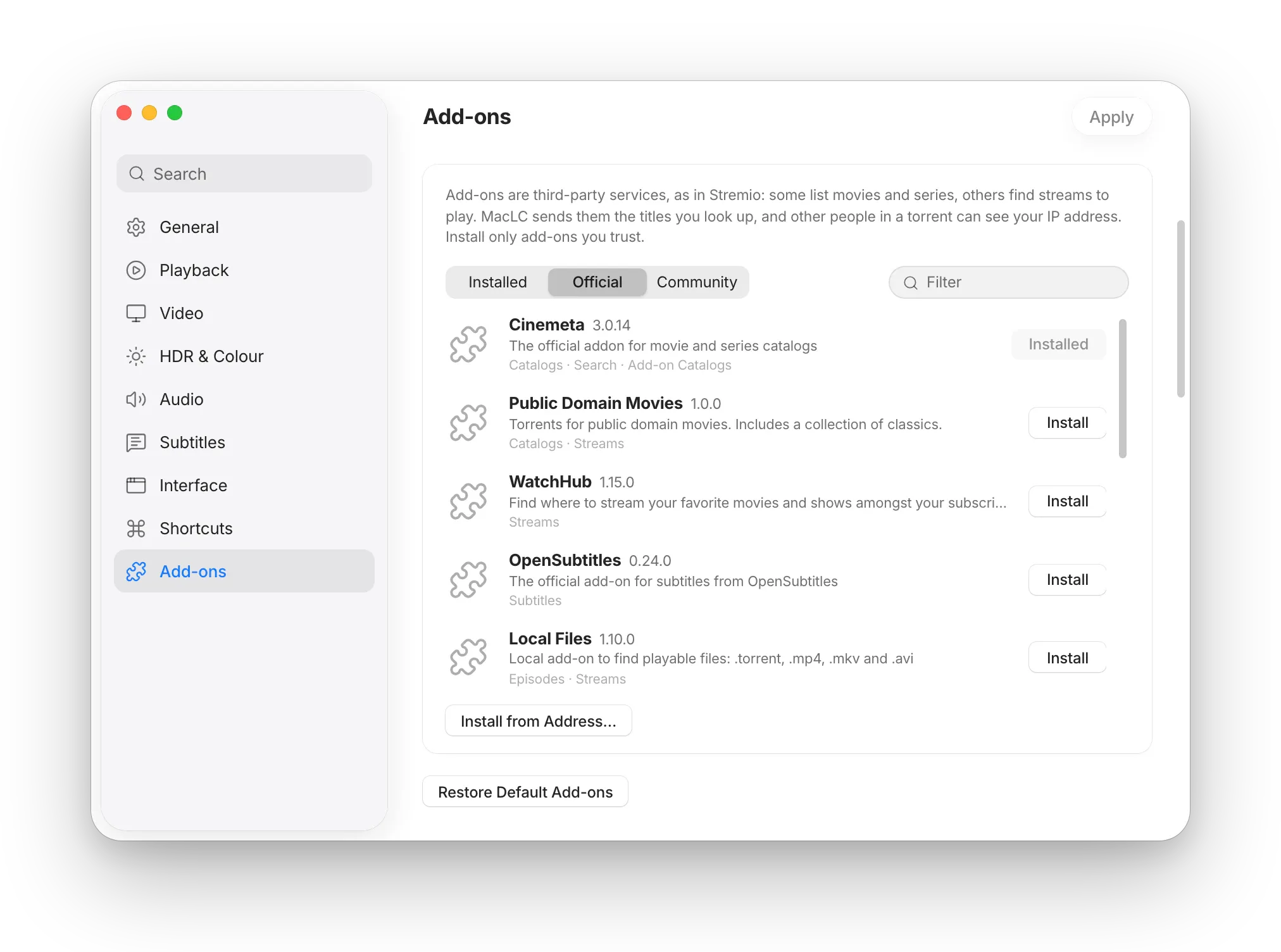
إعدادات MacLC > إضافات تعرض قوائم الإضافات المثبتة والرسمية والمجتمعية مع أزرار تثبيت بنقرة واحدة.إعدادات MacLC > إضافات تعرض قوائم الإضافات المثبتة والرسمية والمجتمعية مع أزرار تثبيت بنقرة واحدة.

الإضافات، تُثبّت بنقرة واحدة.

افتح Settings › Add-ons (الإعدادات › الإضافات) لاستكشاف الإضافات الرسمية وإضافات المجتمع. انقر على Install، واضبط الإعدادات إذا طُلب منك ذلك، أو انقر على “Install from Address…” (تثبيت من عنوان…) للصق عنوان إضافة أو رابط stremio://.

بمجرد أن توفر إحدى الإضافات روابط بث، استخدم File › Search Add-ons… (ملف › البحث في الإضافات…) للبحث عن عمل، واختيار حلقة وتحديد Play (تشغيل) أو Add to Queue (إضافة إلى قائمة الانتظار).

التفاصيل التقنية: قسم Watch والإضافاتلأصحاب الفضول التقني
  • بروتوكول إضافات Stremio: دعم أصيل لنقاط النهاية manifest وcatalog (مع دعم البحث والتصنيف والترقيم) وmeta وstream وaddon_catalog.
  • دقة روابط البث: تُبث روابط magnet عبر وحدة BitTorrent في MacLC (مكتبة libtorrent 2.1)؛ وفيديوهات الويب وYouTube عبر yt-dlp؛ والروابط المباشرة عبر libvlccore.
  • المجموعات المختارة: تطابق The Edit العناوين مع إضافات الكتالوج (Cinemeta افتراضياً)، وتتجدد كل أسبوعين.
  • مكتبة Watch: ملف JSON ذري في المسار ~/Library/Application Support/org.maclc.MacLC/Watch/library.json. تُعتبر المادة مُشاهدة عند 92 %؛ والتشغيل لأقل من 15 ثانية يُعامل كنقرة بالخطأ.
  • واجهة AppKit أصلية: تمتد الصور الفنية تحت شريط الأدوات عبر NSBackgroundExtensionView على macOS 26 (Liquid Glass). وتخلو الرفوف من أشرطة التمرير وتتحرك بمرونة دون عوائق.

05 أكثر وضوحاً وسلاسة

صورة أكثر حدة. وحركة بسلاسة تضاهي شاشتك.

حلقة بدقة 720p على شاشة 5K تستحق ما هو أفضل من صورة ضبابية. يكبّر MacLC الفيديوهات الصغيرة عبر معالج الرسوميات (GPU)، مع تسع طرق للاختيار من بينها، كل منها مشروح بكلمات واضحة في لوحته الخاصة.

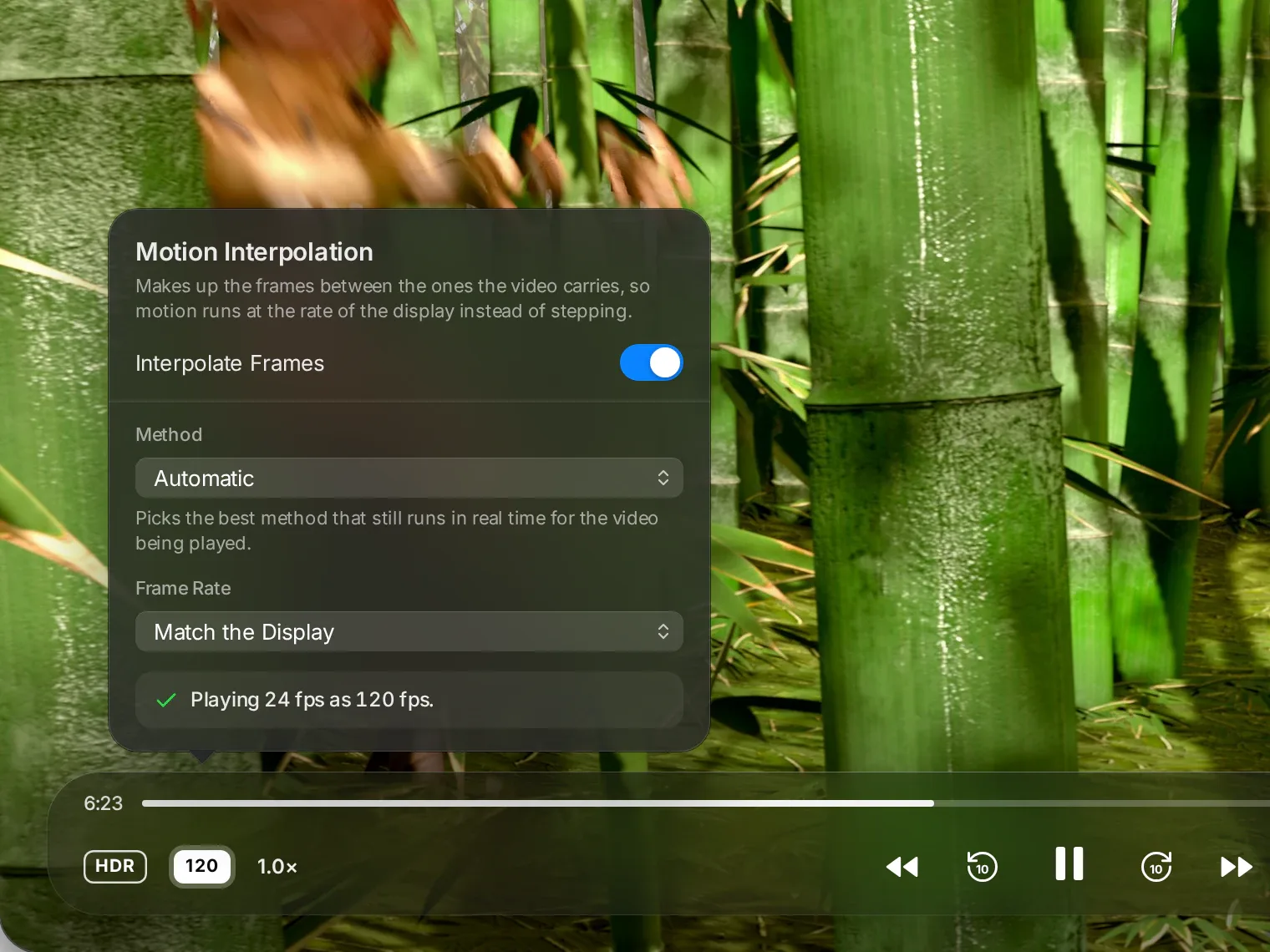
تتكون الأفلام عادة من 24 صورة في الثانية؛ بينما تستطيع شاشة MacBook Pro عرض 120. يستطيع MacLC توليد الصور البينية، لتنساب الحركة البطيئة بنعومة بدلاً من التقطّع. فعّلها للرياضة أو الطبيعة أو الرسوم المتحركة، واتركها مطفأة للمظهر السينمائي الكلاسيكي.

مقارنة قبل وبعد (Compare Before and After)

قسّم الصورة من المنتصف، على الفيديو الذي تشاهده: على اليسار بدون تحويل SDR إلى HDR أو رفع الدقة أو توليد الإطارات، وعلى اليمين مع تفعيلها.

حركة سلسة في الوقت الفعلي

يختار نمط Automatic طريقة يلائم أداؤها جهاز الـ Mac الخاص بك، ويتدرج نزولاً بنعومة بدلاً من إسقاط الإطارات. أما التدفق البصري (Optical flow) ونموذج RIFE، وهو ذكاء اصطناعي مدرب لرسم الإطارات البينية، فيمكن اختيارهما يدوياً. هل تستخدم SmoothVideo Project بالفعل؟ MacLC متوافق معه أيضاً.

نافذة توليد الإطارات البينية المنبثقة فوق مشهد لـ Sintel تركض في غابة خيزران: Interpolate Frames (توليد الإطارات البينية) مفعّل، وMethod (الطريقة) مضبوط على Automatic (تلقائي)، وFrame Rate (معدل الإطارات) مضبوط على Match the Display (مطابقة الشاشة)، ويظهر النص “تشغيل 24 إطاراً في الثانية كـ 120 إطاراً في الثانية”. ويظهر شريط التشغيل شارة 120.
التفاصيل التقنية: أكثر وضوحاً وسلاسةلأصحاب الفضول التقني
  • ترقية الدقة (Upscaling): تعمل في مخرج فيديو Metal الخاص بـ MacLC عندما تكون النافذة أكبر بمقدار 1.2 مرة على الأقل من حجم الفيديو. يستخدم نمط Auto تقنية Super Resolution من Apple على الفيديوهات الصغيرة ثم MetalFX؛ وتُعد Apple Neural 4x تنزيلاً لمرة واحدة من Apple وتتراجع إلى 2× إذا عجز الـ Mac عن المواكبة؛ ويتم تنزيل FSRCNNX فقط بعد قبول ترخيص LGPL-3.0 الخاص به. قِيست على M3 Max: استغرق MetalFX المكاني 0.4–0.84 ms لكل إطار، وFSR 1 من 720p إلى 1440p نحو 0.5 ms، وNIS من 720p إلى 4K نحو 1.19 ms، وArtCNN من 540p إلى 1080p نحو 2.1 ms. تتوقف المعالجات العصبية أثناء العمل على البطارية أو في نمط الطاقة المنخفضة أو عند ارتفاع حرارة الجهاز أو إذا استغرق الإطار أكثر من 60 % من وقته المخصص.
  • محركات توليد الإطارات: التدفق البصري من Apple (عبر VTFrameRateConversion، بنمطي Balanced وQuality)؛ وVTLowLatencyFrameInterpolation (حتى 720p)؛ وتقدير حركة الكتل على محرك الوسائط (VTMotionEstimationSession مع بحث متعدد التمريرات للحركة الحقيقية بدقة 960×540) متبوعاً بتعويض حركة الكتل المتراكبة مع اختبار الانسداد عبر Metal؛ ومزج التلاشي المتقاطع؛ وتقنية RIFE v4.25 عبر Core ML (ترخيص MIT، بدقة 960×576، تستغرق نحو 12–15 ms لكل تمريرة 1080p على M3 Max)؛ وبرنامج SmoothVideo Project عبر VapourSynth عند تثبيته.
  • يختار خيار Automatic محركاً يعمل في الوقت الفعلي ويتناسب مع ميزانية الإطار (41.7 ms عند 24 إطاراً في الثانية): إما الاستجابة المنخفضة، أو التدفق البصري Balanced عند 2×، أو تعويض الحركة، أو المزج. ولا يختار أبداً التدفق البصري Quality أو RIFE أو SVP، والتي تختارها بنفسك يدوياً. وبعد نصف ثانية من التجاوز المستمر للوقت، يتدرج نزولاً ويتوقف في النهاية لتفادي التقطيع.
  • معدلات الإطارات المستهدفة: مطابقة الشاشة، أو 60 إطاراً في الثانية، أو 120 إطاراً في الثانية، أو ضعف المصدر. قِيست على معالج M3 Max بدقة 1080p مع أربعة إطارات إضافية: تعويض الحركة 7–11 ms، والمزج 2 ms، والتدفق البصري 58 ms.

06 الصوت والبث

أصوات أكثر وضوحاً. وصوت مضبوط بدقة لأجلك.

تسعة أنماط صوتية على غرار إعدادات صوت Apple، وموازن صوتي بـ 10 نطاقات، وتعزيز للصوت البشري، وإمكانية البث إلى Apple TV أو Chromecast.

تسعة أنماط صوتية

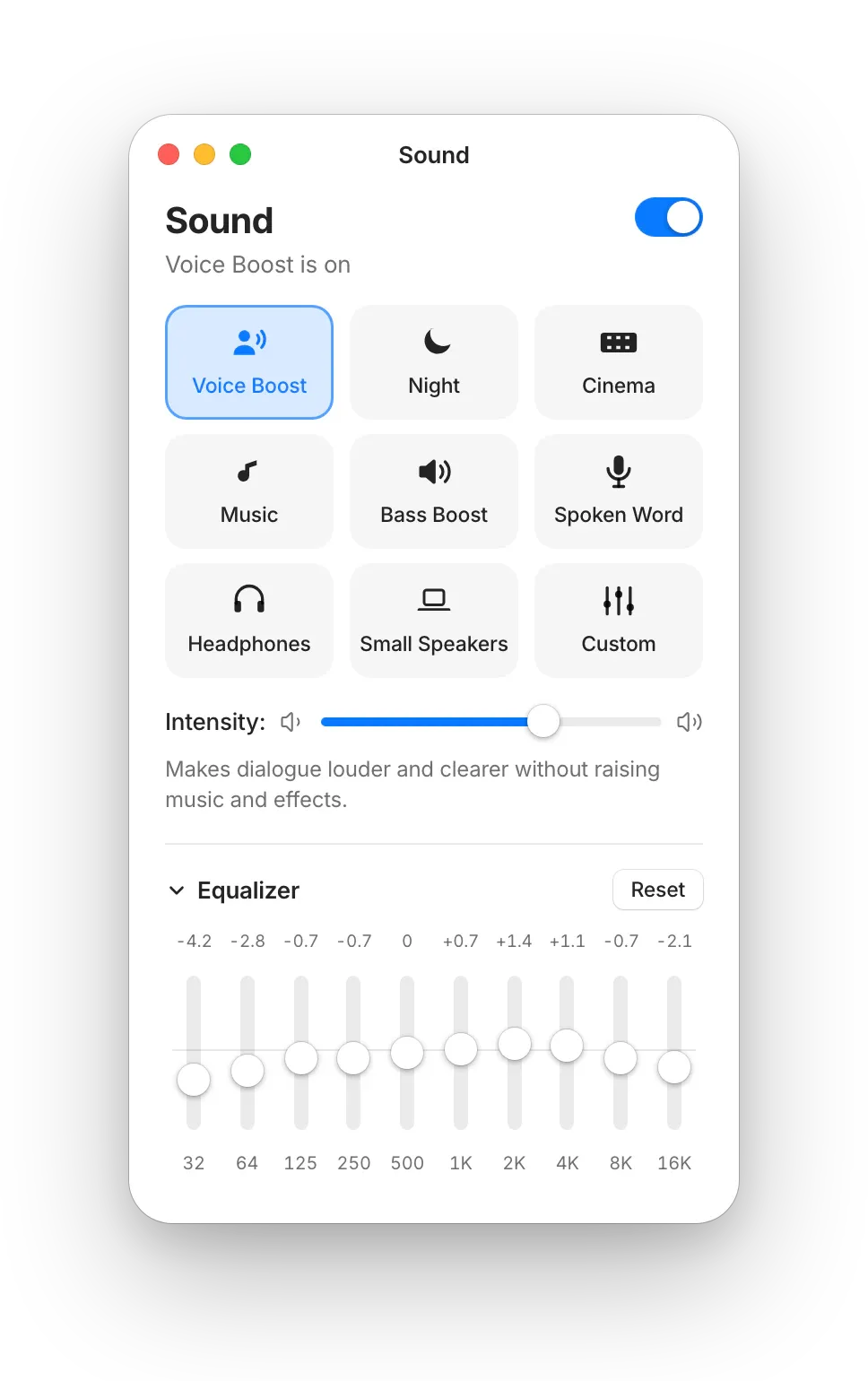
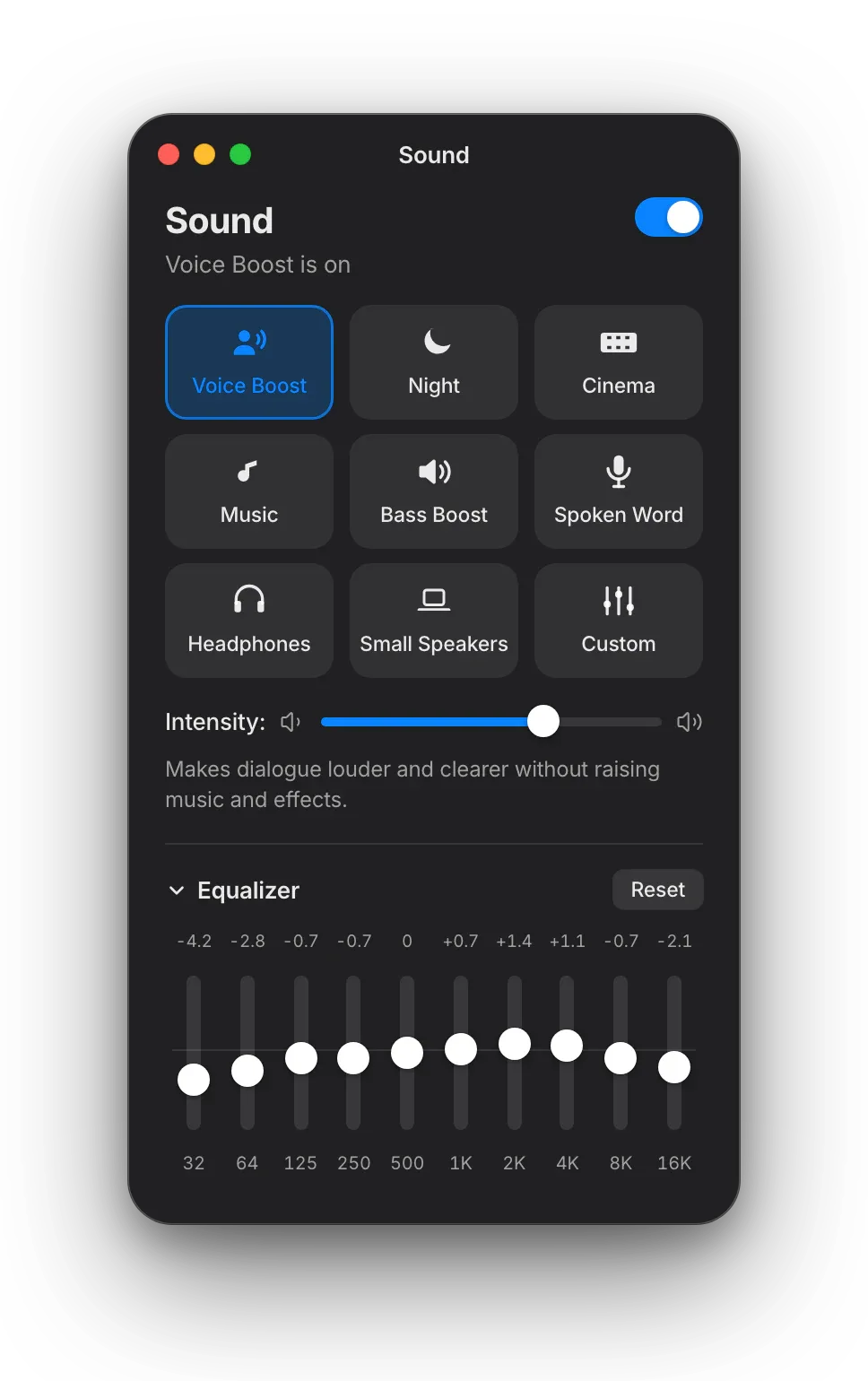
تشمل Voice Boost (تعزيز الصوت البشري)، وNight (ليلي)، وCinema (سينما)، وMusic (موسيقى)، وBass Boost (تعزيز الجهير)، وSpoken Word (كلمة منطوقة)، وHeadphones (سماعات الرأس)، وSmall Speakers (مكبرات صوت صغيرة)، وCustom (مخصص)، ولكل منها شريط تمرير لضبط الكثافة (Intensity).

تعزيز الصوت البشري (Voice Boost)

يجعل الحوار أعلى وأوضح دون رفع أصوات الموسيقى والمؤثرات. وفق القياسات: تفوق للحوار بمقدار +7.4 dB في مزيج 5.1، و+4.8 dB في نطاق التردد البشري في صوت الاستريو.

موازن صوت بـ 10 نطاقات

اضبط بدقة ترددات الصوت من 32 Hz حتى 16 kHz عبر القائمة Audio › Equalizer… (⌥⌘E) أو زر الصوت. ويتولى محدد الصوت (limiter) منع أي تشويش عند المقاطع الصاخبة.

النمط الليلي (Night mode)

يوازن بين اللحظات الصاخبة والهادئة حتى تتمكن من خفض الصوت دون أن يفوتك ما تقوله الشخصيات.

Play on TV تجريبي

أرسل ما تشاهده إلى جهاز Apple TV أو مستقبل AirPlay آخر أو Chromecast عبر زر Play On (تشغيل على). واستخدم عناصر تحكم MacLC أو جهاز التحكم عن بُعد الخاص بالتلفاز.

لوحة الصوت في MacLC: ميزة الصوت قيد التشغيل، وخيار Voice Boost محدد، مع ظهور شريط تمرير Intensity وموازن الصوت بـ 10 نطاقات مفتوحاً.لوحة الصوت في MacLC: ميزة الصوت قيد التشغيل، وخيار Voice Boost محدد، مع ظهور شريط تمرير Intensity وموازن الصوت بـ 10 نطاقات مفتوحاً.
التفاصيل التقنية: الصوت والبثلأصحاب الفضول التقني
  • سلسلة معالجة الإشارة: موازن صوتي بـ 10 نطاقات وفق ترددات ISO المركزية (من 32 Hz إلى 16 kHz)، وضاغط ديناميكي اختياري، وفلتر maclc_dialogue، ومحدد صوتي مضبوط عند -1.5 dB.
  • فلتر maclc_dialogue: إعادة موازنة صوت 5.1 باتجاه القناة المركزية؛ واستخلاص الحوار المركزي من صوت الاستريو عبر تحويل فورييه قصير المدى (STFT) باستخدام مكتبة Apple vDSP (1024 نقطة، وتأخير زمني قدره 16 ms).
  • Play on TV (تجريبي): مخرج بث جديد airplay: يبث MacLC الفيديو كبث HLS (ملف MP4 مجزأ، مع الصوت كإصدار EXT-X-MEDIA) عبر شبكتك المحلية، ويرسله AVPlayer إلى جهاز الاستقبال عبر AirPlay. بينما يستخدم Chromecast مخرج Chromecast الخاص بـ libVLC. إصلاحات تم إرجاعها للمشروع الأم: لم يعد مفكك حزم Chromecast يقتطع النهايات، ومخرجات البث أصبحت تمرر إشارة الساعة (set_pcr) لتقطيع أجزاء HLS بدقة.

07 تشغيل كل الوسائط

إن كان يعمل في أي مكان، فهو يعمل هنا.

يفتح MacLC أي فيديو أو أغنية أو رابط بث تقريباً — ويضيف طريقتين جديدتين للوصول.

  • MKV
  • MP4
  • MOV
  • AVI
  • WebM
  • MPEG-TS
  • HEVC
  • AV1
  • VP9
  • ProRes
  • MPEG-2
  • FLAC
  • MP3
  • AAC
  • ALAC
  • Opus
  • WAV
  • SRT
  • ترجمات ASS
  • بث عبر HTTP
  • ملفات تورنت
  • روابط ويب
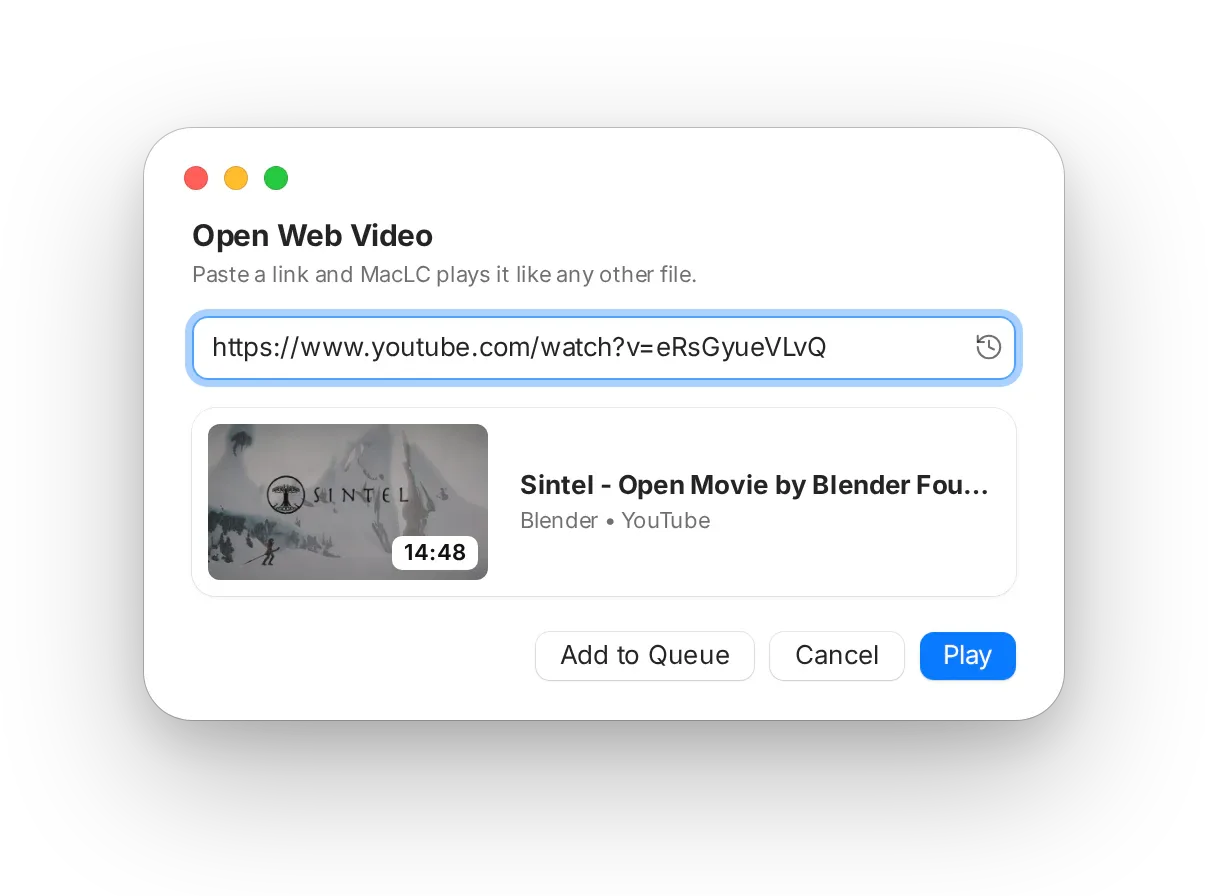
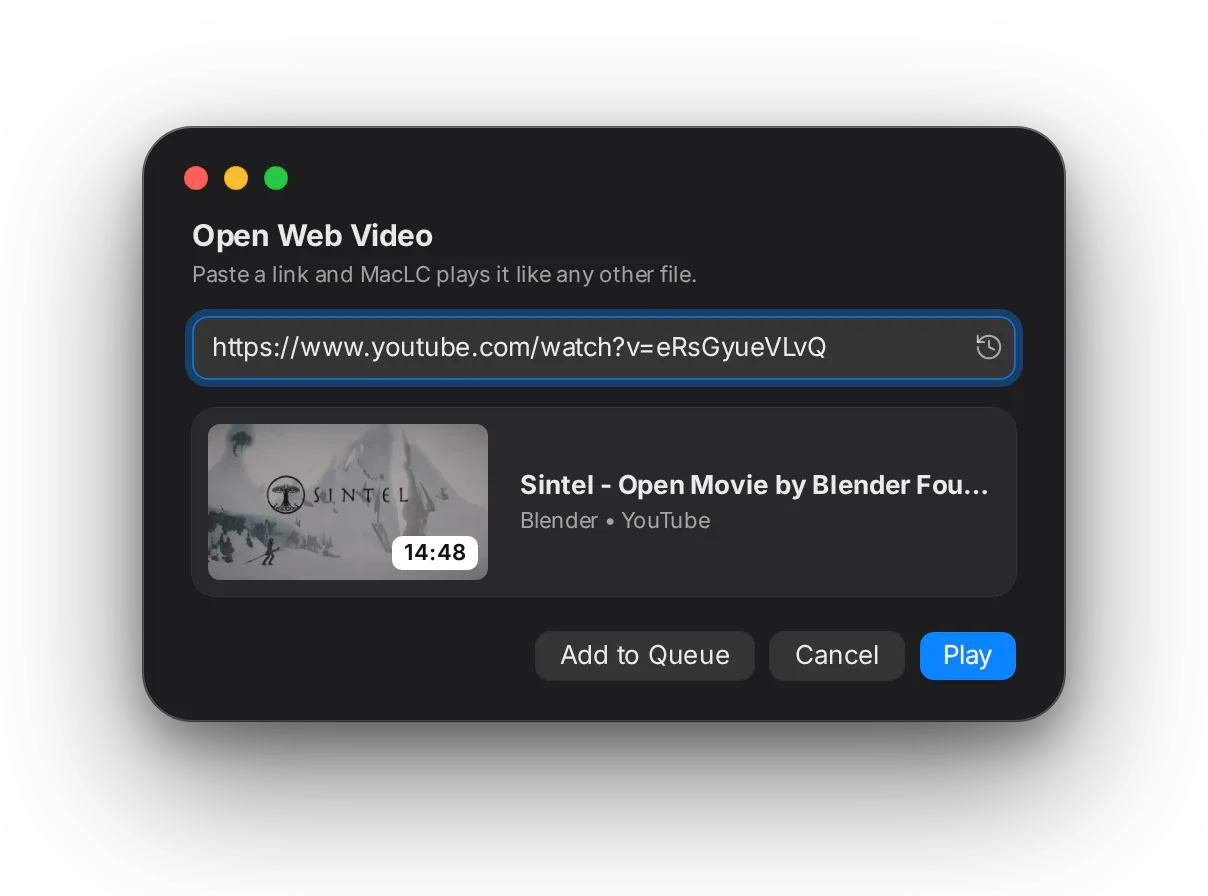
لوحة Open Web Video مع رابط YouTube: تعرض الصورة المصغرة للفيديو وعنوانه ومدته، مع زري Add to Queue وPlay.لوحة Open Web Video مع رابط YouTube: تعرض الصورة المصغرة للفيديو وعنوانه ومدته، مع زري Add to Queue وPlay.

الصق رابطاً، أو تصفح YouTube

تصفح YouTube مباشرة من الشريط الجانبي مع أقسام Home والاشتراكات والسجل والمشاهدة لاحقاً وقوائم التشغيل، أو انسخ رابط فيديو من أي موقع واضغط ⌘ U. ليشغله MacLC في النافذة ذاتها بجميع عناصر التحكم المألوفة لديك.

يعتمد على أداة yt-dlp المساعدة المجانية التي تُثبّت لمرة واحدة بأمر بسيط. تسجيل الدخول إلى YouTube اختياري وخاص تماماً.
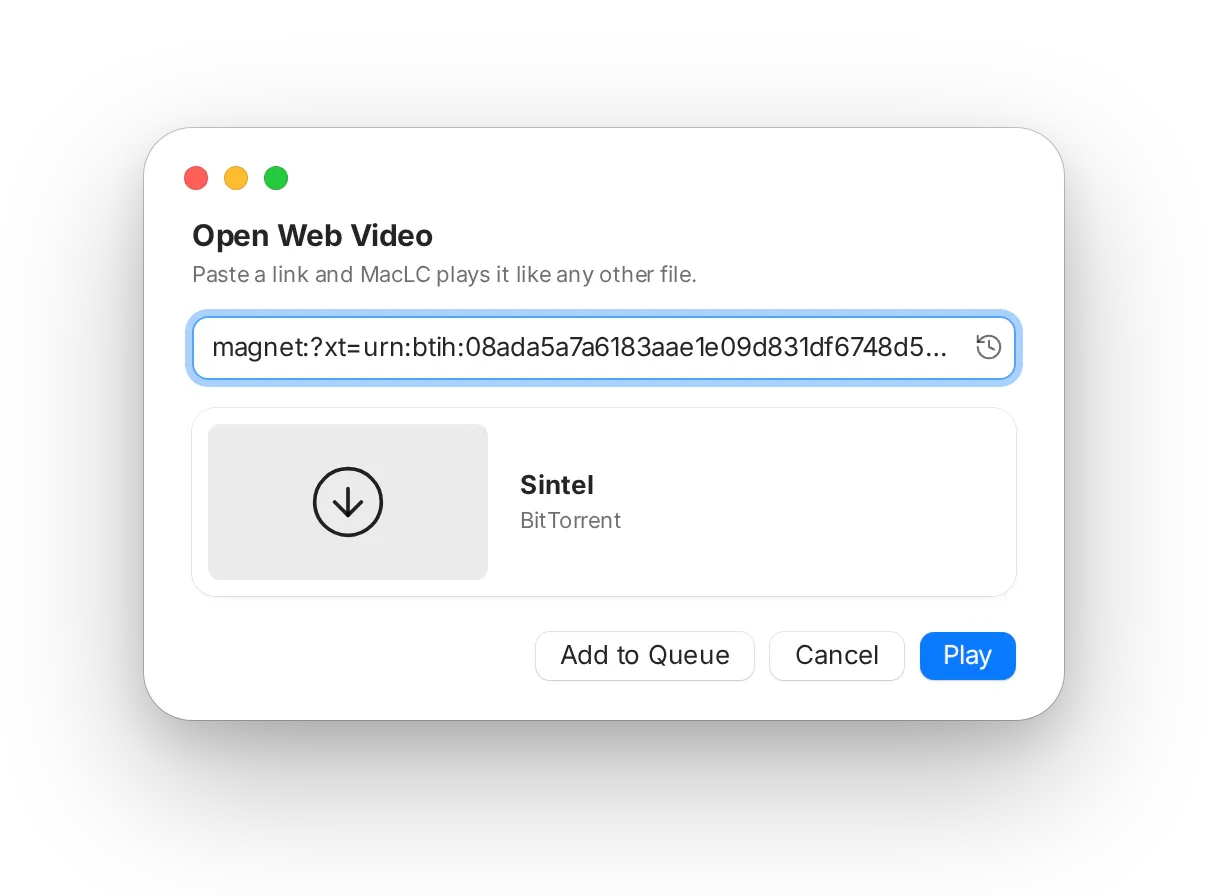
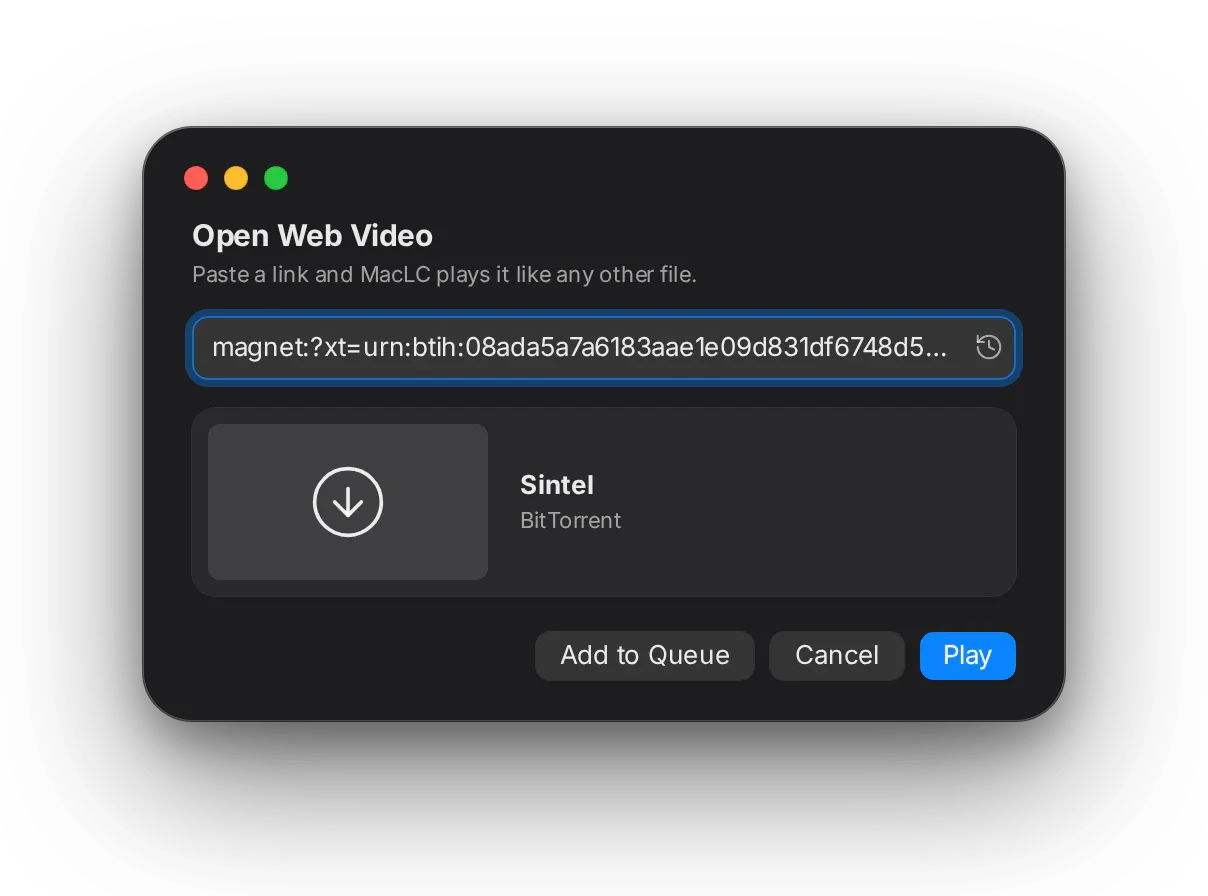
اللوحة ذاتها مع رابط magnet لفيلم Sintel مفتوح المصدر، تم التعرف عليه كرابط BitTorrent.اللوحة ذاتها مع رابط magnet لفيلم Sintel مفتوح المصدر، تم التعرف عليه كرابط BitTorrent.

بث تورنت يمكنك متابعته بوضوح

افتح ملف .torrent أو الصق رابط magnet. تشرح شاشة تحميل متحركة كل خطوة أثناء العثور على النظراء وتخزين ثواني البداية المتحقق منها. ويتكيف التخزين المؤقت مع سرعة شبكة النظراء، وتوضح علامة على شريط التشغيل ما تم تنزيله مسبقاً مع السرعة وعدد النظراء.

لا تبث إلا ما يحق لك قانوناً مشاهدته، مثل فيلم Sintel أعلاه، وهو فيلم مفتوح المصدر.

التفاصيل التقنية: تشغيل كل الوسائطلأصحاب الفضول التقني
  • المحرك: مبني على محرك التشغيل مفتوح المصدر لـ VLC 4 (libvlccore) مع مفككات الحزم وأدوات فك التشفير والبروتوكولات الخاصة به، وFFmpeg وdav1d. فك تشفير عتادي عبر VideoToolbox (لتنسيقات H.264 وHEVC وProRes؛ وتنسيق AV1 على شرائح M3 وما بعدها)، مع الحفاظ على مسارات 10 بت و16 بت.
  • فيديو الويب وYouTube: يشغّل الأمر File ▸ Open Web Video (⌘U) وقسم YouTube في الشريط الجانبي أداة yt-dlp بعيداً عن مؤشر الترابط الرئيسي مع خيار --cookies <file> (بصلاحية ملف 0600) أو --cookies-from-browser. وتوضع الخيارات قبل -- حتى لا تُفسر العناوين كمعاملات. يفضل التطبيق مسارات البث المتضمنة للصوت، ويختار برامج الترميز العتادية عند تساوي الحجم، ويطلب من خوادم YouTube نطاقات بحجم 1 MiB. ويتم الاحتفاظ بآخر عشرة روابط تم لصقها محلياً.
  • بوابة بدء BitTorrent: تنتظر 20 ثانية من الفيلم حتى تُعرف سرعة شبكة النظراء، ثم تنتظر من 10 إلى 90 ثانية حسب سرعة تنزيل النظراء مقارنة بالفيلم؛ ويبدأ التشغيل على أي حال بعد دقيقتين. ويحافظ التخزين المؤقت التكيفي على نافذة أمان مدتها دقيقتان (بما لا يقل عن 48 MiB) تسبق المشغل. ويتبع تقدم المشغل (تأخير PTS) مخزن البدء المؤقت بسقف أقصاه 10 ثوانٍ. وتُضاف خوادم التتبع الافتراضية. تقرأ الواجهة لقطة JSON مرتين في الثانية دون الحاجة لاستدعاءات متكررة لـ libtorrent. ويتم حفظ جدول توجيه DHT بين مرات التشغيل ليتصل النظراء خلال ثوانٍ. وتُخزن البيانات الوصفية لروابط magnet مؤقتاً؛ وتتحول ملفات التورنت إلى قائمة تشغيل لترتبط الترجمات وتتوالى الحلقات تلقائياً. ولا يستحوذ MacLC على بادئة روابط magnet:، مما يحافظ على تطبيق التورنت المفضل لديك.
  • كل شيء مدمج داخل التطبيق (143 مكتبة برمجية)؛ لا يلزم تثبيت أي شيء آخر لتشغيل الملفات.

08 Settings

إعدادات تتحدث بلغتك.

يوضح كل خيار ما ستراه أو تسمعه بدقة — بدلاً من شرح آلياته الداخلية المعقدة. ويعثر البحث على الإعداد بناءً على وظيفته، ولا وجود لأي خيار لمجرد المظهر.

MacLC يقول“تحتفظ المناطق الساطعة بالتفاصيل ولكن الصورة تصبح أدكن بشكل عام.”

بدلاً منيطبق منحنى BT.2390 EETF

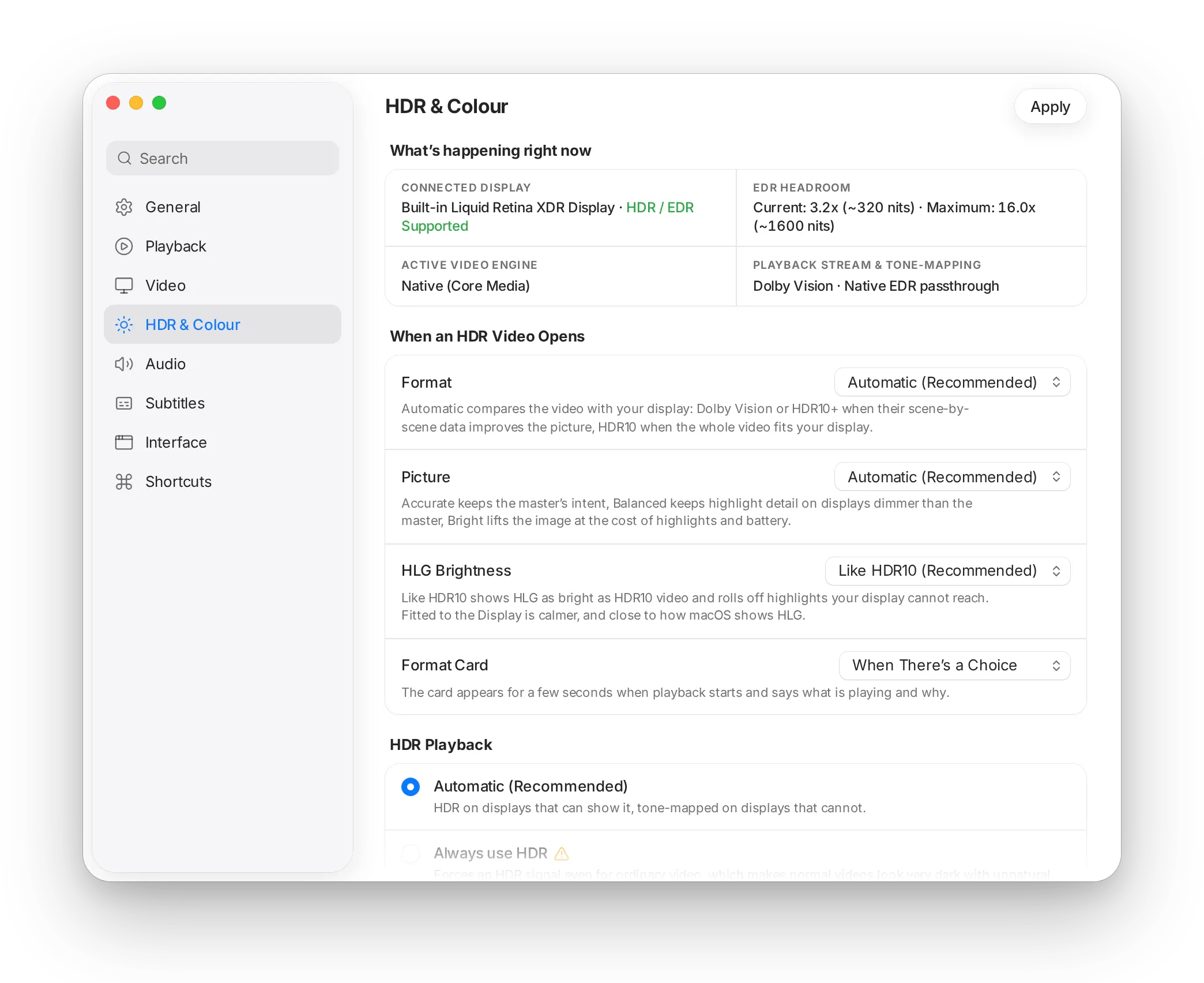
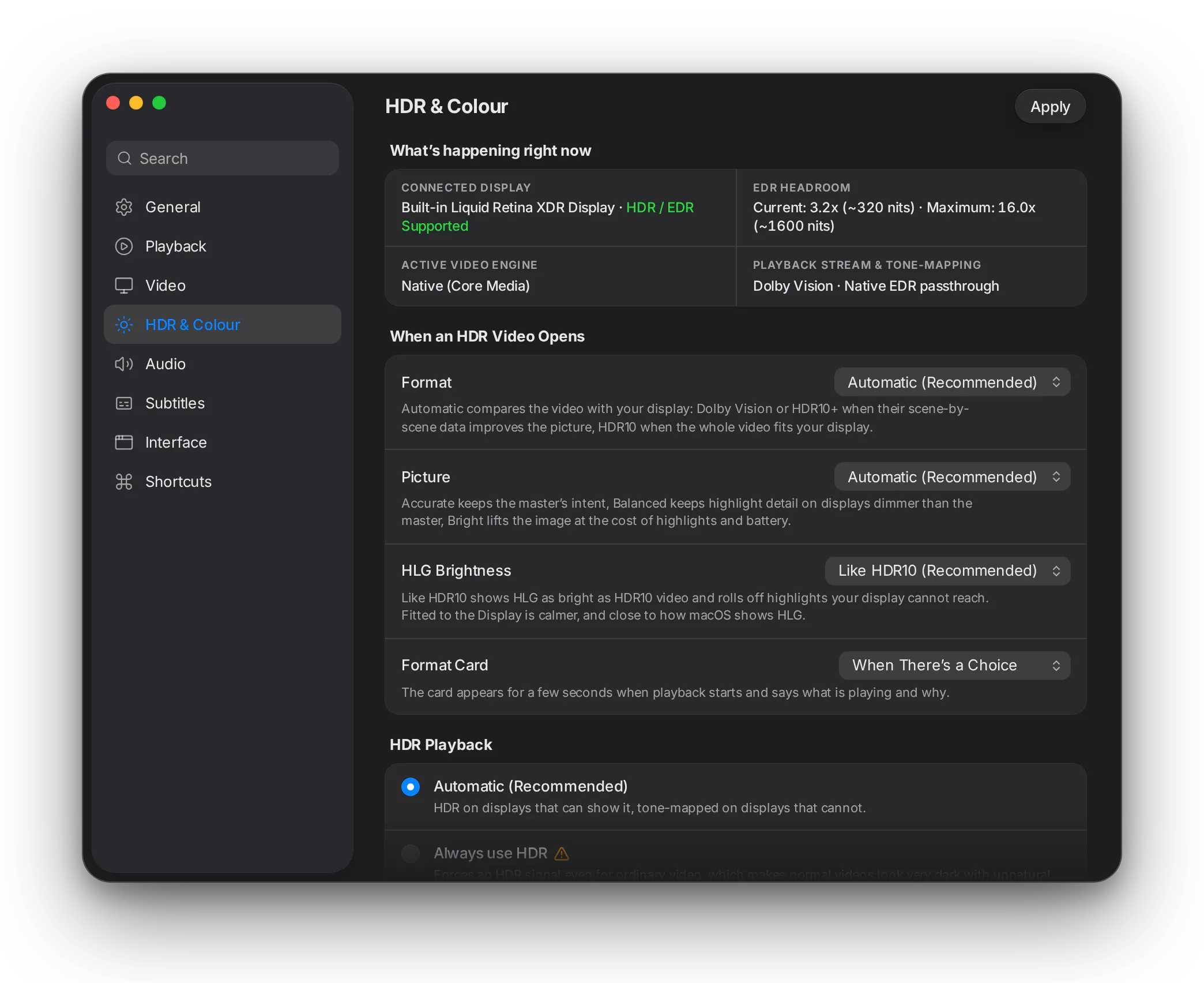
إعدادات HDR & Colour: لوحة تفاعلية تعرض الشاشة المتصلة وما يتم تشغيله حالياً، تليها خيارات بلغة واضحة لما يحدث عند فتح فيديو HDR.إعدادات HDR & Colour: لوحة تفاعلية تعرض الشاشة المتصلة وما يتم تشغيله حالياً، تليها خيارات بلغة واضحة لما يحدث عند فتح فيديو HDR.

ثمانية أقسام واضحة

عام (General)، والتشغيل (Playback)، والفيديو (Video)، وHDR & Colour (HDR والألوان)، والصوت (Audio)، والترجمة (Subtitles)، والواجهة (Interface)، والاختصارات (Shortcuts) — في نافذة واحدة، على غرار System Settings (إعدادات النظام).

بحث يفهم مقصدك

اكتب ما تريد تغييره، لا الاسم التقني له: يبحث محرك البحث في الأسماء والشروحات والكلمات الدلالية.

What’s happening right now

يعرض قسم HDR مواصفات شاشتك، وأقصى سطوع تصله، وما يفعله الفيديو حالياً في بث مباشر.

لم يُحذف أي شيء

شجرة الإعدادات المتقدمة للمحرك لا تزال موجودة، خلف قسم قابل للتوسيع، لليوم الذي قد تحتاجها فيه.

التفاصيل التقنية: الإعداداتلأصحاب الفضول التقني
  • نافذة واحدة، وشريط جانبي للتصنيفات، وحقل بحث يصفي الخيارات حسب العنوان والوصف والكلمات الدلالية لكل لوحة؛ وكل صف يتألف من تسمية وأداة تحكم وجملة واحدة تصف ما ستراه أو تسمعه.
  • يتم فحص كل أداة تحكم ومطابقتها مع خيار موجود بالفعل في هذا الإصدار البرمجي؛ وأي خيار مفقود يؤدي لحذف صفه تلقائياً. وتمر جميع عمليات قراءة الإعدادات البالغ عددها 240 عبر أغلفة حماية برمجية، مما قضى على خطأ إيقاف assert() في لوحة Interface.
  • يقوم فحص ذاتي عند بدء التشغيل ببناء اللوحات الثماني جميعها: summary: 8 panes, 8 ok, 0 failed. وتبقى شجرة الإعدادات المتقدمة للمحرك بالكامل متاحة كما هي خلف قسم قابل للتوسيع.

كيف تمت إعادة بناء الواجهة ←

09 مصمم لأجهزة Mac

تشعر وكأنه جزء لا يتجزأ من نظام Mac.

مستوى الصوت

تأكيدات أنيقة وهادئة

عند تغيير مستوى الصوت أو السرعة أو الترجمة تظهر كبسولة زجاجية صغيرة لتأكيد ذلك — دون أي نصوص مزعجة تغطي الصورة.

نوافذ تطابق أبعاد الفيلم

يحصل الفيلم العريض على نافذة عريضة تناسبه: وداعاً للأشرطة السوداء، حتى عند ترتيب النوافذ جنباً إلى جنب.

جهاز Mac الخاص بك، بأسلوبك

يتناغم مع لون التمييز المفضل لديك، ونمطي المظهر الفاتح والداكن، وخيارات Reduce Motion (تقليل الحركة)، وIncrease Contrast (زيادة التباين)، وقارئ الشاشة VoiceOver، والتحكم الكامل بلوحة المفاتيح.

تصميم Liquid Glass

على نظام macOS Tahoe، تطفو عناصر التحكم وشريط التشغيل والشريط الجانبي على طبقة زجاجية انسيابية، تماماً كتطبيقات Apple الأصلية.

لا حاجة لتثبيت أي شيء آخر

برامج الترميز، والترجمات، والمكتبة ومحركات رفع الدقة مدمجة بالكامل داخل التطبيق. اسحبه إلى مجلد Applications، وسيكون جاهزاً فوراً لملفاتك ومجلداتك وروابطك.

أيقونة متألقة في شريط Dock

مربع مستدير الزوايا بلون الجرافيت مرسوم وفق شبكة أيقونات Apple، وفي وسطه ضوء دافئ — تجسيداً لجوهر MacLC.

التفاصيل التقنية: مصمم لأجهزة Macلأصحاب الفضول التقني
  • مبني بالكامل على AppKit: يعتمد NSGlassEffectView على macOS 26 مع خيار احتياطي بمظهر HUD (يُطبق أيضاً تحت نمطي Reduce Transparency أو Increase Contrast)، وأيقونات SF Symbols، وشريط جانبي أصيل لقوائم المصادر، وتسميات وقت بأرقام ثابتة العرض.
  • يُعرّف MacLCDesign كل لون ونمط خط ومسافة ونصف قطر ومادة وحركة كدلالات نظام، ولهذا السبب تُطبق إعدادات إمكانية الوصول بسلاسة دون استثناءات خاصة.
  • مكتفٍ بذاته: 143 مكتبة داخل التطبيق، مع معرف حزمة خاص به org.maclc.MacLC. وتواصل الترجمات عملها كالمعتاد.
  • تتخذ نوافذ الفيديو الحجم الأصلي للفيديو أو نسبة أبعاده داخل إطار مقسم أو مكبر؛ وتستخدم القوائم صياغات Apple المعتمدة (مثل …Settings، وKeep on Top، وTake Snapshot).

تفاصيل التصميم وإمكانية الوصول ←

10 المقارنة

المشغل الذي لم يسبق لأحد بناؤه.

يبدو QuickTime مثالياً على جهاز Mac لكنه يفتح عدداً قليلاً من التنسيقات. وInfuse يمتلك مكتبة أنيقة ويطلب اشتراكاً للميزات الاحترافية. وIINA ممتاز، ومجاني ومفتوح المصدر أيضاً، دون تحويل SDR إلى HDR أو مرشحات رفع دقة وتوليد إطارات مدمجة. يجمع MacLC كل هذه المزايا معاً.

مقارنة MacLC بمشغلات الفيديو الأخرى لأجهزة Mac
الميزةMacLCIINAInfuseQuickTime Player
يشغّل كل ملفات الفيديو تقريباً بعض الصيغ الصوتية تتطلب Pro معظمها MP4 وMOV
يمنح الفيديو العادي توهجاً على شاشات HDR (SDR إلى HDR)
طرق مدمجة لترقية الدقة تسع طرق تظليلات (Shaders) تثبتها بنفسك وضع ذكاء اصطناعي واحد
مكتبة لفيديوهاتك الخاصة ولموسيقاك أيضاً قوائم تشغيل وسجل فقط مجال تخصصه
مجاني إصدار Pro مدفوع مدمج مع macOS
مفتوح المصدر GPL GPL

استناداً إلى الميزات المنشورة لكل مشغل حتى 2026-11-03. هل هناك خطأ ما؟ أخبرنا. شاهد المقارنة الكاملة ←

Players & apps11 min read

The best video players for Mac in 2026

Compare the best video players for Mac in 2026. From MacLC and IINA to VLC and Infuse, find the right player for HDR, MKV files, and battery life.

Formats & codecs10 min read

How to play MKV files on a Mac (no converting)

Learn how to play MKV files on Mac without converting. See why QuickTime fails, how to open MKVs instantly in MacLC, and how to set a default player.

HDR & picture11 min read

What is HDR? High dynamic range video, explained

HDR delivers brighter highlights, deeper contrast, and richer color than standard video. Learn what HDR means, how it differs from 4K, and how it works.

HDR & picture8 min read

SDR to HDR: can you turn ordinary video into HDR?

Can you convert SDR video to HDR? Learn how inverse tone mapping works, why crude conversions look fake, and how MacLC expands SDR highlights in real time.

Sound8 min read

Why is movie dialogue so quiet? And how to fix it on a Mac

Why movie voices are hard to hear while explosions are deafening. Learn why 5.1 downmixing buries dialogue, and how to fix it with Voice Boost and EQ.

Mac how-to9 min read

“Apple could not verify” an app? How to open it safely on a Mac

See what 'Apple could not verify that this app is free of malware' means on macOS Sequoia & Tahoe, why Open Anyway is needed, and how to open apps safely.

مجاني. خاص. مفتوح المصدر.

مجاني، بالفعل

دون اشتراك، ودون إعلانات، ودون حساب، ودون حجب أي ميزة. المساهمات مرحب بها دوماً، لكنها ليست إلزامية أبداً.

خصوصية أصيلة في التصميم

بلا أي تتبع أو قياس عن بُعد. مكتبتك وسجل مشاهداتك وإعداداتك لا تغادر جهاز Mac الخاص بك إطلاقاً.

مفتوح المصدر

كل سطر برمجي متاح للجميع على GitHub بموجب ترخيص GPL. يمكن لأي شخص الاطلاع عليه ومراجعته وبناؤه بنفسه.

أسس مفتوحة

بُني MacLC على جزء من محرك تشغيل VLC 4 مفتوح المصدر (libVLC)، مع كامل الشكر والتقدير لمنظمة VideoLAN.

MacLC في مرحلة تجريبية عامة

تم التحقق من الجانب الهندسي بدقة؛ والآن بحاجة إلى أعين ترصده عملياً. إن كنت تمتلك شاشة HDR أو مكتبة وسائط ضخمة أو ملفاً بتنسيق غير مألوف، جرّب MacLC وشاركنا ملاحظاتك. تقرير دقيق عن الأخطاء يفوق بقيمته معظم المساهمات المالية.

يشغّل كل شيء. ويجعل الصورة تتألق.

  • مجاني
  • الإصدار 1.6
  • 57.8 MB
  • macOS 26 Tahoe أو أحدث
  • Apple Silicon (M1 أو أحدث)

Before you download

MacLC is free. If it is useful to you, a gift helps it skip “Open Anyway” and funds the next release.