Saltar al contenido

Tus vídeos nunca se habían visto tan bien.

El reproductor de vídeo gratuito para Mac que lo reproduce todo y lo hace brillar: con HDR real, SDR to HDR, nueve escaladores por GPU, movimiento suave y fluido, Voice Boost y una biblioteca al estilo de la app Apple TV. Gratis, sin anuncios y sin rastreo.

Gratuito · Versión 1.9 · macOS 27.2 o posterior · Apple Silicon

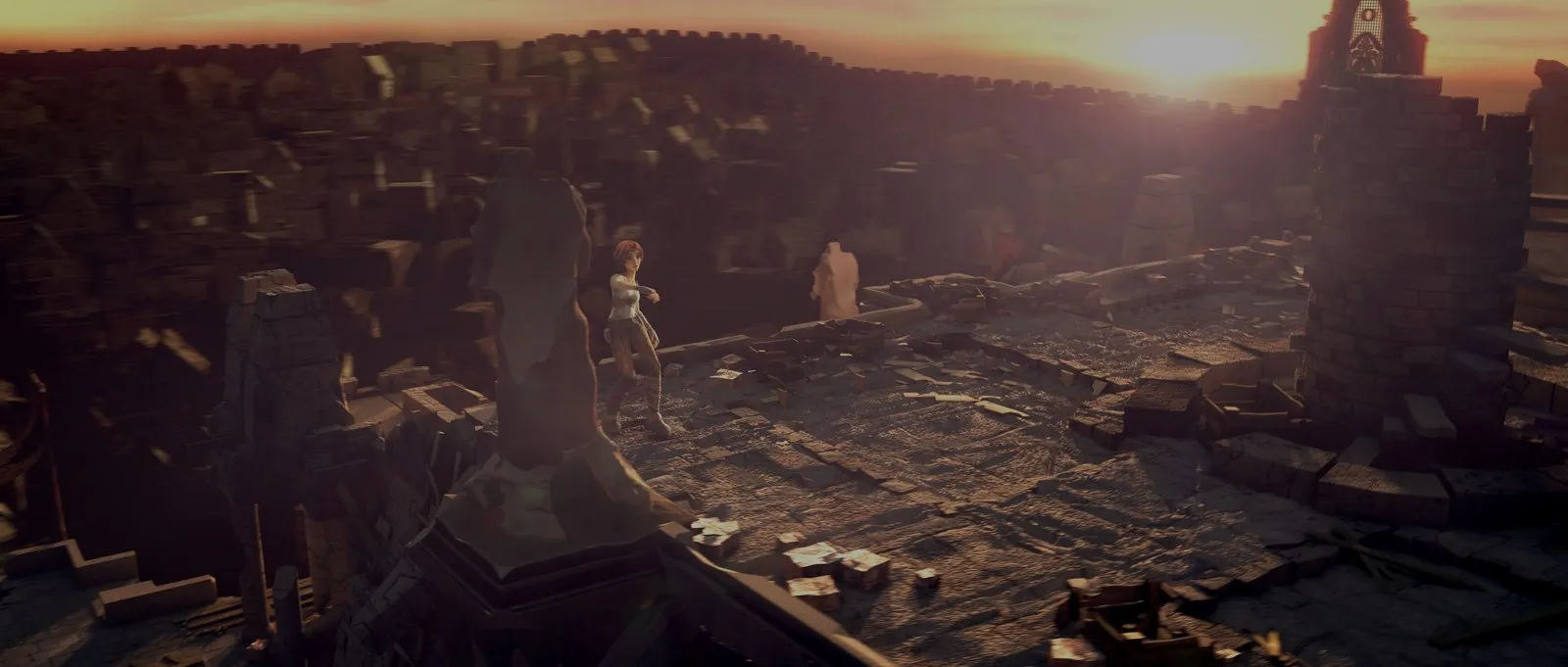
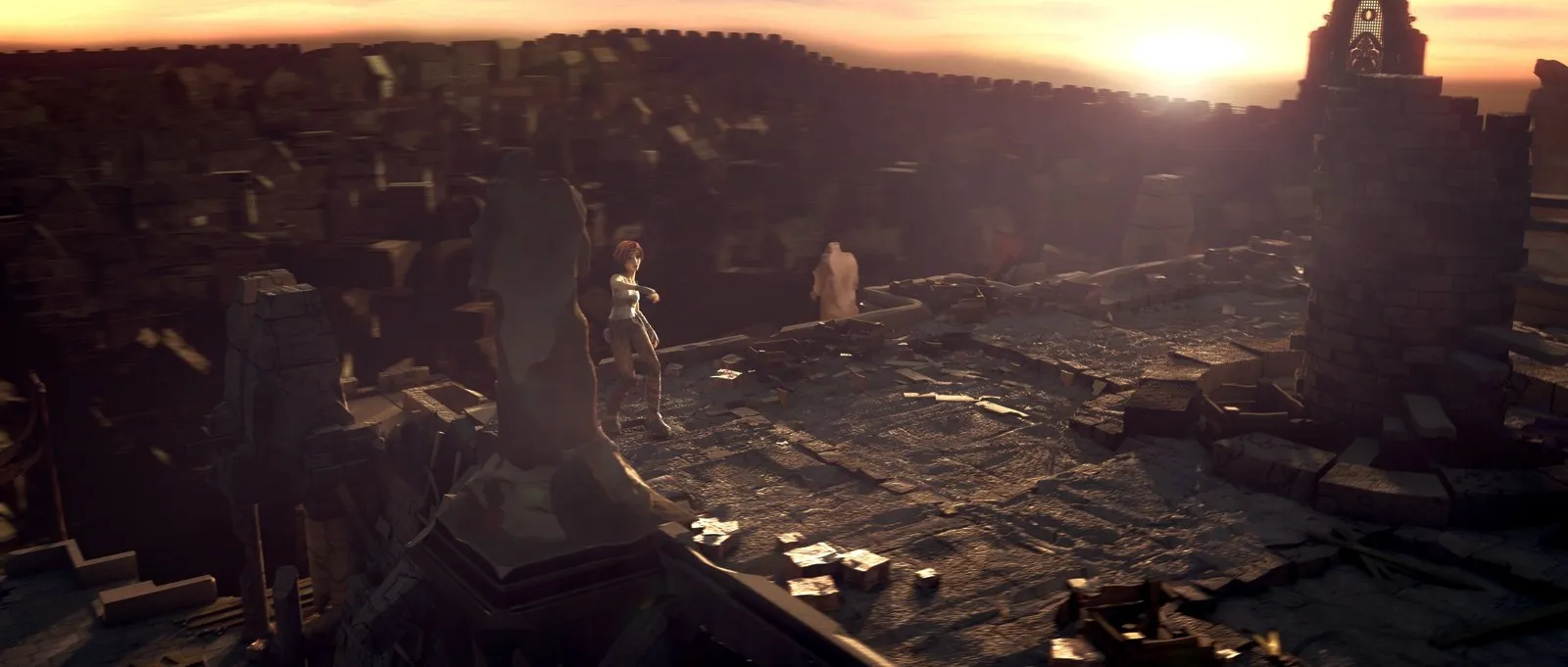
Un fotograma de Sintel al atardecer, tal como lo muestra un vídeo normal: el sol y el cielo se detienen en un blanco plano.
Simulado para esta pantalla. En un Mac con pantalla HDR, las luces reales brillan aún más.

Mucho más que un reproductor. Igual de sencillo.

Catorce razones para convertir MacLC en la aplicación predeterminada para tus vídeos.

Nueve métodos de escalado

Vídeos pequeños ampliados en la GPU para llenar una pantalla grande, desde MetalFX, FSR y NIS hasta redes neuronales.

Comparar antes y después

Divide la imagen por la mitad: sin SDR to HDR, escalado ni interpolación a la izquierda, y con ellos a la derecha.

Descubrimiento en Watch

Filtra la pestaña Inicio según tus servicios de streaming, explora géneros y descubre selecciones editoriales con The Edit.

Elegir una versión

Datos claros para cada flujo (resolución, HDR, audio, pares) con filtros y consejos que explican la jerga.

Historial, favoritos y reanudación

Favoritos e Historial en la barra lateral bajo Watch, Seguir viendo en Inicio y una reanudación que recuerda con precisión dónde lo dejaste.

YouTube en la barra lateral

Inicio, Suscripciones, Historial, Ver más tarde, Vídeos que me gustan y listas con yt-dlp, con inicio de sesión privado opcional.

Torrents fáciles de seguir

Arranca con unos segundos verificados, se adapta a la velocidad del enjambre y muestra una pantalla de progreso animada y un marcador de búfer.

Complementos compatibles con Stremio

Instala complementos para catálogos, metadatos y flujos. Cinemeta viene integrado y los complementos de la comunidad están a un clic.

Nueve modos de sonido y ecualizador

Voice Boost realza las voces sin subir los efectos; el modo Noche y un ecualizador de 10 bandas moldean cada pista.

Play on TVBeta

Envía la reproducción a un Apple TV, un receptor AirPlay o un Chromecast, y contrólala desde tu Mac o con el mando del televisor.

Una biblioteca para todo lo que ves

Indica una carpeta y MacLC encuentra carátulas, agrupa series y álbumes, y recuerda dónde lo dejaste.

Tus vídeos de cada día, iluminados

En una pantalla Mac compatible con HDR, las luces, los cielos y los reflejos brillan — mientras rostros y sombras se mantienen fieles al rodaje.

HDR sin complicaciones

Dolby Vision, HDR10+, HDR10 o HDR de tu iPhone: MacLC elige la mejor versión para tu pantalla y te explica su elección.

Movimiento totalmente fluido

Las películas rodadas a 24 fotogramas por segundo fluyen hasta a 120 en una pantalla ProMotion. Pruébalo con un clic.


Tus vídeos, bajo una nueva luz.

Un MacBook Pro reciente o un Pro Display XDR pueden brillar mucho más de lo que pide un vídeo normal. MacLC detecta lámparas, reflejos y cielos en cada escena y los hace brillar — mientras los rostros, las sombras y los colores se mantienen fieles a cómo se filmaron.

Solo cambian las altas luces

Solo brilla lo que debe brillar — una lámpara, el sol, un reflejo — mientras los rostros y las sombras se mantienen fieles al rodaje original. En el nivel Balanced, todo lo más oscuro que una camiseta blanca permanece intacto.

Cuidadoso con tu Mac

Auto elige el mejor de los cinco niveles de calidad que tu Mac puede sostener en tiempo real: el modelo completo conectado a la corriente, uno más ligero con batería.

Observa la diferencia

Mantén pulsada la tecla M durante la reproducción para ver el original, y suéltala para volver a MacLC. Tú eliges cuánto pueden brillar las altas luces.

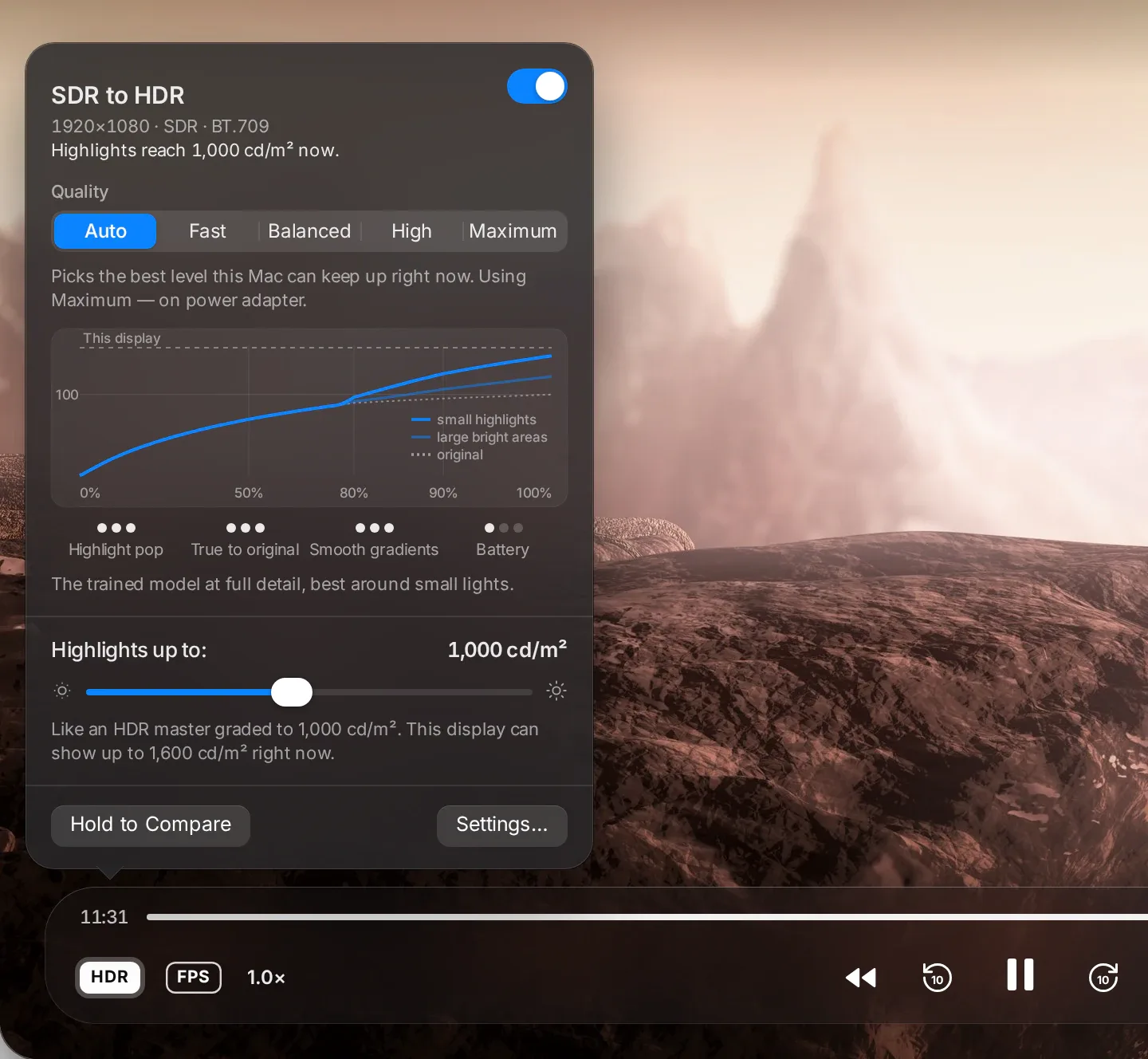
El panel emergente SDR to HDR sobre Sintel sentada en un acantilado al atardecer: el interruptor está activado, Quality está en Auto (usando Maximum con adaptador de corriente) y una curva muestra las altas luces elevadas hasta 1.000 nits en una pantalla de 1.600 nits.
Auto

Elige el mejor nivel que este Mac puede mantener en tiempo real.

Fast

Una única curva para toda la imagen. La opción más respetuosa con la batería.

Balanced

Se adapta a cada escena. Mantiene blancos naturales y degradados suaves.

High

Un modelo entrenado localiza luces y reflejos para elevar únicamente esas zonas.

Maximum

El modelo entrenado con máximo detalle, ideal alrededor de pequeños puntos de luz.

Detalles técnicos: SDR to HDRPara los más curiosos
  • Energía: en luz lineal, la energía de cada píxel es el máximo entre su luminancia y el 85 % de su canal más brillante; todo el píxel se escala por un único factor para conservar tono y saturación.
  • Niveles: Fast eleva la energía por encima de la mitad del blanco SDR según una cuadrática fija continua en el codo. Balanced solo eleva lo que supera el blanco difuso, e incluye estadísticas de escena, capa base guiada, eliminación de bandas y protección de logos. High y Maximum añaden una cuadrícula bilateral de ganancias predicha por una pequeña red neuronal a partir de una miniatura 256×256 con MPSGraph en la GPU (0,45 y 0,53 ms por fotograma en M3 Max).
  • Modelo: entrenado por Hazen Studio sobre fotografías CC0 de Poly Haven, incluido en la app (sdr2hdr-high-v1, sdr2hdr-max-v1).
  • Auto evalúa la fuente de alimentación, el estado térmico, la clase de GPU y el flujo de píxeles, y baja un nivel antes de perder fotogramas.
  • Salida: luz lineal de media precisión en coma flotante de 64 bits, primarios BT.2020, 1,0 = blanco SDR; el pico es el mínimo entre tu ajuste y el margen EDR actual de la pantalla. Las fuentes PQ y HLG permanecen intactas.
  • Ubicación: una pasada Metal en la ruta de visualización nativa de macOS (AVSampleBufferDisplayLayer), además del renderizador Metal propio de MacLC.

Cómo funciona SDR to HDR paso a paso →

HDR sin complicaciones.

Dolby Vision, HDR10+, HDR10 o vídeos HDR grabados con tu iPhone: MacLC reconoce qué estás reproduciendo, elige la mejor forma de mostrarlo en tu pantalla y te explica en una frase lo que hizo.

Dolby VisionHDR10+HDR10HLG
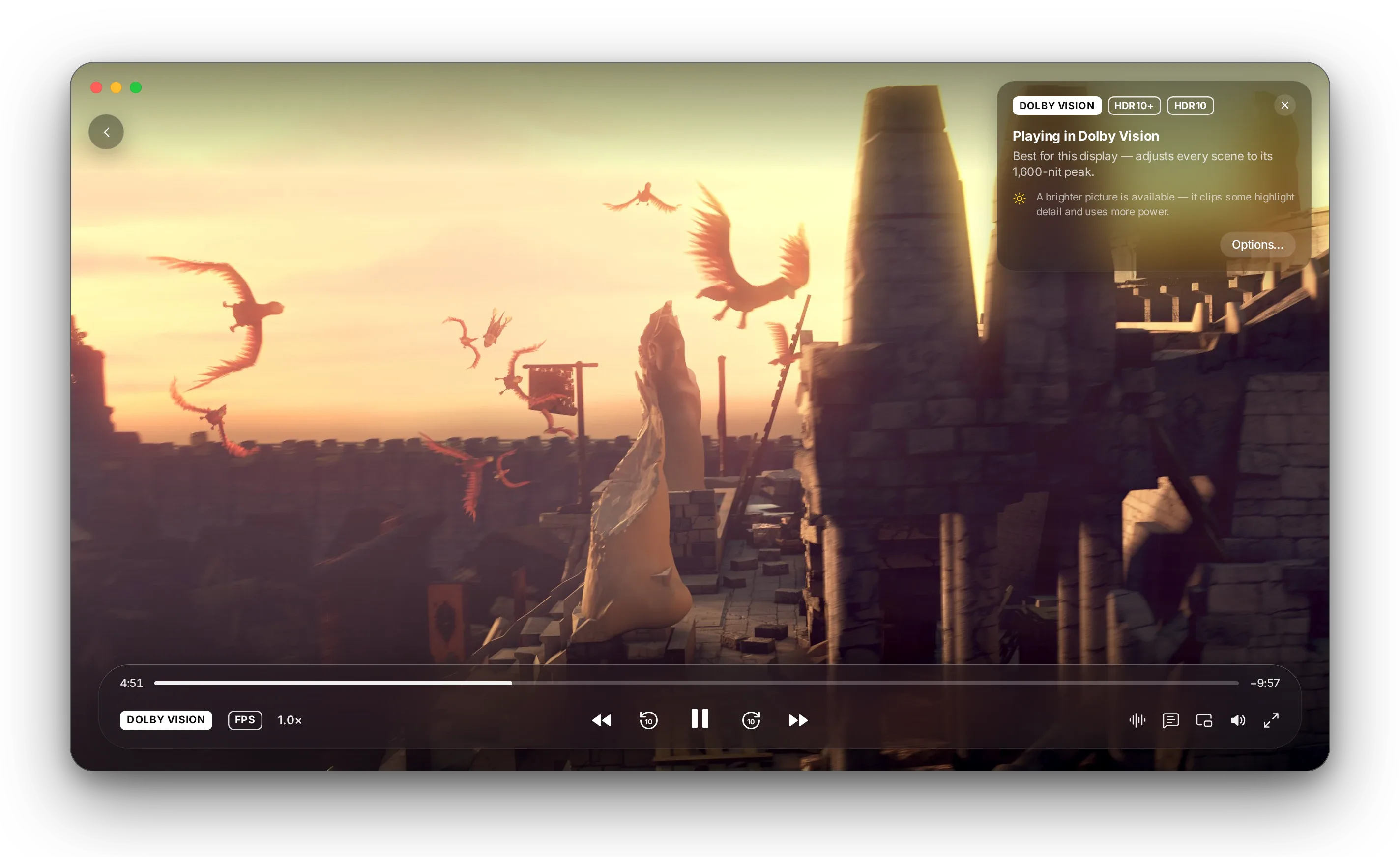
Una tarjeta sobre Sintel enumera los formatos de la película — Dolby Vision (seleccionado), HDR10+ y HDR10 — e indica «Playing in Dolby Vision: best for this display, adapts every scene to its 1,600-nit peak.»

Te dice qué se está reproduciendo

Una discreta tarjeta muestra los formatos incluidos en la película y cuál eligió MacLC, y luego desaparece. Puedes cambiarlo en un clic.

Tres estilos de imagen

Accurate respeta la gradación original. Balanced conserva el detalle en pantallas menos brillantes. Bright aclara el conjunto de la imagen.

Tus vídeos del iPhone tal como se grabaron

Los vídeos HDR del iPhone se muestran con el mismo brillo que las películas HDR — o más suaves, si así lo prefieres.

Subtítulos que nunca deslumbran

Los subtítulos mantienen un brillo cómodo para la vista, incluso en las escenas más luminosas.

Correcto en cada pantalla

Mueve la ventana a otro monitor y la imagen se adapta al instante.

Respetuoso con la batería

Cuando dos formatos se ven igual en tu pantalla, MacLC elige el que consume menos energía y te lo indica.

Detalles técnicos: HDRPara los más curiosos
  • Formatos: perfiles Dolby Vision 5, 7 (capa base y RPU; se descarta la capa de mejora), 8.1 y 8.4; HDR10+ (metadatos dinámicos SMPTE ST 2094-40, mantenidos hasta que el flujo los sustituya); HDR10 con masterización ST 2086 y CTA-861.3 MaxCLL/MaxFALL; HLG (ARIB STD-B67).
  • Selección: cuando todo el máster cabe bajo el pico de la pantalla, Dolby Vision, HDR10+ y HDR10 producen la misma imagen; MacLC elige HDR10 mediante la ruta nativa de macOS (menor consumo). Cuando se requiere mapeo de tonos, prefiere Dolby Vision, luego HDR10+ y después HDR10. Cambiar de formato reinicia la pista con ajuste fino, en aproximadamente un segundo en lugar de un GOP.
  • Estilos de imagen: Accurate reproduce cada nivel hasta el 90 % del pico de la pantalla y comprime el resto con un hombro suave en el dominio PQ; Balanced aplica la EETF ITU-R BT.2390; Bright eleva hasta 1,6× antes de la caída BT.2390. Cuando el máster cabe en la pantalla, el mapeo es la identidad.
  • Blanco de referencia: PQ anclado a 100 cd/m² en el blanco SDR, la convención que usa macOS para superficies PQ. HLG se renderiza para la pantalla de referencia BT.2100 a 1.000 nits (por defecto) o escalado al margen actual de la pantalla.
  • Motores: Nativo (AVSampleBufferDisplayLayer con EDR) por defecto. Los RPU de Dolby Vision y HDR10+ usan el renderizador Metal propio de MacLC (decodificador Dolby Vision portado de libplacebo, picos de escena HDR10+, curvas de tonos, mapeo de gama, filtros de escalado, vídeo 360° y LUTs .cube), con OpenGL mantenido como respaldo.
  • Correcciones sobre la ruta HDR heredada de VLC 4.0-dev en macOS: remedición del margen en cada cambio de pantalla y perfil; subtítulos fijados al blanco SDR; fuentes de 12 y 16 bits mantenidas por encima de 8 bits; HDR por debajo de 4K etiquetado correctamente; conversión real de HDR a SDR.

El pipeline HDR al completo →

Una biblioteca tan cuidada como tus películas.

Apunta MacLC a tus carpetas de Películas y Música. Lo reúne todo en una pantalla de Inicio que retoma donde lo dejaste, con carátulas, series ordenadas por temporada y álbumes con sus portadas. Nada sale de tu Mac.

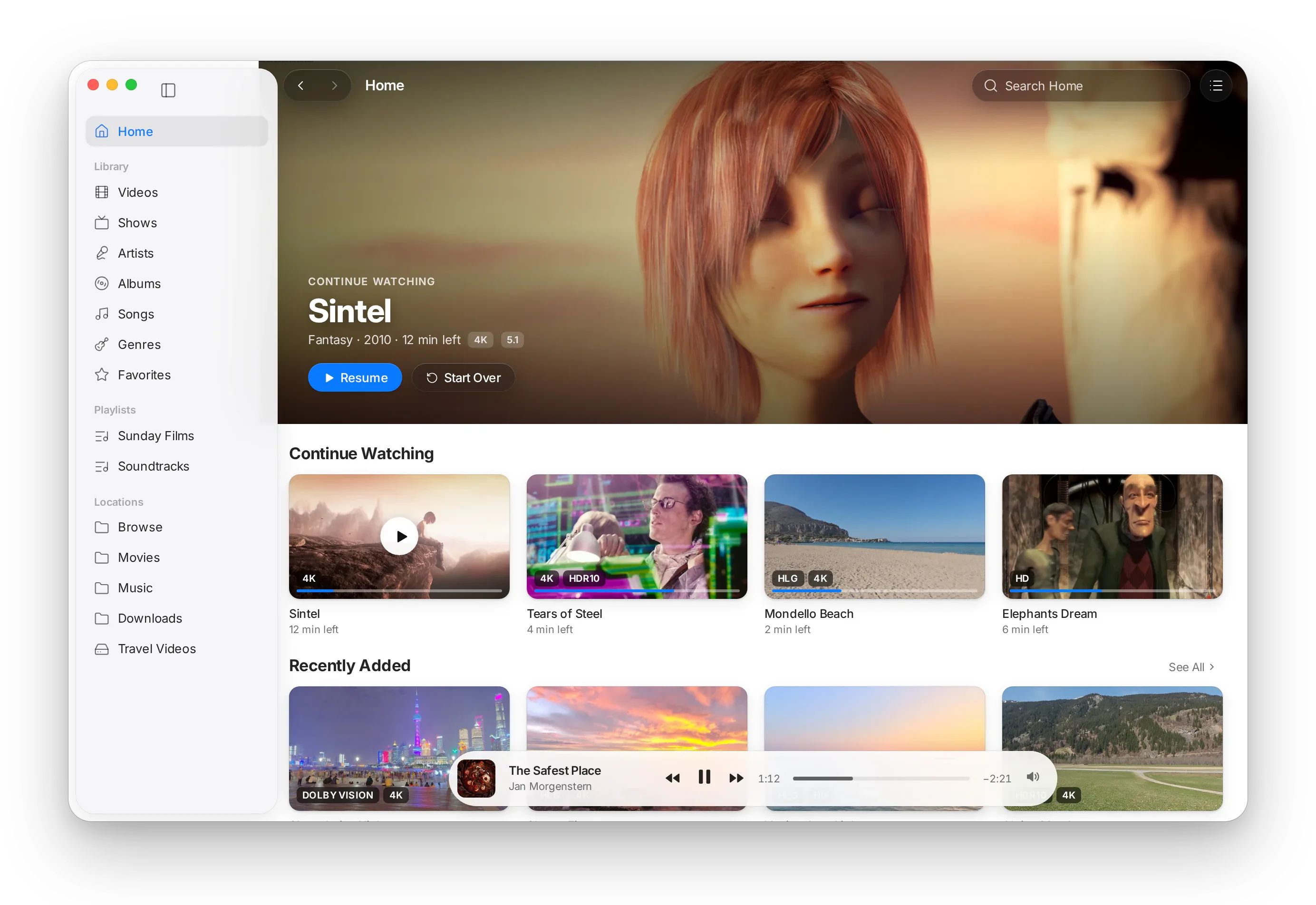
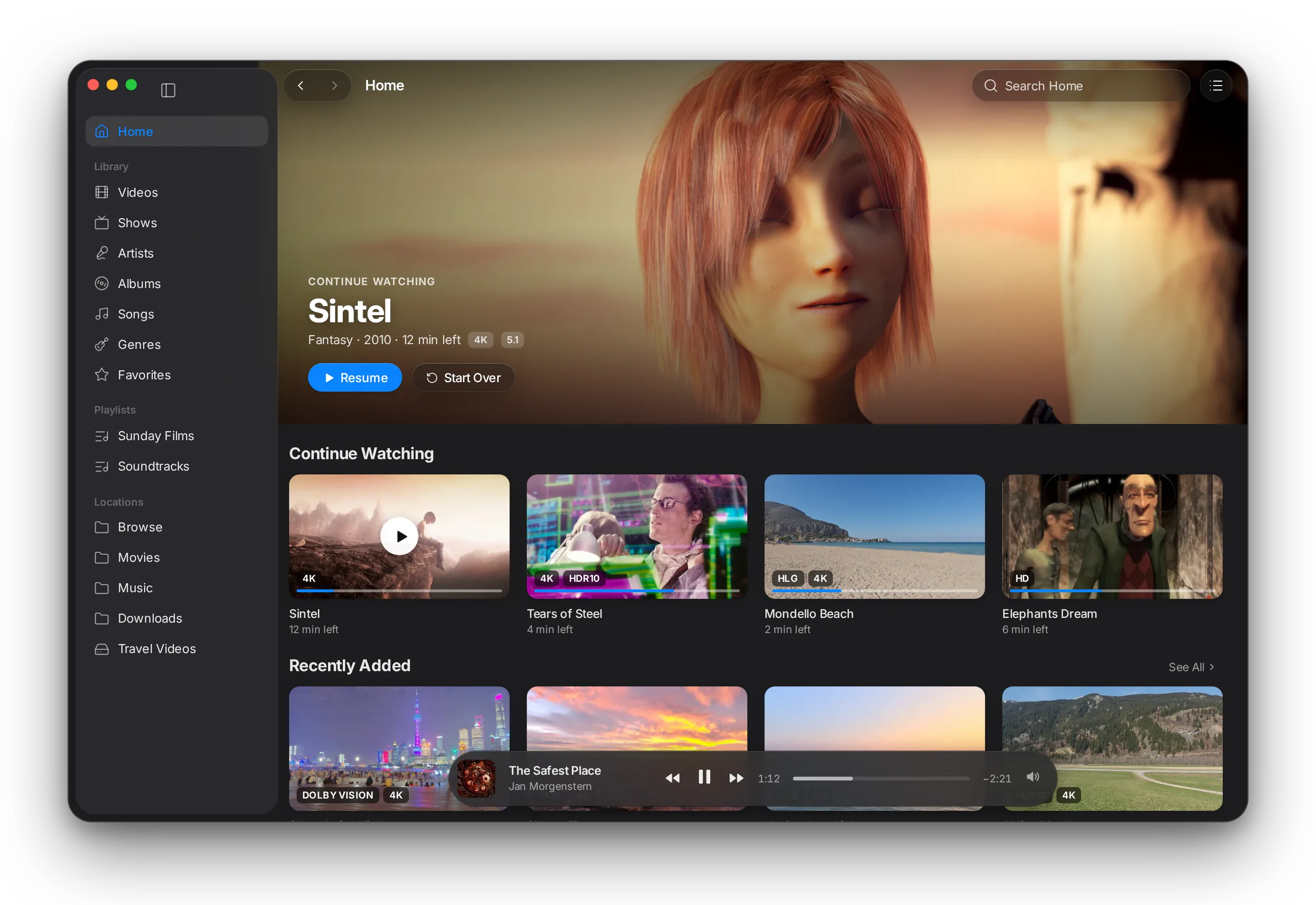
La pantalla Home de la biblioteca: Continue Watching con Sintel, Tears of Steel, Mondello Beach y Elephants Dream, y debajo Recently Added con insignias Dolby Vision, HLG y HDR10.La pantalla Home de la biblioteca: Continue Watching con Sintel, Tears of Steel, Mondello Beach y Elephants Dream, y debajo Recently Added con insignias Dolby Vision, HLG y HDR10.

Continue Watching

Inicio se abre con la película que es más probable que termines, seguida de tus reproducciones en curso y los añadidos recientes.

Cada cosa en su sitio

Videos, Shows, Artists, Albums, Songs, Genres, Favorites y Playlists, cada uno con su propia búsqueda y ordenación.

Up Next

Consulta qué viene después y reordénalo arrastrando y soltando. Los capítulos también aparecen cuando están presentes.

Now Playing siempre a la vista

Vuelve a tu biblioteca mientras se reproduce un vídeo: una barra flotante mantiene la imagen en directo y los controles a mano.

HDR de un vistazo

Las insignias Dolby Vision, HDR10, HLG y 4K señalan los archivos que brillarán antes incluso de abrirlos.

Reanudación inteligente

MacLC ofrece reanudar donde te detuviste — nunca cuando solo quedan los créditos finales.

Detalles técnicos: BibliotecaPara los más curiosos
  • Construida sobre libmedialibrary y TagLib de VideoLAN, integradas en la app: indexación, miniaturas, géneros, números de pista y disco, años y carátulas incrustadas no requieren nada adicional.
  • Los episodios nombrados como Nombre De La Serie S01E02 se agrupan automáticamente por serie y temporada. Las insignias HDR proceden de los metadatos de color leídos al indexar el archivo.
  • Interfaz nativa en AppKit: barra lateral source-list, inspector Up Next, cápsula Now Playing y barra de herramientas sobre Liquid Glass (macOS 26), con cada control accesible también desde la barra de menús.
  • La reanudación se ofrece para medios de tres minutos o más, nunca en el primer ni el último minuto (o 5 %), y nunca al final del archivo.

Encuentra qué ver. Y pulsa Reproducir.

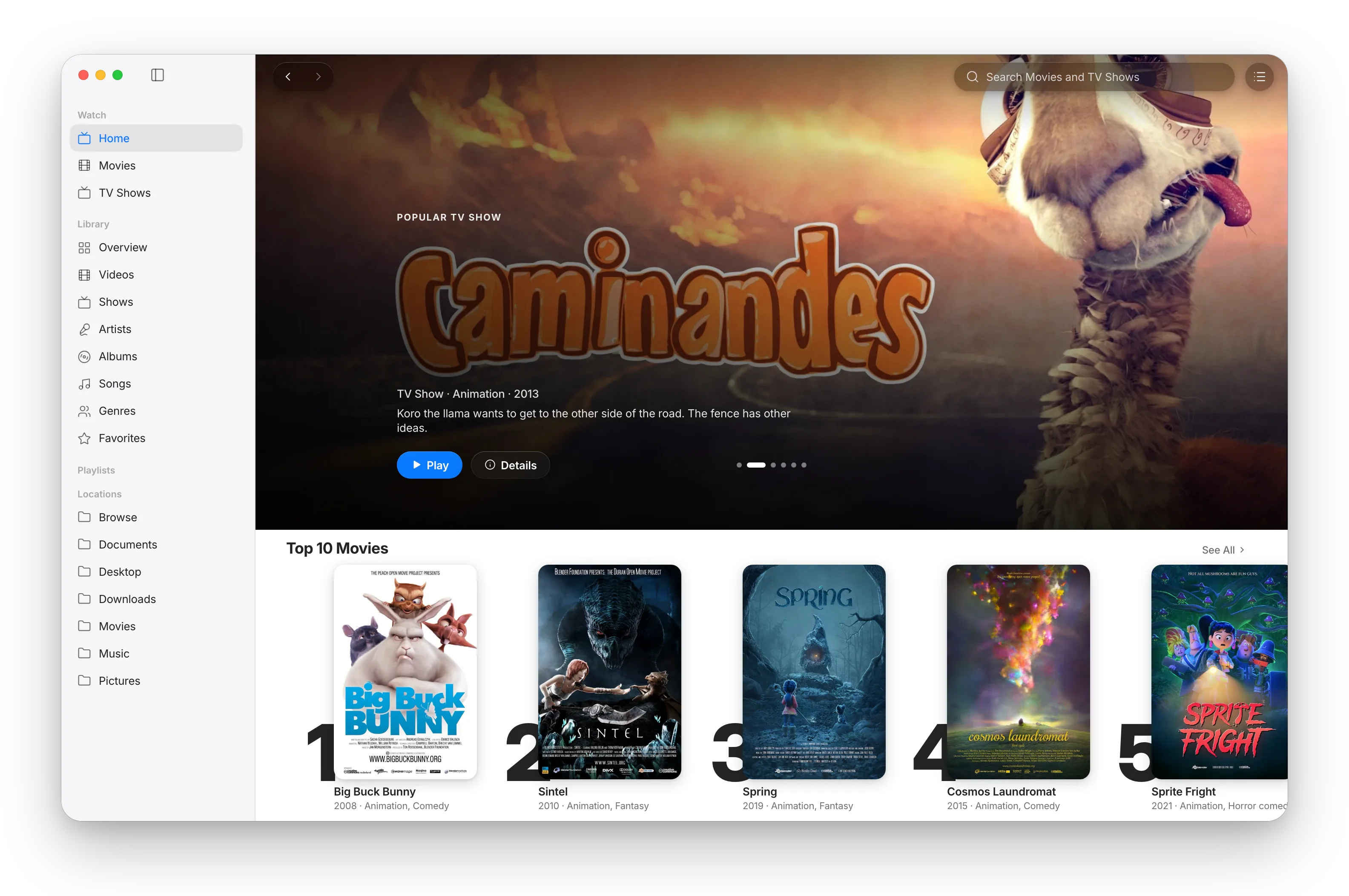
La nueva sección Watch en la barra lateral lleva una navegación al estilo de Apple TV a los complementos que instales: un carrusel destacado, filas temáticas, fichas detalladas y un selector de flujos.

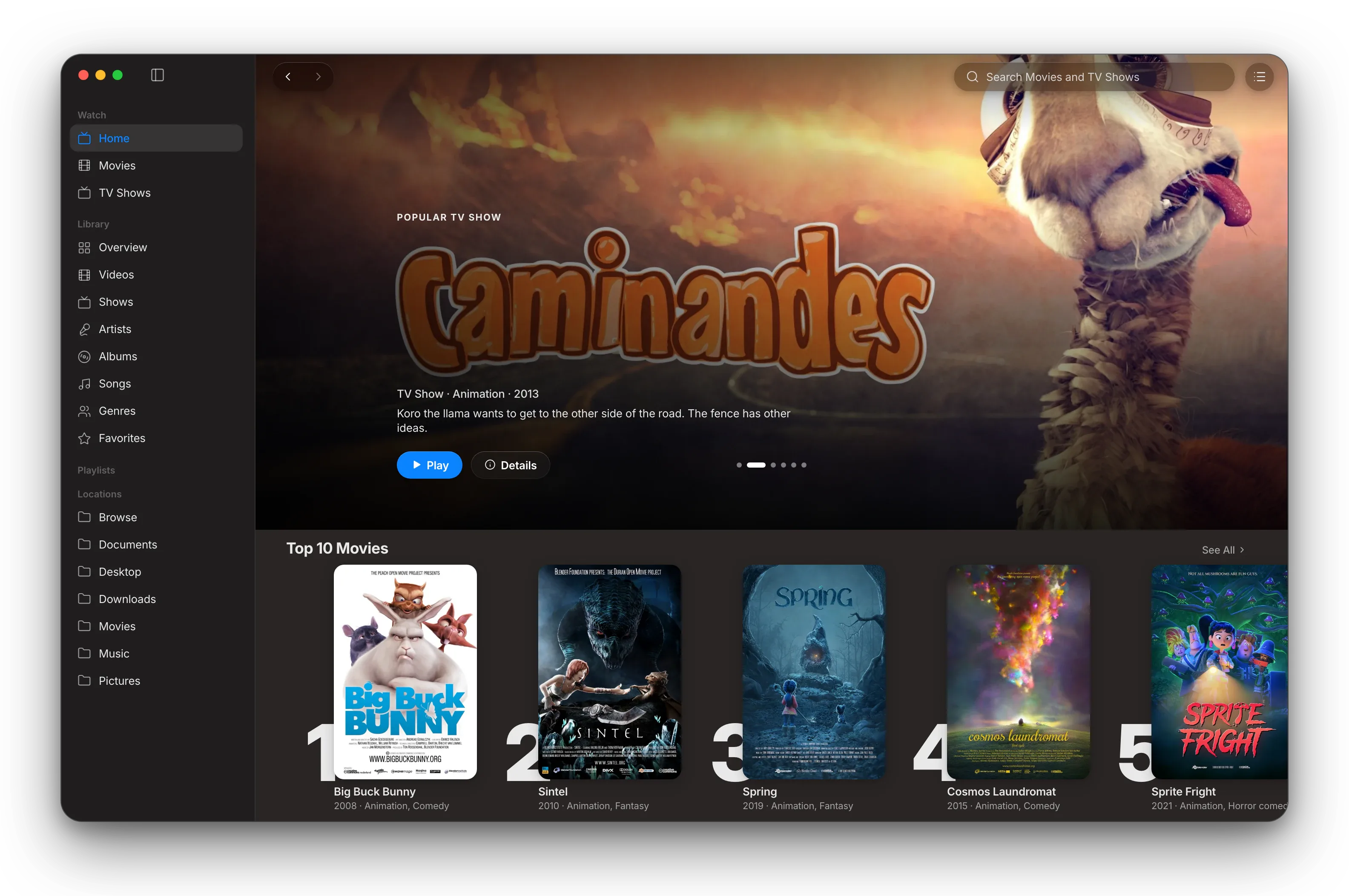
La sección Watch de MacLC: una pantalla de inicio estilo Apple TV con carrusel destacado y filas de pósteres de películas abiertas de la Fundación Blender.La sección Watch de MacLC: una pantalla de inicio estilo Apple TV con carrusel destacado y filas de pósteres de películas abiertas de la Fundación Blender.

Descubrimiento en Watch

Filtra la pantalla Inicio según tus servicios de streaming leyendo los catálogos públicos de un complemento comunitario. Explora tarjetas de género y The Edit: selecciones editoriales elegidas por MacLC y renovadas cada dos semanas. Las filas se desplazan con física elástica sin barras de desplazamiento.

Elegir una versión

Cada flujo se traduce a datos claros: resolución, HDR, Dolby Vision, audio (5.1, Atmos), idioma, tamaño y pares, con filtros. Breves consejos animados explican la jerga.

Historial, favoritos y reanudación

Favoritos e Historial en la barra lateral bajo Watch, y Seguir viendo en el Inicio de Watch. La reproducción continúa donde la dejaste, incluso tras cerrar la app. Marcar como visto añade una insignia a la tarjeta. Guardado solo en local.

YouTube en la barra lateral

Inicio, Suscripciones, Historial, Ver más tarde, Vídeos que me gustan, listas, canales y búsqueda, con yt-dlp. Inicio de sesión privado opcional mediante la vista web de Google o la sesión de tu navegador.

Películas y series

Filas organizadas por tipo y género, con cuadrículas «See All» para recorrer catálogos completos.

Fichas detalladas

Imágenes de fondo, logotipos de títulos, año, clasificación, duración, reparto y directores. Las series ofrecen selectores de temporada y fichas de episodios ilustradas.

Complementos Stremio

MacLC es compatible con el protocolo de complementos de Stremio. Cinemeta viene integrado de serie para pósteres, descripciones, reparto y búsqueda.

Sin contenido propio

MacLC no incluye películas, series ni flujos. Los complementos los operan terceros; úsalos solo para contenidos que tengas derecho a ver.

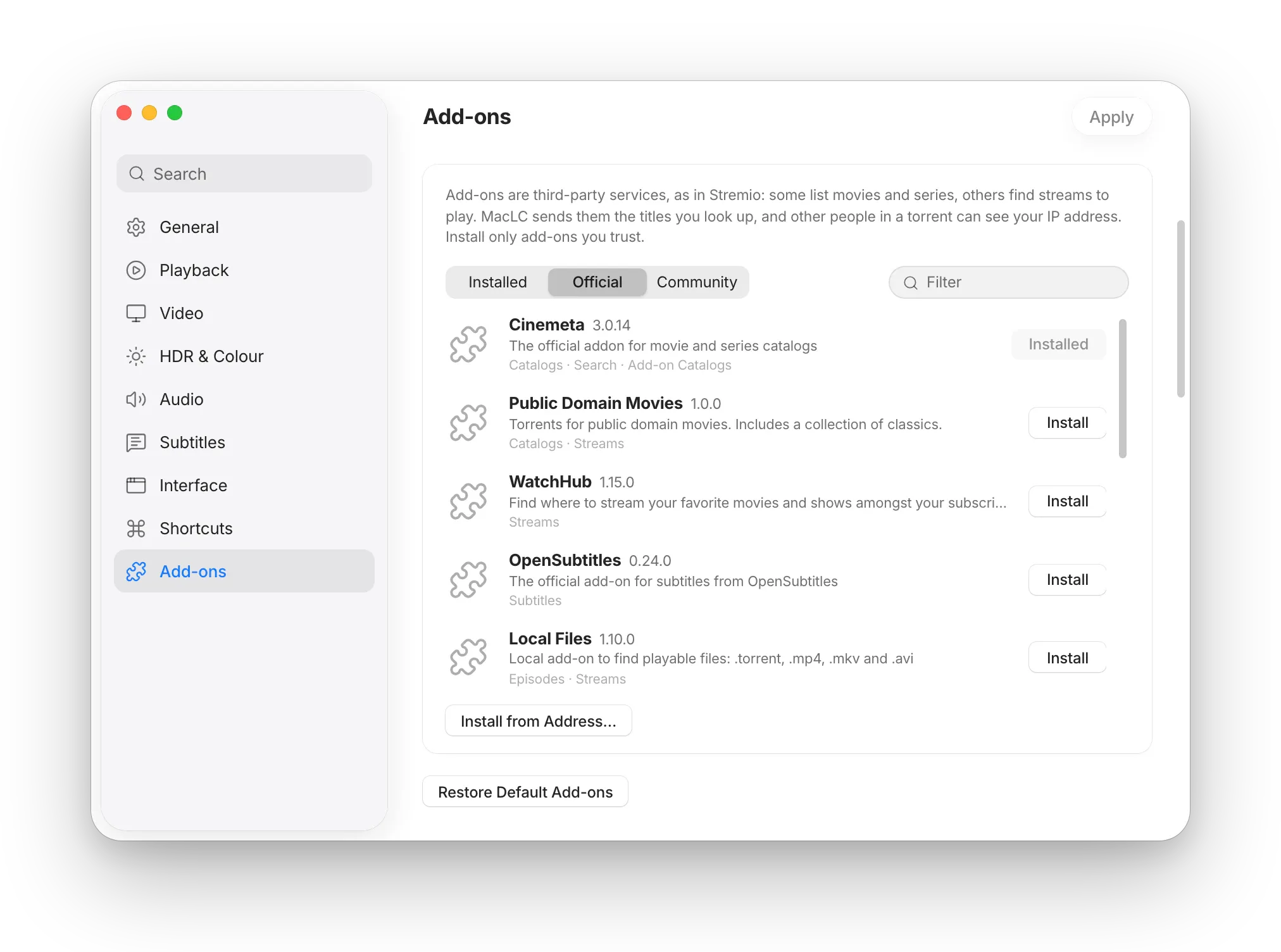
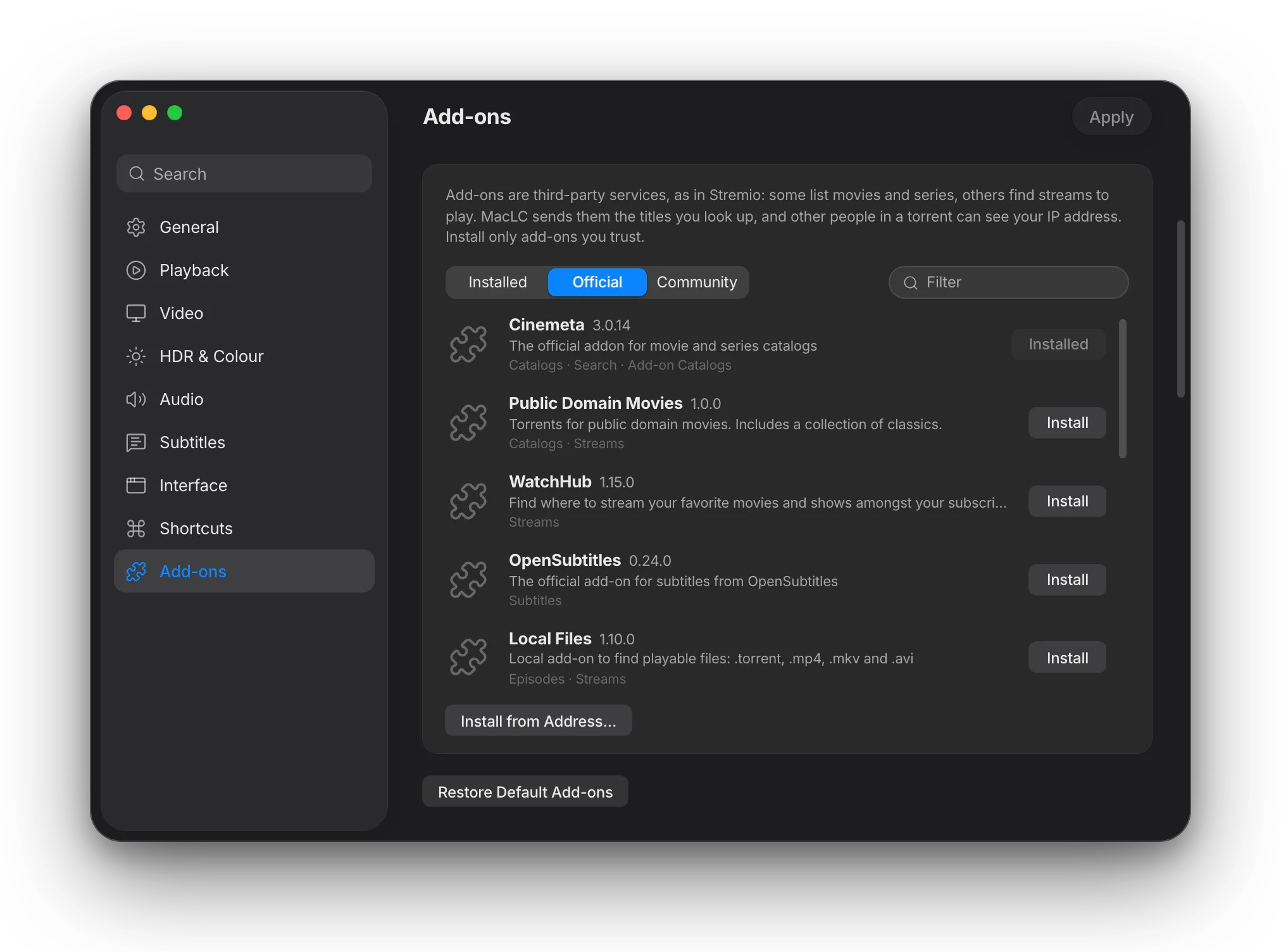
Ajustes › Complementos de MacLC mostrando las listas Instalados, Oficiales y Comunidad con botones de instalación en un clic.Ajustes › Complementos de MacLC mostrando las listas Instalados, Oficiales y Comunidad con botones de instalación en un clic.

Complementos instalados en un clic.

Abre Settings › Add-ons para explorar los complementos Oficiales y de la Comunidad. Pulsa Install, ajusta sus opciones si ofrece configuración, o pulsa «Install from Address…» para pegar la dirección de un complemento o un enlace stremio://.

Cuando un complemento aporte flujos, usa File › Search Add-ons… para buscar un título, elegir un episodio y pulsar Play o Add to Queue.

Detalles técnicos: Watch y complementosPara los más curiosos
  • Protocolo de complementos Stremio: compatibilidad nativa con los endpoints manifest, catalog (con búsqueda, género y paginación skip), meta, stream y addon_catalog.
  • Resolución de flujos: los enlaces magnet se reproducen en streaming mediante el módulo BitTorrent de MacLC (libtorrent 2.1); los vídeos web y YouTube mediante yt-dlp; las URL directas mediante libvlccore.
  • Selecciones editoriales: The Edit empareja títulos con los complementos de catálogo instalados (Cinemeta por defecto) y se renueva cada dos semanas.
  • Biblioteca Watch: archivo JSON atómico en ~/Library/Application Support/org.maclc.MacLC/Watch/library.json. Se marca como visto al llegar al 92 %; menos de 15 s se considera un clic accidental.
  • AppKit nativo: las carátulas se extienden bajo la barra de herramientas con NSBackgroundExtensionView en macOS 26 (Liquid Glass). Las filas carecen de barras de desplazamiento y tienen inercia elástica.

Imagen más nítida. Movimiento tan fluido como tu pantalla.

Un episodio en 720p en una pantalla 5K merece algo mejor que verse borroso. MacLC amplía los vídeos pequeños en la GPU con nueve métodos a elegir, cada uno explicado con palabras claras.

Las películas se ruedan a 24 fotogramas por segundo; la pantalla de un MacBook Pro puede mostrar 120. MacLC crea los fotogramas intermedios para lograr travellings totalmente fluidos.

Nueve métodos de escalado

Auto, Apple Neural 4x, Anime y Anime4K para animación, FSRCNNX para detalle fino, Sharp (AMD FSR 1) y NIS, Efficient (MetalFX) y Classic (EWA Lanczos). Las pasadas neuronales de Apple, Anime, Anime4K y FSRCNNX funcionan en vídeo SDR de 8 bits; en HDR, 10 bits y con SDR to HDR, MacLC usa los otros métodos.

Comparar antes y después

Divide la imagen por la mitad mientras se reproduce: a la izquierda sin SDR to HDR, escalado ni interpolación; a la derecha con ellos.

Movimiento fluido en tiempo real

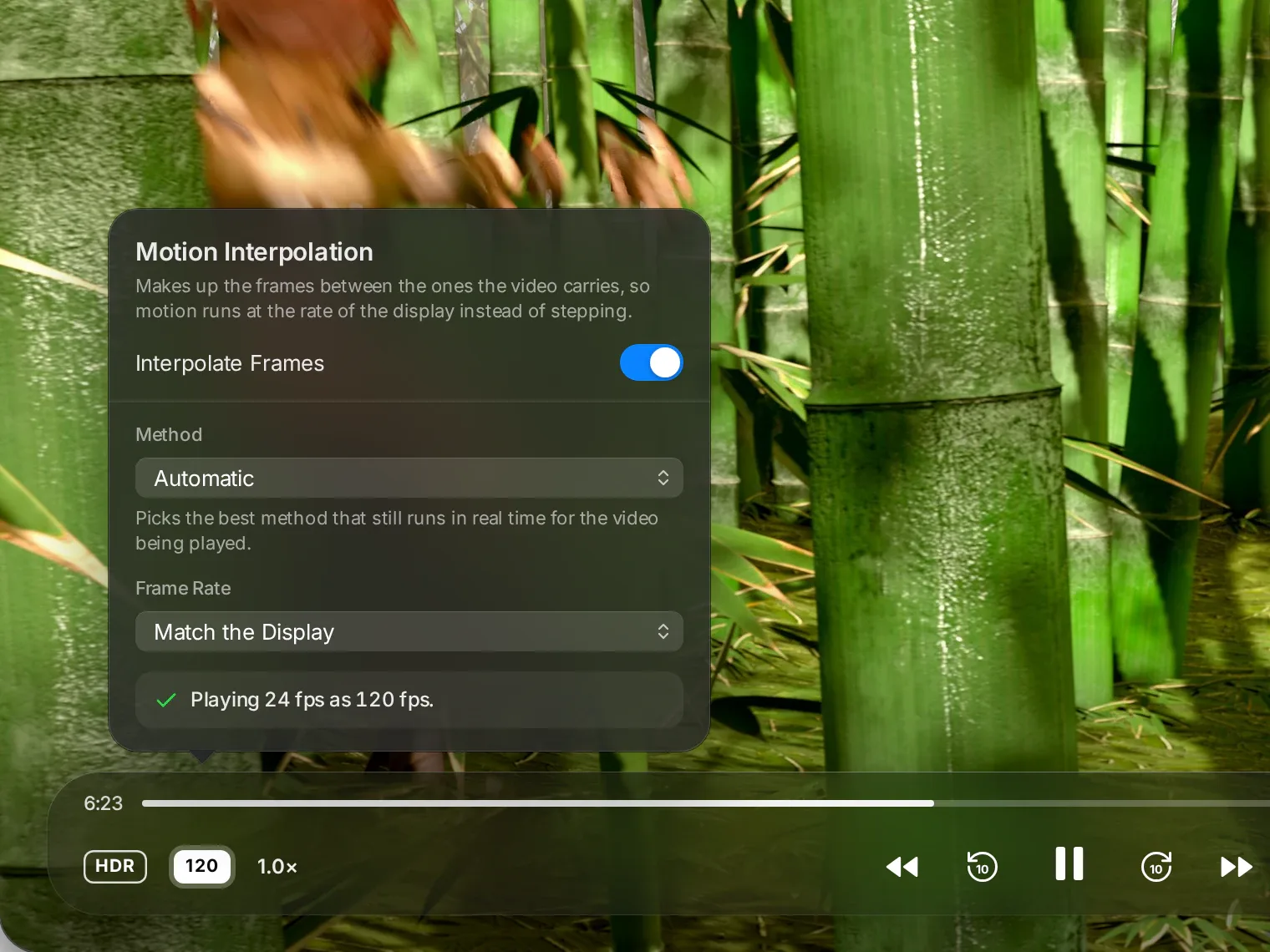
Automatic elige un método que tu Mac pueda mantener sin tirones. El flujo óptico y RIFE pueden elegirse manualmente. También compatible con SmoothVideo Project.

El panel emergente Motion Interpolation sobre Sintel corriendo por un bosque de bambú: Interpolate Frames está activado, Method en Automatic, Frame Rate en Match the Display, e indica «Playing 24 fps as 120 fps.» La barra de reproducción muestra una insignia 120.
Detalles técnicos: Más nítido, más fluidoPara los más curiosos
  • Escalado: se ejecuta en la salida Metal cuando la ventana es al menos 1,2 veces mayor que el vídeo. Auto usa superresolución de Apple en vídeos pequeños y luego MetalFX; Apple Neural 4x es una descarga única de Apple y baja a 2× si el Mac va justo; FSRCNNX se descarga tras aceptar su licencia LGPL-3.0. Medido en M3 Max: MetalFX espacial 0,4–0,84 ms por fotograma, FSR 1 de 720p a 1440p ~0,5 ms, NIS de 720p a 4K 1,19 ms, ArtCNN de 540p a 1080p ~2,1 ms. Las pasadas neuronales se retiran con batería, en bajo consumo o si hay calentamiento.
  • Motores de interpolación: flujo óptico de Apple (VTFrameRateConversion, Balanced y Quality); VTLowLatencyFrameInterpolation (hasta 720p); estimación de movimiento por bloques en el motor multimedia con compensación en Metal; mezcla (blend); RIFE v4.25 en Core ML (licencia MIT, 960×576); SmoothVideo Project mediante VapourSynth.
  • Automatic elige un motor en tiempo real dentro del presupuesto (41,7 ms a 24 fps): baja latencia, flujo óptico Balanced a 2×, compensación de movimiento o mezcla. Nunca selecciona flujo óptico Quality, RIFE ni SVP, reservados a la elección manual.
  • Objetivos: igualar la pantalla, 60 fps, 120 fps o el doble de la fuente.

Voces más claras. Sonido a tu medida.

Nueve modos de sonido al estilo de los ajustes de audio de Apple, un ecualizador de 10 bandas, realce de diálogos y reproducción en Apple TV o Chromecast.

Nueve modos de sonido

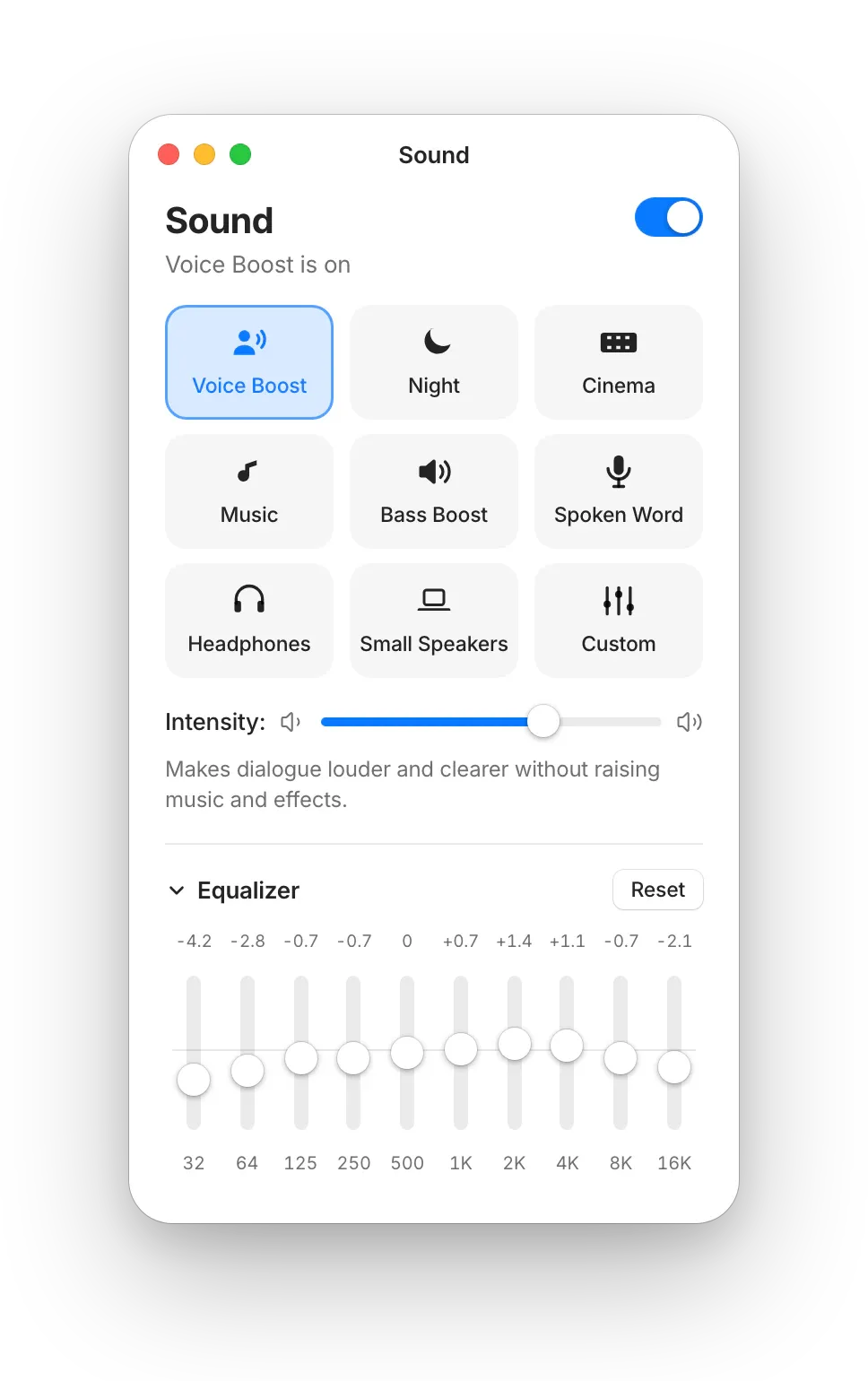
Voice Boost, Night, Cinema, Music, Bass Boost, Spoken Word, Headphones, Small Speakers y Custom, cada uno con un regulador Intensity.

Voice Boost

Hace que los diálogos suenen más altos y nítidos sin subir la música ni los efectos. Medido: +7,4 dB de ventaja para el diálogo en una mezcla 5.1, +4,8 dB en la banda vocal en estéreo.

Ecualizador de 10 bandas

Ajusta con precisión las bandas de 32 Hz a 16 kHz desde Audio › Equalizer… (⌥⌘E) o el botón Sound. Un limitador evita cualquier saturación en los pasajes fuertes.

Modo Noche

Equilibra escenas fuertes y suaves para escuchar a volumen bajo sin perder ni una palabra de lo que dicen los personajes.

Play on TV Beta

Envía la reproducción a un Apple TV, otro receptor AirPlay o un Chromecast con el botón Play On. Usa los controles de MacLC o el mando de tu televisor.

El panel de sonido de MacLC: Sonido activado, Voice Boost seleccionado, regulador Intensity y ecualizador de 10 bandas abierto.El panel de sonido de MacLC: Sonido activado, Voice Boost seleccionado, regulador Intensity y ecualizador de 10 bandas abierto.
Detalles técnicos: Sonido y envíoPara los más curiosos
  • Cadena de audio: ecualizador de 10 bandas en frecuencias centrales ISO (32 Hz a 16 kHz), compresor opcional, filtro maclc_dialogue y limitador a -1,5 dB.
  • maclc_dialogue: reequilibrio 5.1 hacia el canal central; extracción de diálogos del centro estéreo mediante STFT con Apple vDSP (1.024 puntos, 16 ms de latencia).
  • Play on TV (beta): una nueva salida de flujo airplay: MacLC sirve el vídeo como HLS (MP4 fragmentado, el audio como variante EXT-X-MEDIA) en tu red local y AVPlayer lo envía al receptor por AirPlay. Chromecast usa la salida Chromecast de libVLC. Correcciones aguas arriba: el demuxor de Chromecast ya no corta el final y las salidas de flujo reenvían el reloj (set_pcr) para segmentar HLS.

Si se reproduce en algún sitio, se reproduce aquí.

Casi cualquier archivo de vídeo, audio o flujo — MKV, MP4, AVI, WebM, AV1, HEVC, FLAC, DTS, subtítulos SRT y ASS — sin instalar nada más para archivos. Y dos nuevas puertas de entrada.

  • MKV
  • MP4
  • MOV
  • AVI
  • WebM
  • MPEG-TS
  • HEVC
  • AV1
  • VP9
  • ProRes
  • MPEG-2
  • FLAC
  • MP3
  • AAC
  • ALAC
  • Opus
  • WAV
  • SRT
  • Subtítulos ASS
  • Flujos HTTP
  • Torrents
  • Enlaces web
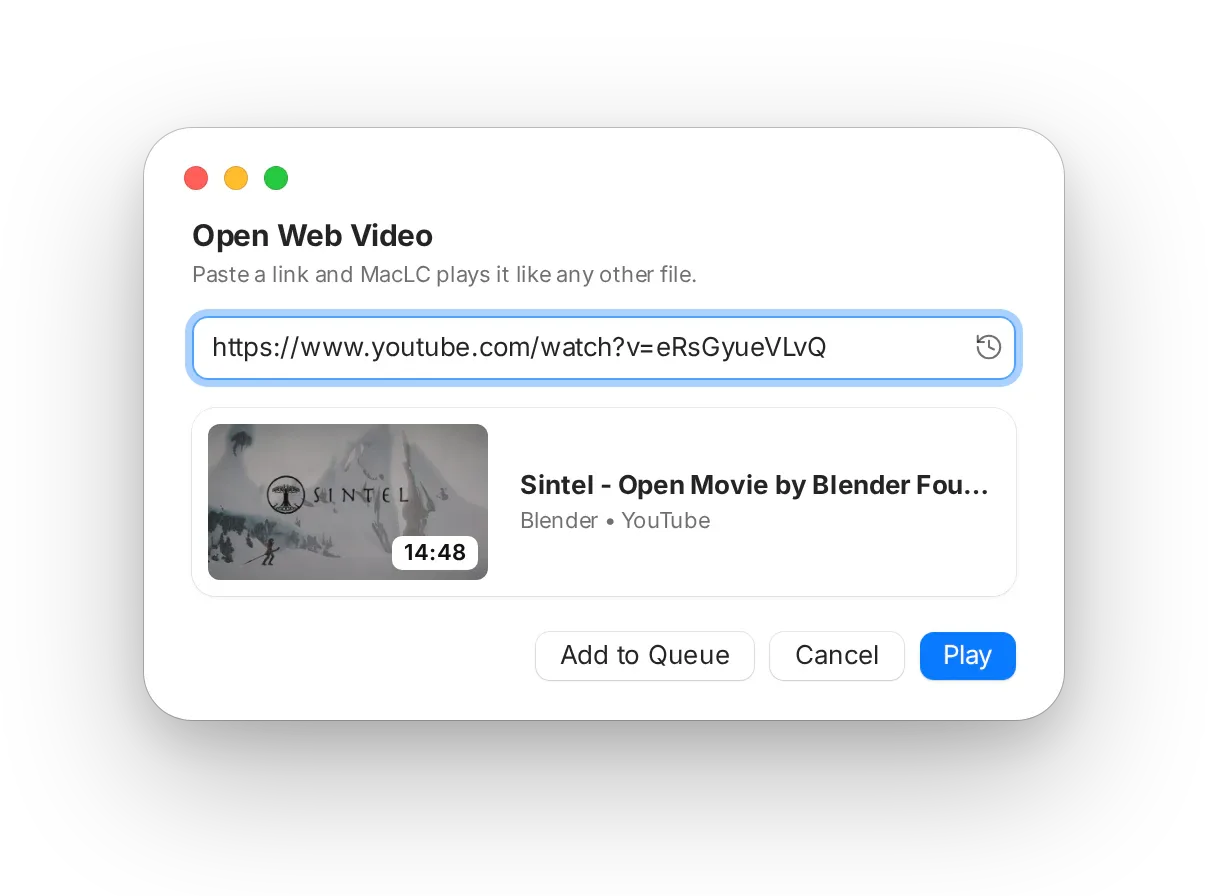
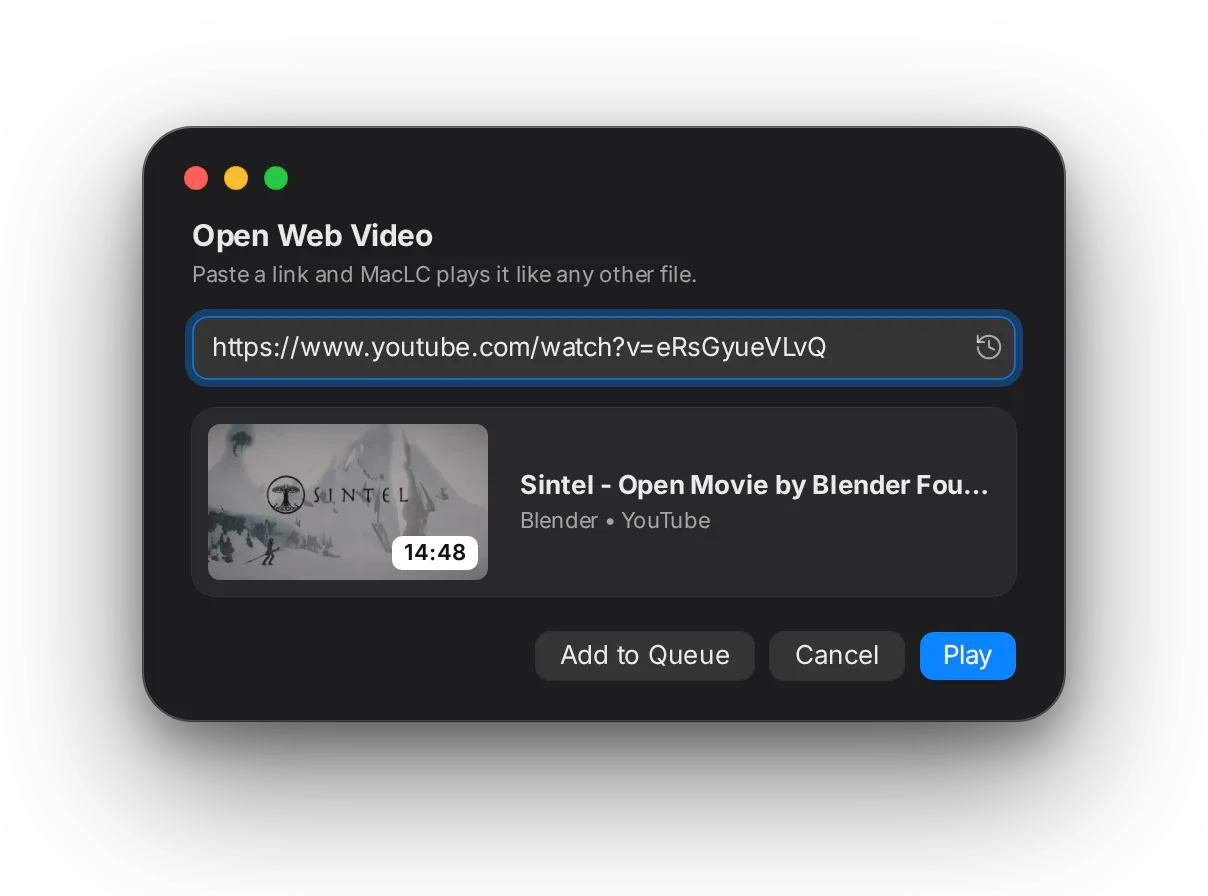
El panel Open Web Video con un enlace de YouTube: muestra la miniatura, el título y la duración del vídeo, junto con los botones Add to Queue y Play.El panel Open Web Video con un enlace de YouTube: muestra la miniatura, el título y la duración del vídeo, junto con los botones Add to Queue y Play.

Pega un enlace o explora YouTube

Explora YouTube directamente desde la barra lateral con Inicio, Suscripciones, Historial, Ver más tarde y listas, o copia un enlace de vídeo de cualquier web y pulsa ⌘ U. MacLC lo reproduce en la misma ventana con todos sus controles.

Usa yt-dlp, una herramienta gratuita que se instala una sola vez con un comando. Iniciar sesión en YouTube es opcional: en la página de Google dentro de MacLC o mediante tu navegador habitual. MacLC solo guarda las cookies de sesión en un archivo privado.
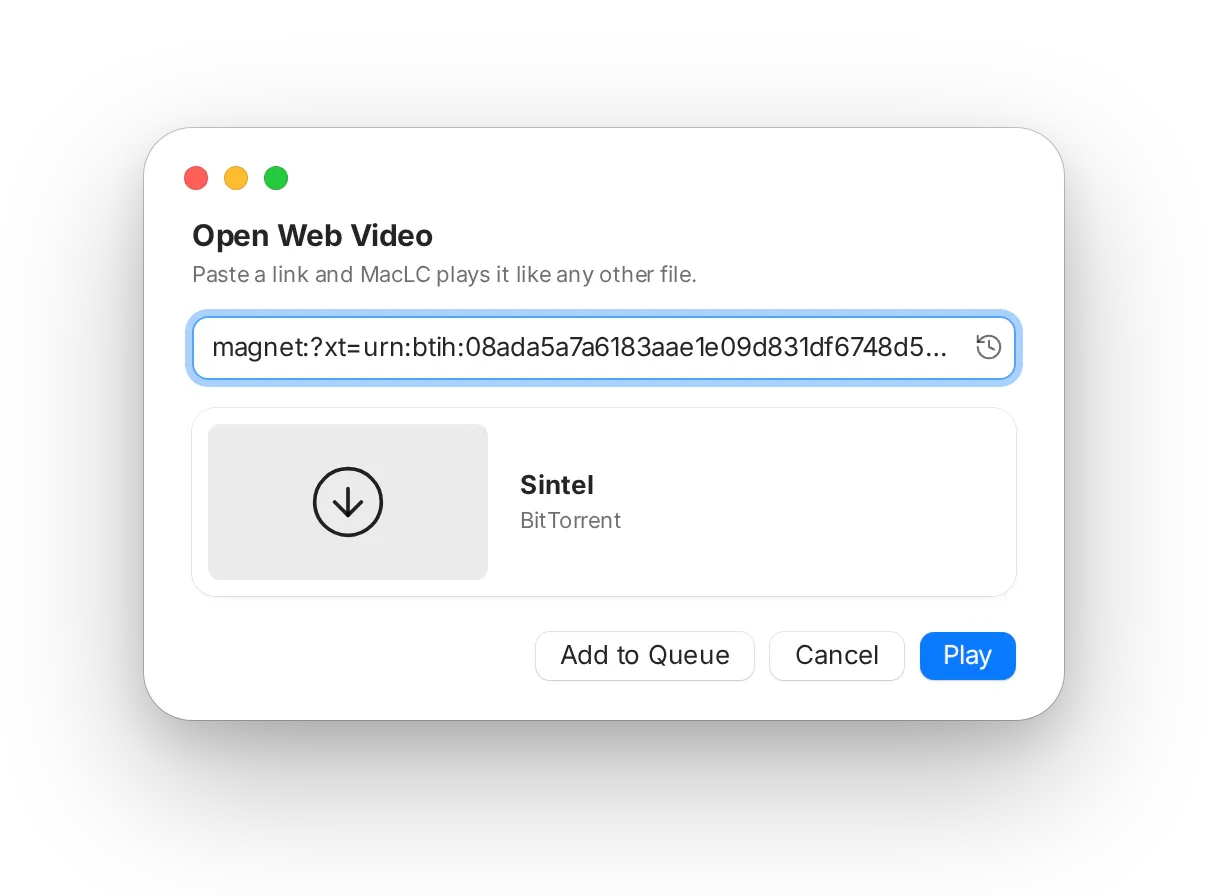
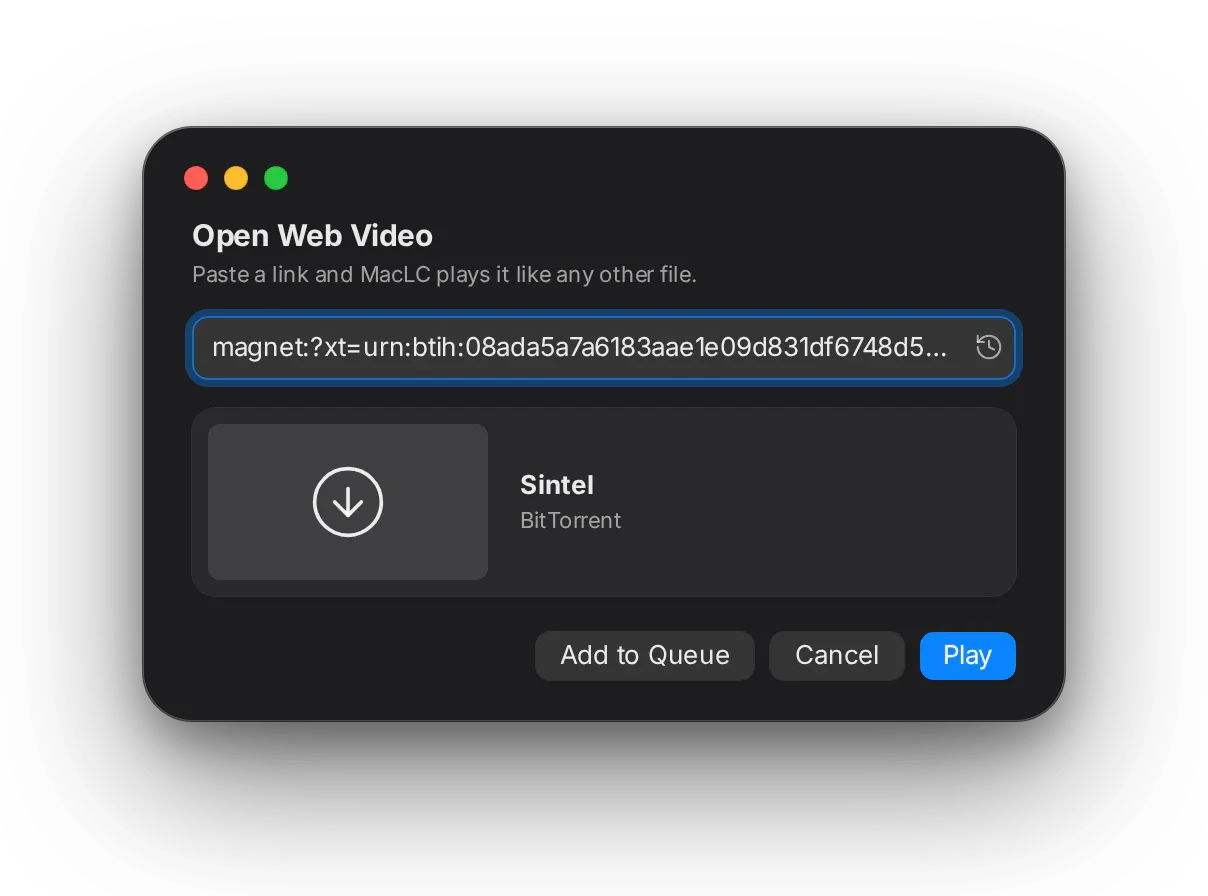
El mismo panel con un enlace magnet para la película abierta Sintel, reconocido como enlace BitTorrent.El mismo panel con un enlace magnet para la película abierta Sintel, reconocido como enlace BitTorrent.

Torrents fáciles de seguir

Abre un archivo .torrent o pega un enlace magnet. Una pantalla de carga animada detalla cada paso mientras se encuentran pares y la puerta de inicio almacena segundos verificados. El búfer se adapta a la velocidad del enjambre y un marcador en la barra de reproducción indica lo descargado por delante con velocidad y pares.

Reproduce en streaming solo aquello que tengas derecho a ver, como Sintel arriba, una película abierta.

Detalles técnicos: Lo reproduce todoPara los más curiosos
  • Motor: construido sobre el motor de reproducción de código abierto de VLC 4 (libvlccore) con sus demuxores, decodificadores y protocolos, FFmpeg y dav1d. Decodificación por hardware mediante VideoToolbox (H.264, HEVC, ProRes; AV1 en M3 y posteriores), canales de 10 y 16 bits conservados.
  • Vídeo web y YouTube: File ▸ Open Web Video (⌘U) y la sección YouTube de la barra lateral ejecutan yt-dlp fuera del hilo principal con --cookies <archivo> (permisos 0600) o --cookies-from-browser. Las opciones se colocan antes de -- para que ninguna dirección se interprete como indicador. Prefiere un flujo con audio, elige códecs por hardware a igualdad de tamaño y solicita a YouTube bloques de 1 MiB. Los diez últimos enlaces pegados se guardan en local.
  • Puerta de inicio BitTorrent: espera 20 s de película hasta conocer la velocidad del enjambre, luego entre 10 y 90 s según la velocidad de descarga frente al bitrate; reproduce igualmente tras dos minutos. El búfer adaptativo mantiene dos minutos (al menos 48 MiB) por delante del punto de lectura. La ventaja del reproductor (retardo PTS) sigue al búfer inicial, con tope en 10 s. Trackers predeterminados incluidos. La interfaz lee una instantánea JSON dos veces por segundo sin bloquear libtorrent. La tabla DHT se guarda entre sesiones para conectar en segundos. Los metadatos magnet se almacenan en caché; los archivos de un torrent forman una lista de reproducción, emparejando subtítulos y encadenando episodios. MacLC no se asocia al protocolo magnet: para respetar tu cliente torrent habitual.
  • Todo viene integrado en la app (143 bibliotecas); nada más que instalar para abrir archivos.

Ajustes que hablan tu idioma.

Cada opción describe lo que verás u oirás — no cómo funciona por dentro. El buscador encuentra cualquier ajuste por su efecto y no hay nada de adorno.

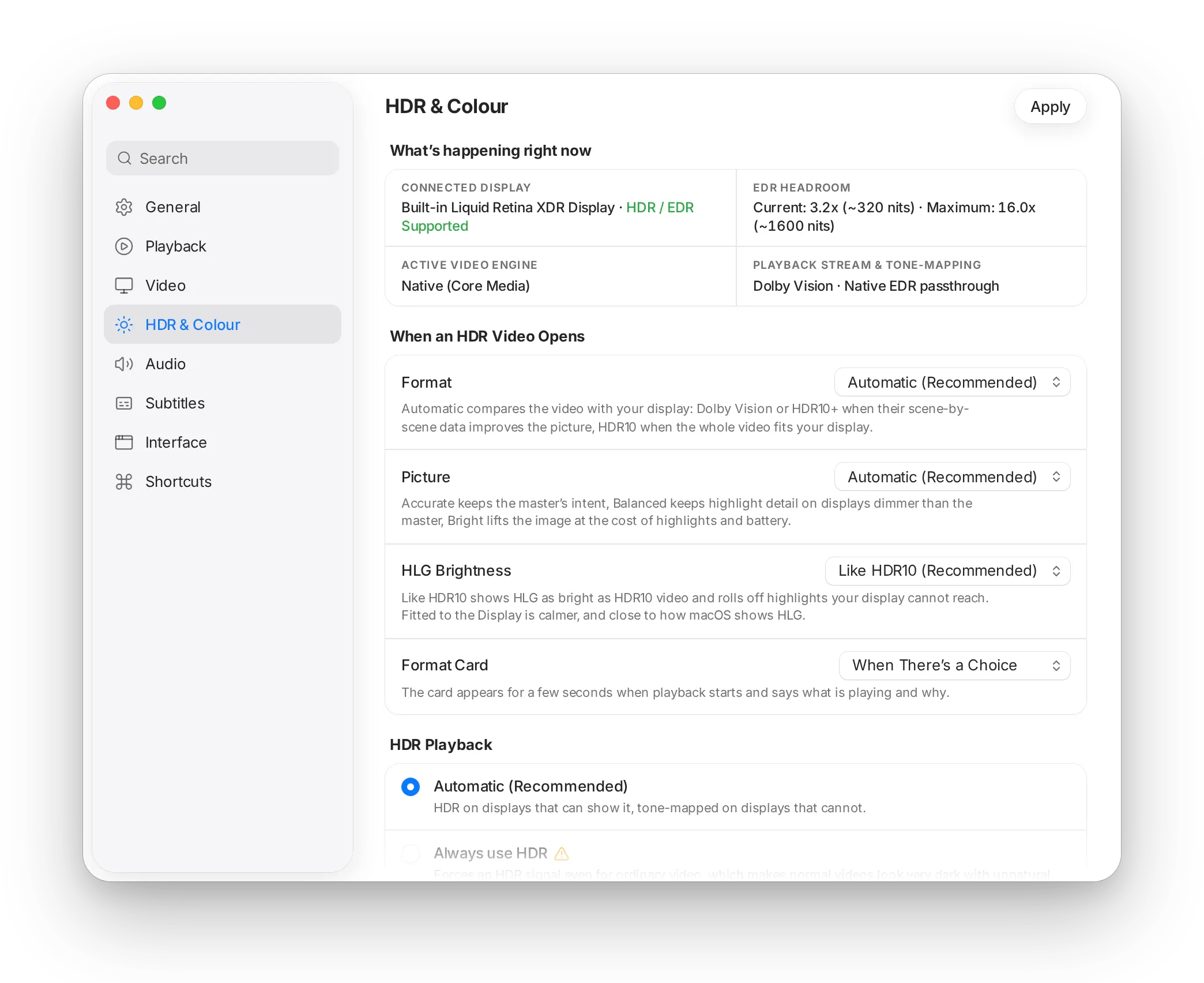
MacLC te dice«Las altas luces conservan el detalle pero la imagen es más oscura en conjunto.»

En lugar deapplies a BT.2390 EETF

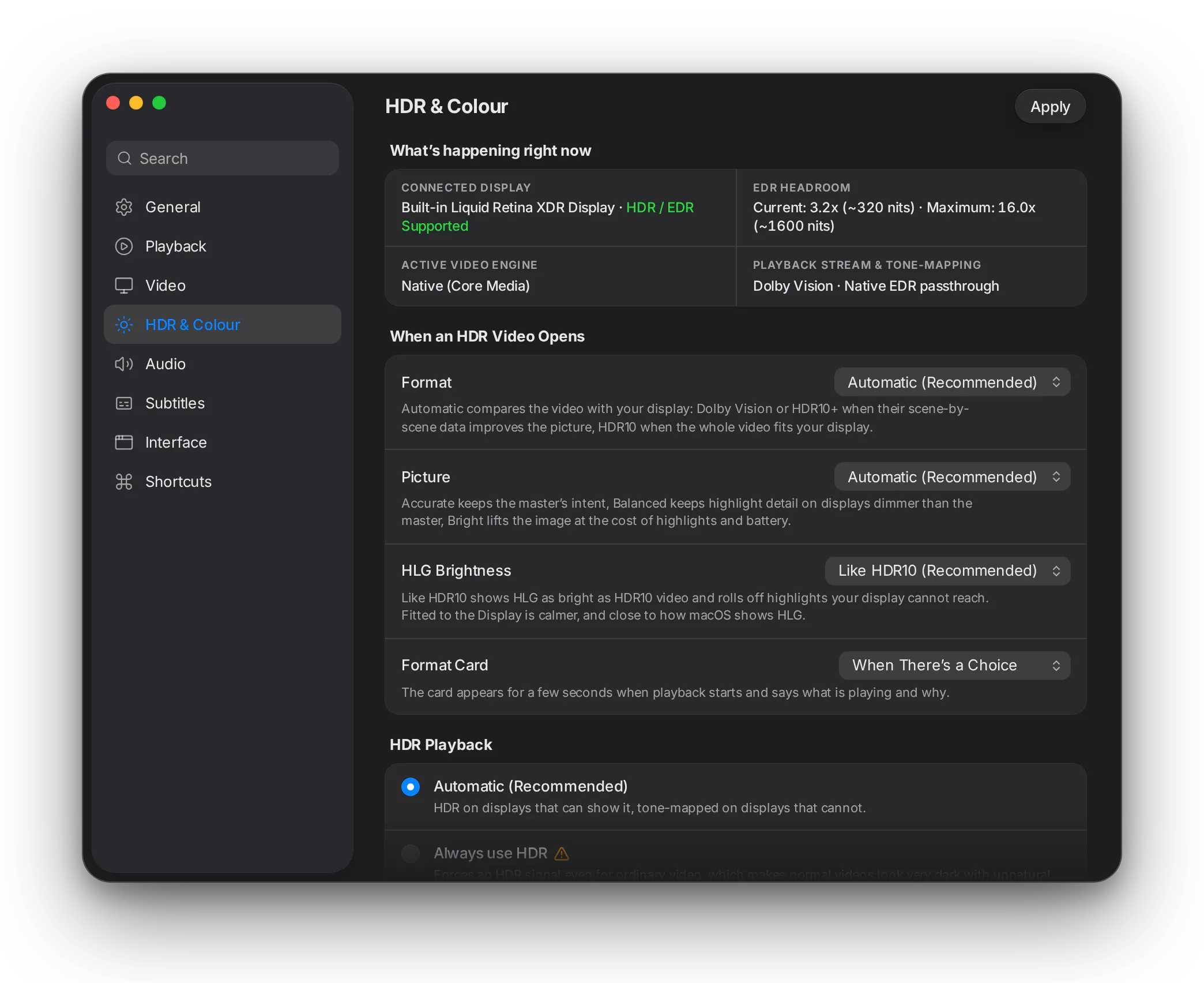
Ajustes HDR & Colour: un panel en directo muestra la pantalla conectada y lo que se reproduce, junto con opciones en lenguaje claro para elegir qué ocurre al abrir un vídeo HDR.Ajustes HDR & Colour: un panel en directo muestra la pantalla conectada y lo que se reproduce, junto con opciones en lenguaje claro para elegir qué ocurre al abrir un vídeo HDR.

Ocho secciones claras

General, Playback, Video, HDR & Colour, Audio, Subtitles, Interface y Shortcuts — reunidas en una sola ventana, como Ajustes del Sistema.

Una búsqueda que entiende

Escribe lo que quieres cambiar sin saber el nombre exacto: la búsqueda recorre títulos, descripciones y palabras clave.

En directo en pantalla

La sección HDR muestra tu pantalla, su brillo máximo y qué está haciendo el vídeo en ese instante.

Nada eliminado

Todas las opciones avanzadas siguen ahí, detrás de un apartado desplegable, para cuando las necesites.

Detalles técnicos: AjustesPara los más curiosos
  • Una sola ventana, una barra lateral de categorías y un campo de búsqueda que filtra por etiqueta, descripción y palabras clave del panel; cada fila tiene un nombre, un control y una frase que describe lo que verás u oirás.
  • Cada control se valida frente a una opción real en esta compilación; si falta una opción, su fila se omite. Las 240 lecturas de configuración pasan por wrappers seguros, eliminando un cierre por assert() en el panel Interface.
  • Una autocomprobación al inicio valida los ocho paneles: summary: 8 panes, 8 ok, 0 failed. El árbol avanzado completo del motor sigue intacto y accesible.

Cómo se rediseñó la interfaz →

Como si hubiera venido con tu Mac.

Volumen

Confirmaciones discretas

Cambia el volumen, la velocidad o los subtítulos y una pequeña cápsula de cristal lo confirma — nunca texto tosco encima de la imagen.

Ventanas ajustadas a la película

Una película en cinemascope obtiene una ventana panorámica: sin barras negras, incluso al colocar ventanas en mosaico.

Tu Mac, a tu manera

Respeta tu color de énfasis, los modos Claro y Oscuro, Reducir movimiento, Aumentar contraste, VoiceOver y el control total por teclado.

Liquid Glass

En macOS Tahoe, los controles de reproducción, la barra lateral y la barra Now Playing flotan sobre cristal, como en las apps de Apple.

Nada más que instalar

Códecs, subtítulos, biblioteca y escaladores vienen dentro de la app. Arrástrala a Aplicaciones y estará lista para tus archivos y enlaces.

Un icono diseñado para el Dock

Un rectángulo redondeado grafito sobre la cuadrícula de iconos de Apple, con un brillo cálido detrás — la esencia de MacLC.

Detalles técnicos: Pensado para MacPara los más curiosos
  • Íntegramente en AppKit: NSGlassEffectView en macOS 26 con respaldo a material HUD (también bajo Reducir transparencia o Aumentar contraste), SF Symbols, barra lateral source-list real y cifras de tiempo monoespaciadas.
  • MacLCDesign define cada color, estilo de texto, espaciado, radio, material y animación mediante semántica del sistema, de modo que los ajustes de accesibilidad se aplican sin excepciones.
  • Autónoma: 143 bibliotecas integradas, identificador propio org.maclc.MacLC. Las traducciones siguen funcionando.
  • Las ventanas de vídeo adoptan la resolución nativa del vídeo o su relación de aspecto en mosaico o maximizado; los menús usan la terminología de Apple (Settings…, Keep on Top, Take Snapshot).

Diseño y accesibilidad en detalle →

El reproductor que nadie había creado.

QuickTime encaja a la perfección en el Mac, pero abre pocos formatos. Infuse ofrece una gran biblioteca, aunque pide suscripción para sus funciones Pro. IINA es excelente, gratuito y de código abierto también, sin SDR to HDR ni escalado o interpolación integrados. MacLC los reúne.

MacLC comparado con otros reproductores de vídeo para Mac
FunciónMacLCIINAInfuseQuickTime Player
Reproduce casi cualquier archivo de vídeo Algunos formatos de audio requieren Pro Principalmente MP4 y MOV
Hace brillar los vídeos normales en pantalla HDR (SDR a HDR)
Métodos de escalado integrados Nueve Shaders que hay que instalar Un modo con IA
Biblioteca para tus vídeos Y tu música Listas e historial Su especialidad
Gratuito Pro es de pago Incluido con macOS
Código abierto GPL GPL

Según las funciones publicadas de cada reproductor a fecha de 3 de noviembre de 2026. ¿Ves algún error? Dínoslo. Ver la comparativa completa →

Reproductores y apps11 min de lectura

Los mejores reproductores de vídeo para Mac en 2026

Compara los mejores reproductores de vídeo para Mac en 2026. De MacLC e IINA a VLC e Infuse, elige el ideal para HDR, archivos MKV y autonomía.

Formatos y códecs11 min de lectura

Cómo reproducir archivos MKV en Mac (sin convertir)

Aprende a reproducir archivos MKV en Mac sin convertir. Descubre por qué falla QuickTime, cómo abrir MKV al instante en MacLC y cómo fijar el reproductor.

HDR e imagen12 min de lectura

¿Qué es HDR? Vídeo de alto rango dinámico, explicado

El HDR ofrece altas luces más brillantes, contraste más profundo y color más rico que el vídeo estándar. Aprende qué significa HDR, qué lo separa del 4K y cómo funciona.

HDR e imagen10 min de lectura

SDR to HDR: ¿puedes convertir vídeo normal en HDR?

¿Se puede convertir vídeo SDR a HDR? Aprende cómo funciona el mapeo de tonos inverso, por qué fallan los filtros simples y cómo MacLC realza las luces.

Sonido9 min de lectura

¿Por qué se oyen tan bajos los diálogos de las películas? Y cómo arreglarlo en Mac

Por qué cuesta oír las voces mientras las explosiones atruenan. Cómo el downmix 5.1 tapa el diálogo y cómo arreglarlo con Voice Boost y ecualizador.

Guías para Mac9 min de lectura

¿«Apple no pudo verificar» una app? Cómo abrirla de forma segura en Mac

Qué significa «Apple no pudo verificar que esta app no contenga malware» en macOS Sequoia y Tahoe, por qué hace falta Abrir igualmente y cómo abrir apps seguro.

Gratuito. Respetuoso. Abierto.

Realmente gratuito

Sin suscripciones, sin anuncios, sin cuentas, sin funciones bloqueadas. Las donaciones son bienvenidas, nunca obligatorias.

Privado por diseño

Sin rastreo, sin telemetría. Tu biblioteca, tu historial y tus ajustes nunca salen de tu Mac.

Código abierto

Cada línea es pública en GitHub bajo licencia GPL. Cualquiera puede leerla, revisarla y compilarla.

Sobre hombros abiertos

MacLC se apoya en parte del motor de reproducción abierto de VLC 4, libVLC, con nuestro agradecimiento a VideoLAN.


MacLC está en beta pública

La ingeniería está comprobada; ahora necesita tus ojos. Si tienes una pantalla HDR, una gran biblioteca o algún archivo poco común, prueba MacLC y cuéntanos qué ves. Un buen informe de error vale más que la mayoría de las donaciones.

Lo reproduce todo. Lo hace brillar.

  • Gratuito
  • Versión 1.9
  • 58.1 MB
  • macOS 27.2 o posterior
  • Apple Silicon (M1 o más reciente)

Antes de descargar

MacLC es gratuito. Si te resulta útil, una aportación le ayuda a evitar el aviso «Abrir igualmente» y financia la próxima versión.