
跳至正文

你的视频,从未如此动人。

免费的 Mac 视频播放器,兼容一切格式,让画面焕发光彩——支持原生 HDR、SDR 转 HDR、九种 GPU 超分辨率、 丝滑流畅的动态插帧、人声增强,以及如 Apple TV 般精致的原生媒体库。完全免费,无广告,无追踪。

免费开源 · 版本 1.9 · macOS 27.2 或更高版本 · Apple Silicon

《Sintel》日落场景的一帧画面,按普通视频方式显示:太阳与天空停留在纯白上限。
当前屏幕模拟效果。在支持 HDR 的 Mac 上,实际高光会更加明亮耀眼。

远不止于播放器,却依然简单纯粹。

十四个理由,让 MacLC 成为你 Mac 上的默认视频播放器。

九种超分辨率算法

通过 GPU 将小尺寸视频高清放大至大屏幕,涵盖 MetalFX、FSR、NIS 与神经网络模型。

前后效果对比

从画面正中分屏:左侧关闭 SDR 转 HDR、超分辨率与插帧,右侧实时呈现开启后的效果。

Watch 内容发现

按你订阅的流媒体服务筛选首页,浏览类型分类,并探索“The Edit”双周编辑精选。

选择版本

将每个播放源解析为清晰参数(分辨率、HDR、音频、节点数),配合筛选器与术语小贴士。

历史记录、收藏与续播

边栏 Watch 下提供收藏与历史记录,首页提供“继续观看”,退出重启也能精准断点续播。

边栏直达 YouTube

内置首页、订阅、历史、稍后观看、赞过的视频与播放列表,由 yt-dlp 驱动,支持可选私密登录。

透明可控的种子播放

校验几秒画面即可开播,随节点速度自适应缓冲,配有动态加载界面与进度条缓冲标记。

兼容 Stremio 扩展

安装扩展插件即可获取片库、元数据与播放源。内置 Cinemeta,社区扩展一键安装。

九种声音模式与均衡器

人声增强无需调高音效即可让对白清晰入耳;另有夜间模式与 10 段均衡器任你雕琢音色。

Play on TV测试版

将视频投屏到 Apple TV、AirPlay 接收设备或 Chromecast,支持在 Mac 或用电视遥控器控制。

包罗万象的个人媒体库

指定本地文件夹,MacLC 自动匹配封面海报、按季整理剧集与专辑,并记住上次观看位置。

让日常视频焕发光彩

在支持 HDR 的 Mac 屏幕上,灯光、天空与反光真正亮起来——而人像肤色与暗部依然自然真实。

化繁为简的 HDR

Dolby Vision、HDR10+、HDR10 还是 iPhone HDR:MacLC 自动为你的屏幕挑选最佳版本,并告诉你原因。

如丝般顺滑的动态

24 帧电影在 ProMotion 屏幕上最高可流畅呈现至 120 帧,只需一键即可开启体验。


让日常视频,焕发新生。

新款 MacBook Pro 或 Pro Display XDR 的亮度潜力,远远超过普通视频所能触及的上限。MacLC 能够识别每一帧中的灯光、反光与天空并让它们真正亮起来——同时让人像肤色、暗部阴影与色彩保持拍摄时的原貌。

只点亮真正发光的部分

只有灯光、太阳、反光等高光元素会被提亮,人物面孔与阴影仍忠于原片质感。在“均衡”档位下,比白衬衫更暗的所有区域都保持原样。

体贴你的 Mac 性能与续航

“自动”档会在五种画质中挑选当前 Mac 能实时流畅运行的最高档位:接通电源时火力全开,使用电池时则切换至更省电的档位。

一眼看出前后差距

播放时按住 M 键即可随时预览原片,松开立即恢复 MacLC 效果;高光最高亮度上限也完全由你掌控。
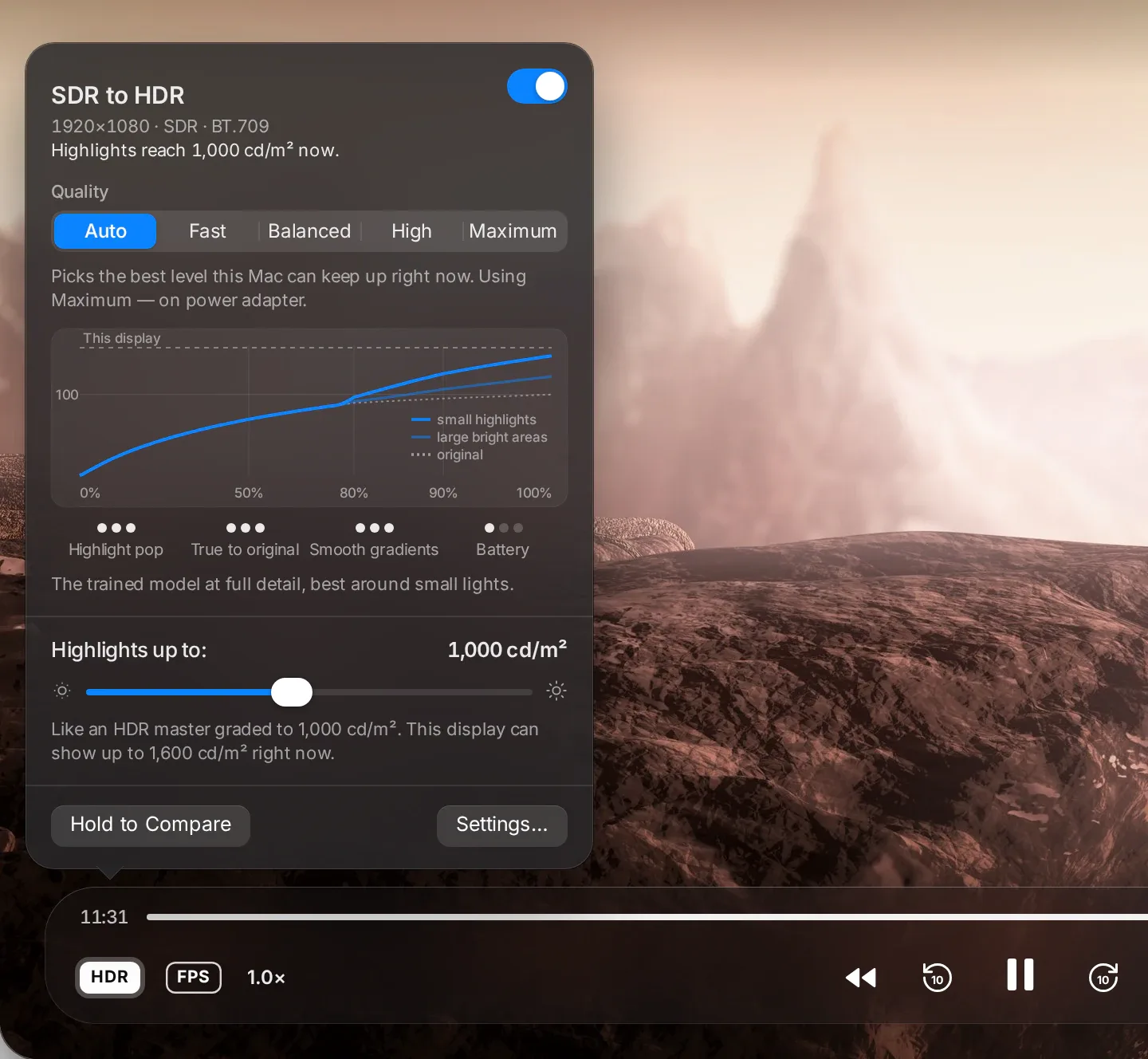
在日落悬崖边的《Sintel》画面上方展开的 SDR 转 HDR 弹出面板:开关已开启,画质设为自动(接通电源时使用极高档),曲线显示在 1,600 尼特屏幕上将高光提升至 1,000 尼特。
自动

挑选这台 Mac 能够实时稳定运行的最佳档位。

快速

整帧共用一条扩展曲线,最省电。

均衡

随场景动态适应,保留自然白色与顺滑过渡。

高

训练好的神经网络精准定位光源与反光,仅提亮这些区域。

极高

以全精度运行训练模型,对细小点光源的刻画尤为出色。

技术细节: SDR 转 HDR写给喜欢探究原理的你
  • 驱动能量:在线性光域内,每个像素的驱动能量取其亮度与最大通道值 85% 中的较大者;整个像素按统一比例缩放,从而完整保留色相与饱和度。
  • 画质档位:“快速”档在半数 SDR 白色以上沿固定平滑二次曲线抬升;“均衡”档仅抬升漫反射白以上区域,并结合场景统计、引导基底层、去色带及台标保护;“高”与“极高”档通过 MPSGraph 在 GPU 上从 256×256 缩略图预测双边增益网格(M3 Max 上每帧仅需 0.45 与 0.53 ms)。
  • 模型来源:由 Hazen Studio 基于 Poly Haven CC0 摄影素材训练并随应用内置(sdr2hdr-high-v1、sdr2hdr-max-v1)。
  • 自动档实时评估供电状态、机身温度、GPU 规格与像素吞吐量,宁可自动降档也绝不掉帧。
  • 输出格式:64 位半精度线性浮点、BT.2020 原色,1.0 = SDR 白色;峰值取设定值与当前屏幕 EDR 余量中的较小者。PQ 与 HLG 片源保持原样不干预。
  • 运行位置:作为一道 Metal 着色通道运行在 macOS 原生显示路径(AVSampleBufferDisplayLayer)及 MacLC 自研 Metal 渲染引擎中。

深入了解 SDR 转 HDR 的工作原理 →

玩转 HDR,无需折腾。

无论是 Dolby Vision、HDR10+、HDR10 还是 iPhone 拍摄的 HDR 视频:MacLC 会自动识别片源格式,为你的屏幕挑选最佳显示方案,并用一句话向你解释原因。
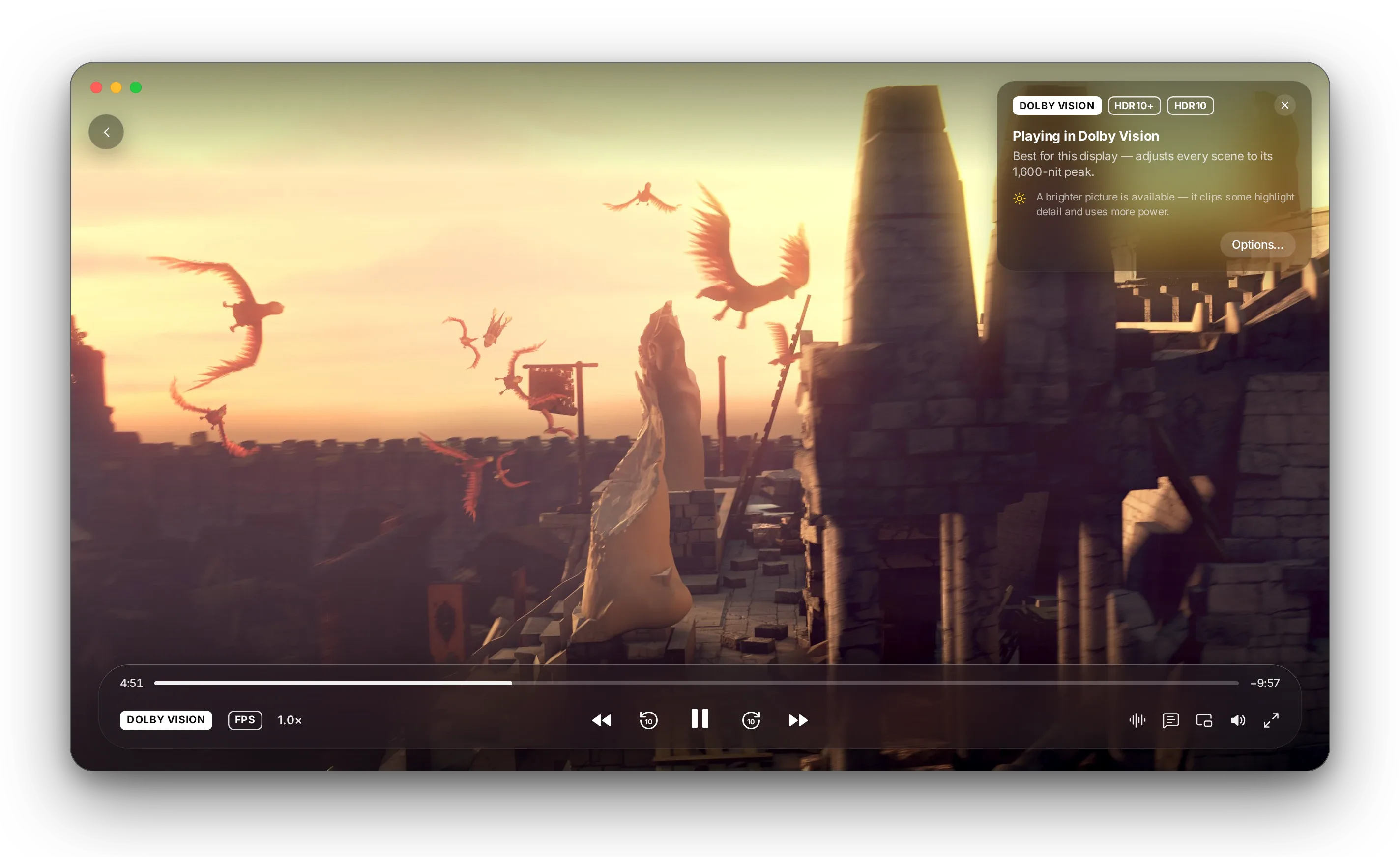
Dolby VisionHDR10+HDR10HLG
《Sintel》画面上方的格式卡片列出了影片包含的格式——Dolby Vision(已选中)、HDR10+ 和 HDR10——并说明“正在以 Dolby Vision 播放:最适合此屏幕,针对其 1,600 尼特峰值逐场景调整。”

明明白白告诉你正在播什么

一张轻巧的卡片会展示文件内含哪些格式以及 MacLC 选了哪一种,随后自动淡出。点击一下即可随时切换。

三种画面风格

“准确”忠实还原母带调色;“均衡”在较暗屏幕上保留更多高光细节;“明亮”让整体画面更通透。

还原你的 iPhone 视频

iPhone 拍摄的 HLG 视频既可以像 HDR 电影一样明亮耀眼,也可以适配屏幕呈现更柔和的观感,任你挑选。

再也不刺眼的字幕

即使在最明亮的高光场景下,字幕也始终维持舒适不刺眼的亮度。

每块屏幕都恰到好处

把窗口拖到外接显示器上,画面会立刻根据新屏幕重新适配。

兼顾电池续航

当两种格式在当前屏幕上显示效果完全一致时,MacLC 会自动选用更省电的那一种并告知你。

技术细节: HDR写给喜欢探究原理的你
  • 支持格式:Dolby Vision Profile 5、7(基础层与 RPU;忽略增强层)、8.1 与 8.4;HDR10+(SMPTE ST 2094-40 动态元数据,如电视般保持至码流更新);HDR10(ST 2086 母带与 CTA-861.3 MaxCLL/MaxFALL);HLG(ARIB STD-B67)。
  • 智能决策:当母带峰值低于屏幕能力时,Dolby Vision、HDR10+ 与 HDR10 画面完全等价,此时 MacLC 优先推荐功耗更低的 macOS 原生 HDR10 管线;当需要色调映射时,按 Dolby Vision → HDR10+ → HDR10 顺序优选。切换格式时精准定位重启轨道,约 1 秒即可完成。
  • 画面风格:“准确”在屏幕峰值 90% 内精确还原,其余在 PQ 域柔和滚降;“均衡”应用 ITU-R BT.2390 EETF;“明亮”在 BT.2390 滚降前提供最高 1.6× 提亮。母带在屏幕范围内时保持恒等映射。
  • 参考白基准:PQ 将 SDR 白色锚定于 100 cd/m²(macOS 对 PQ 表面的标准约定)。HLG 默认按 BT.2100 1,000 尼特参考屏渲染,也可按当前屏幕动态余量自适应。
  • 渲染引擎:HDR10/HLG/SDR 默认走原生路径(AVSampleBufferDisplayLayer + EDR);Dolby Vision RPU 与 HDR10+ 走 MacLC 自研 Metal 引擎(从 libplacebo 移植的 Dolby Vision 解码器、HDR10+ 场景峰值、色调曲线、色域映射、超分滤镜、360° 视频与 .cube LUT),并保留 OpenGL 作后备。
  • 修复源自 VLC 4.0-dev macOS 管线的六大缺陷:切换屏幕与描述文件时重新测量余量、字幕锁定 SDR 白色、12/16 bit 片源不再被压成 8 bit、低于 4K 的 HDR 正确打标、实现真正的 HDR 转 SDR。

深入了解 HDR 处理管线 →

如你的藏片般精致的私人影院。

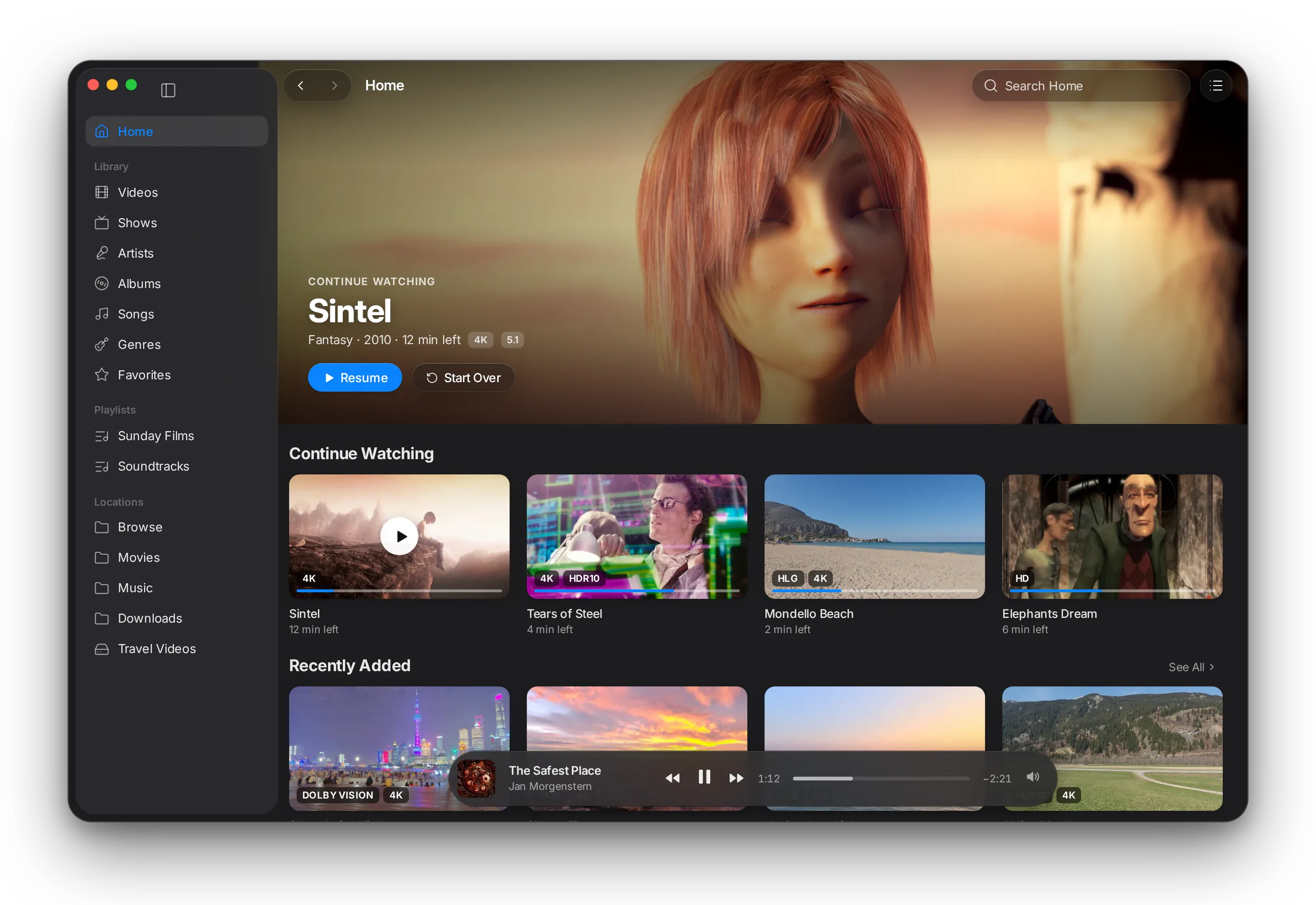
只需将 MacLC 指向你的电影和音乐文件夹,它就会在“首页”为你整理好上次观看的进度、海报墙、按季归类的剧集以及带封面的专辑。所有数据绝不离开你的 Mac。
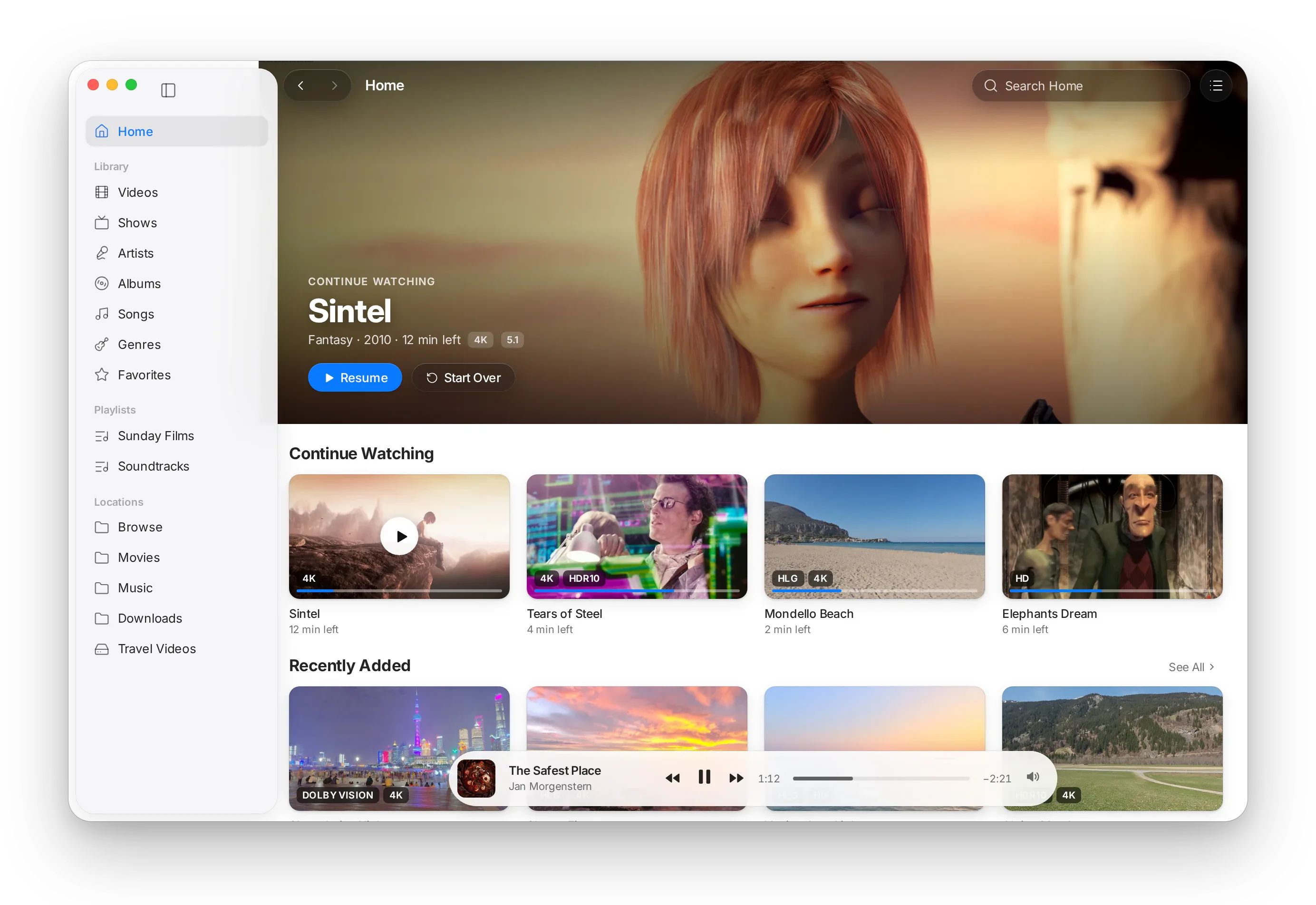
媒体库首页界面:“继续观看”展示《Sintel》《Tears of Steel》《Mondello Beach》和《Elephants Dream》,下方“最近添加”带有 Dolby Vision、HLG 和 HDR10 徽章。媒体库首页界面:“继续观看”展示《Sintel》《Tears of Steel》《Mondello Beach》和《Elephants Dream》,下方“最近添加”带有 Dolby Vision、HLG 和 HDR10 徽章。

继续观看

“首页”最上方直接呈现你最可能接着看的那部影片,紧接着是“继续观看”与“最近添加”。

井井有条的分类

视频、剧集、艺人、专辑、歌曲、类型、收藏与播放列表,每一项都拥有独立的搜索与排序。

待播清单

随时查看接下来的播放队列并拖放调整顺序,如果影片包含章节也会一并展示。

常驻的“正在播放”

播放期间切回媒体库浏览时,浮动控制栏会保留实时画面与常用播放按钮。

HDR 徽章一目了然

Dolby Vision、HDR10、HLG 与 4K 徽章让你在点开之前就知道哪部片子最惊艳。

恰到好处的续播

从上次停下的地方接着看——如果已经播到片尾字幕,就不会再打扰你续播。

技术细节: 媒体库写给喜欢探究原理的你
  • 基于内置的 VideoLAN libmedialibrary 与 TagLib:索引、缩略图、流派、音轨与光盘编号、年份以及内嵌封面全部开箱即用,无需外部工具。
  • 按 剧名 S01E02 格式命名的剧集会自动按剧集与季数分组;HDR 徽章直接读取索引时解析出的色彩元数据。
  • 原生 AppKit 界面:资源列表边栏、待播清单检查器、正在播放胶囊以及 macOS 26 Liquid Glass 工具栏,所有工具栏操作均在菜单栏提供对应命令。
  • 仅对 3 分钟以上的媒体提供续播提示,跳过片头与片尾各 1 分钟(或 5%),绝不在片尾触发。

发现想看的好片,一点即播。

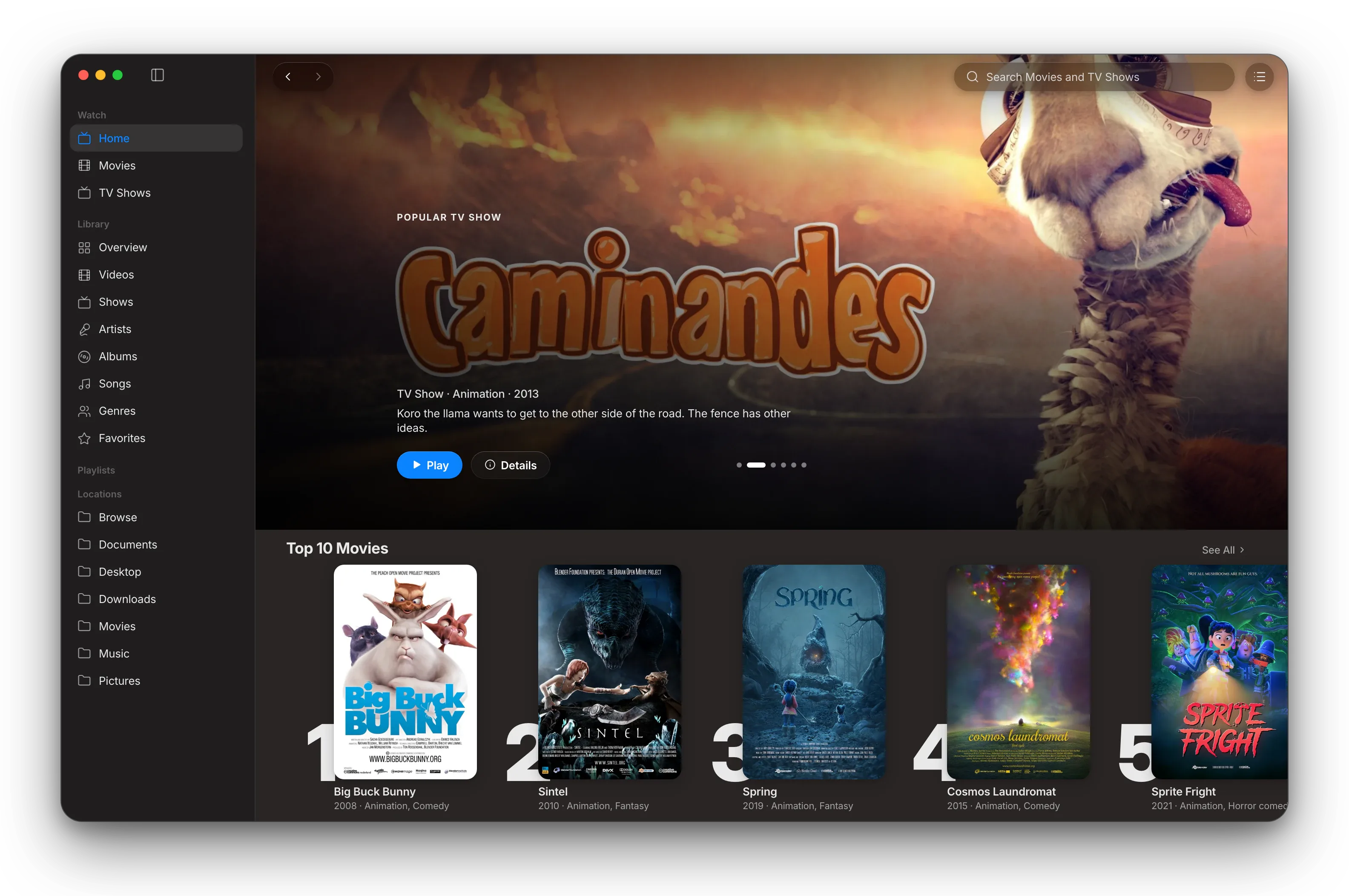
边栏中的全新 Watch 专区为你安装的扩展插件带来 Apple TV 般的浏览体验:精选轮播海报、主题货架、详尽的影片资料页以及直观的播放源选择器。
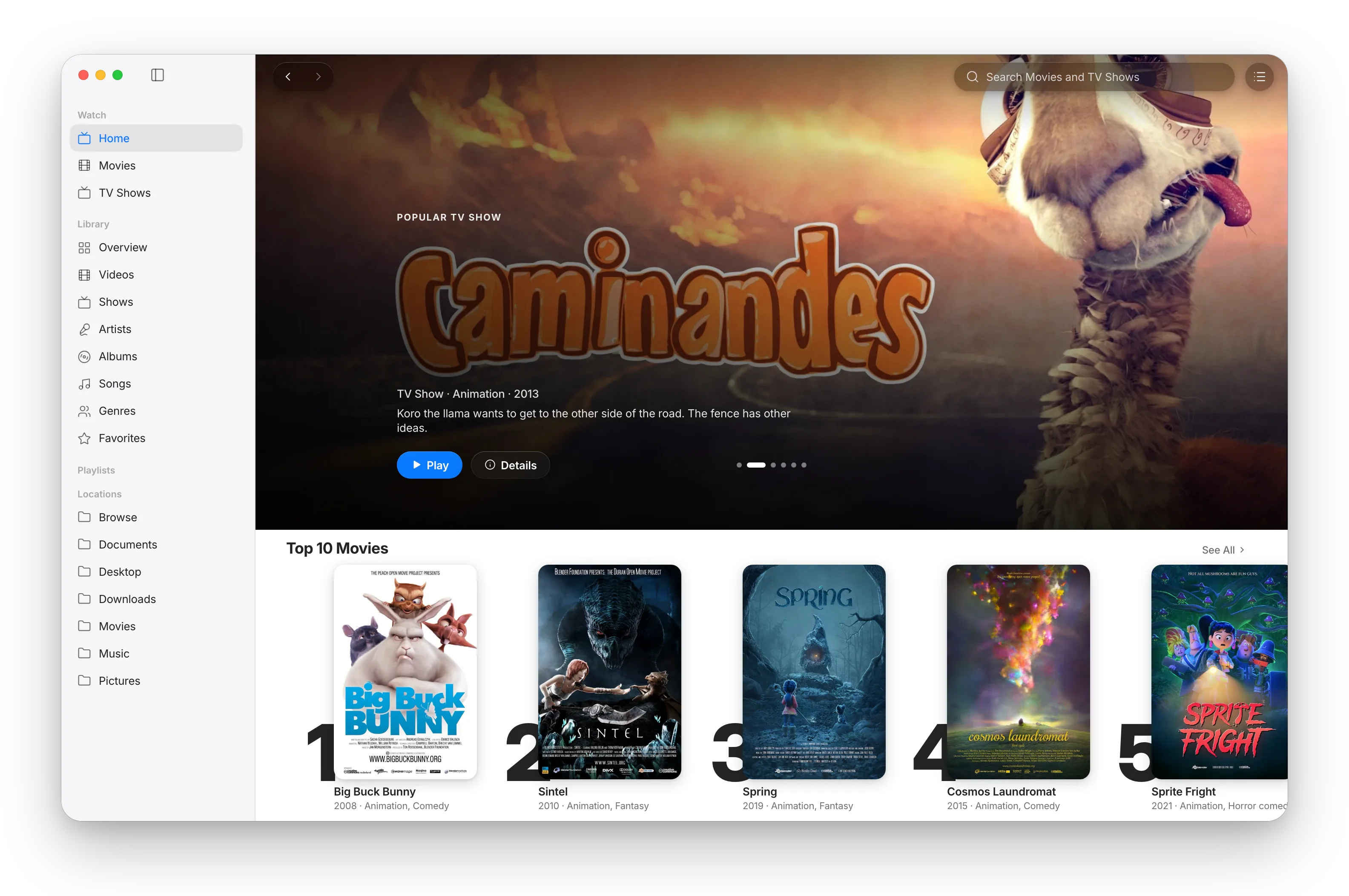
MacLC 的 Watch 专区:Apple TV 风格的首页,包含精选轮播与多排 Blender 基金会开源电影海报。MacLC 的 Watch 专区:Apple TV 风格的首页,包含精选轮播与多排 Blender 基金会开源电影海报。

Watch 内容发现

借助社区扩展的公开片库按你订阅的流媒体服务筛选首页,浏览类型磁贴以及每两周更新的“The Edit”编辑精选。货架采用弹性滑动,无多余滚动条。

选择版本

将每个播放源拆解为直观参数:分辨率、HDR、Dolby Vision、音轨(5.1、全景声)、语言、体积与节点数,配合筛选器与术语气泡提示。

历史、收藏与续播

边栏 Watch 下提供收藏与历史记录,首页提供“继续观看”。退出重启后依然记得进度,支持“标记为已看”徽章。所有数据仅存本地。

边栏直达 YouTube

首页、订阅、历史、稍后观看、赞过的视频、播放列表、频道与搜索一应俱全,由 yt-dlp 驱动。支持通过 Google 网页视图或浏览器会话可选登录。

电影与剧集

按类型与流派组织的片库货架,支持“查看全部”网格浏览完整片单。

精致详尽的资料页

全幅背景图、片名 Logo、年份、分级、时长、演职员与导演信息;剧集还配有分季选择器与带剧照的分集卡片。

Stremio 扩展协议

完整支持 Stremio 扩展协议,并内置 Cinemeta 提供海报、简介、演职员表与搜索功能。

不内置任何片源

MacLC 本身不提供任何电影、剧集或视频流。扩展插件由第三方运营,请仅用于观看你有权观看的内容。
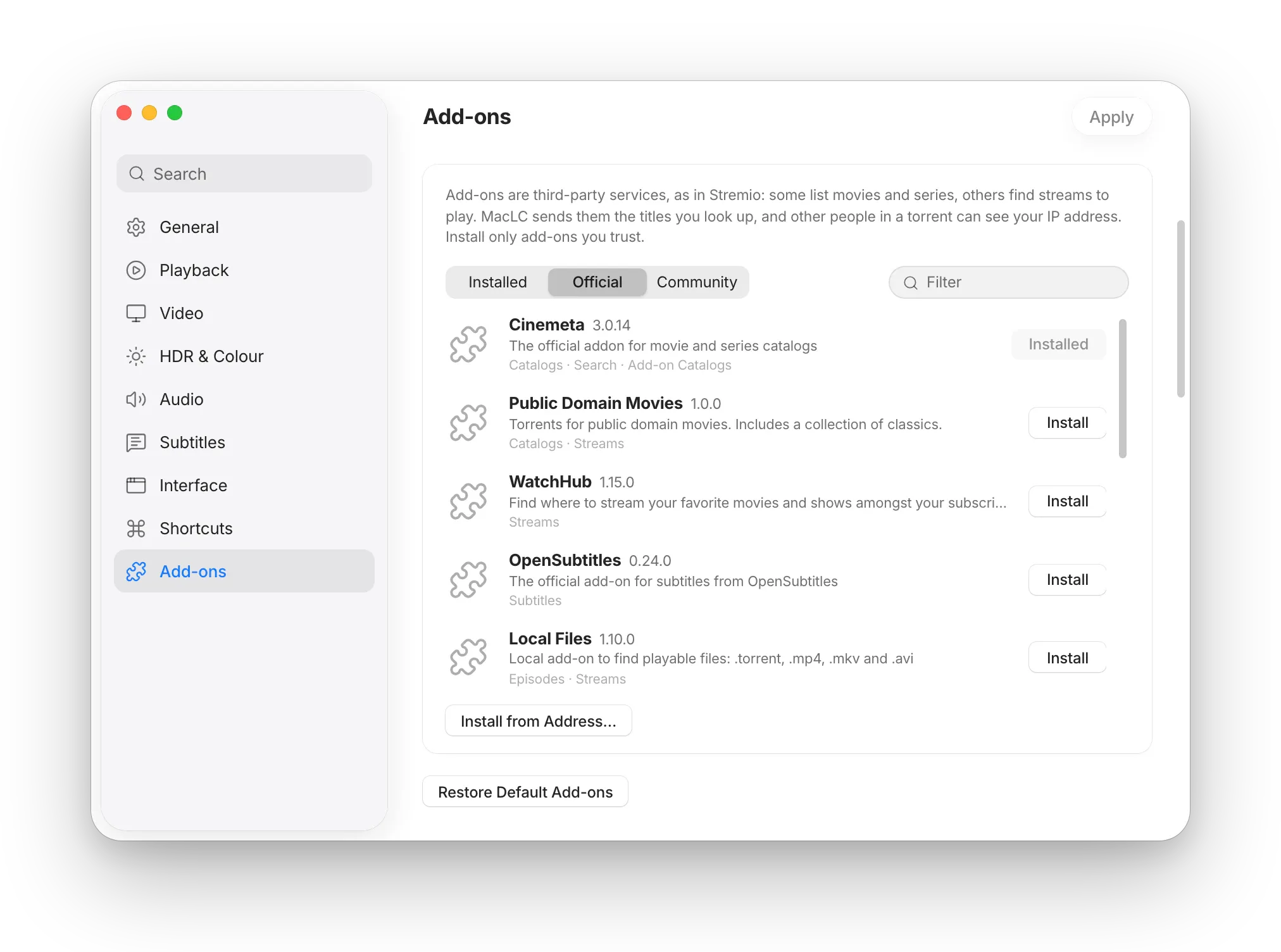
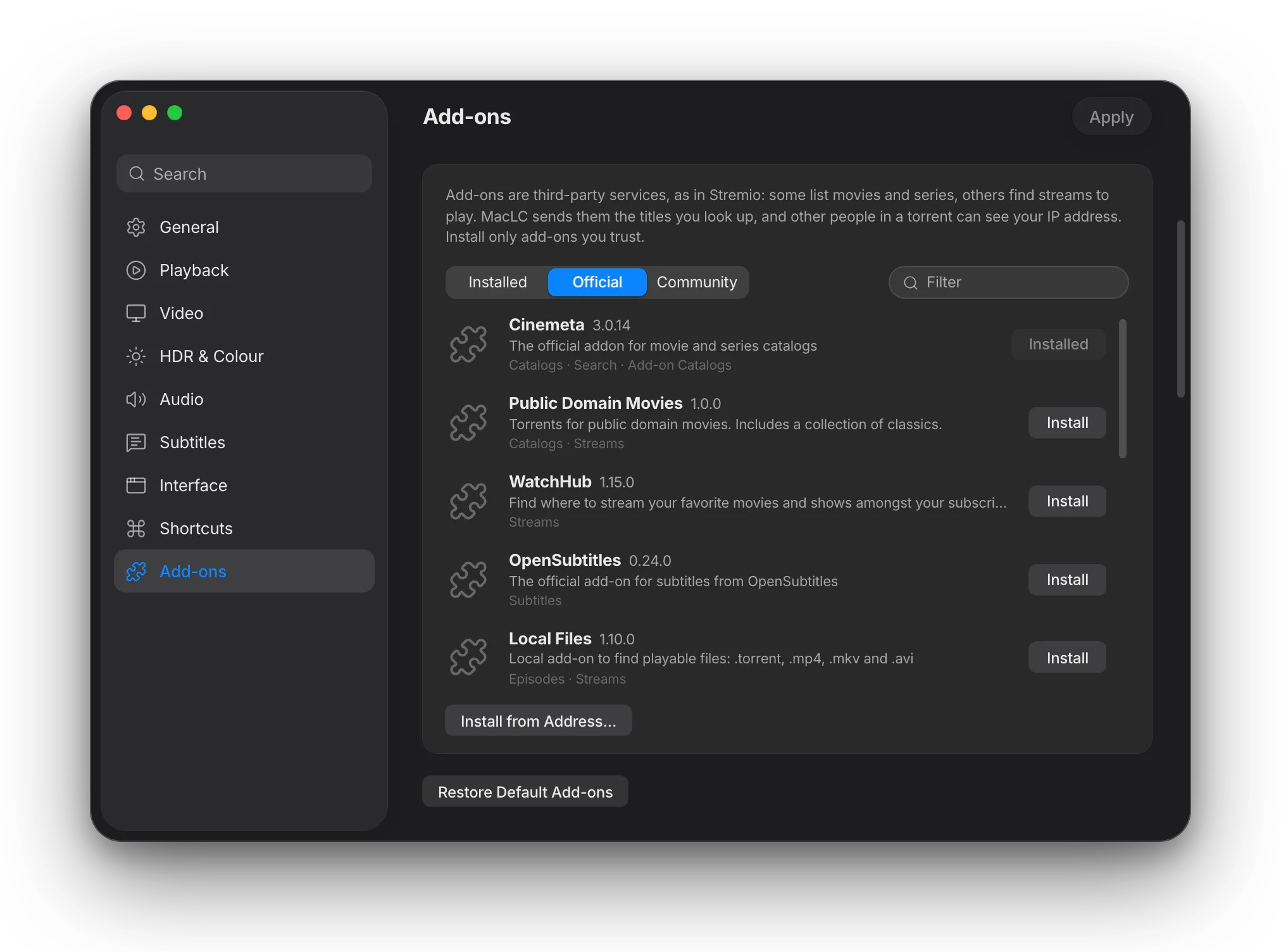
MacLC 的“设置 › 扩展插件”界面,展示已安装、官方与社区扩展列表及一键安装按钮。MacLC 的“设置 › 扩展插件”界面,展示已安装、官方与社区扩展列表及一键安装按钮。

扩展插件,一键安装。

打开设置 › 扩展插件即可浏览官方与社区扩展目录。点击安装并根据需要调整选项,或点击“从地址安装…”粘贴扩展 URL 与 stremio:// 链接。

一旦扩展提供播放源,即可使用文件 › 搜索扩展…查找影片、选择剧集,点击播放或加入待播清单。

技术细节: Watch 与扩展插件写给喜欢探究原理的你
  • Stremio 扩展协议:原生支持 manifest、catalog(含搜索、类型与 skip 分页)、meta、stream 与 addon_catalog 接口。
  • 播放源解析:磁力链接通过 MacLC 内置 BitTorrent 模块(libtorrent 2.1)串流;网页与 YouTube 视频通过 yt-dlp;HTTP 直链通过 libvlccore。
  • 编辑精选:The Edit 每两周更新一次,自动匹配已安装的片库扩展(默认 Cinemeta)。
  • Watch 本地库:原子写入 ~/Library/Application Support/org.maclc.MacLC/Watch/library.json。进度达 92% 记为已看,不足 15 秒视为误触。
  • 原生 AppKit:在 macOS 26(Liquid Glass)上使用 NSBackgroundExtensionView 将视觉延伸至工具栏下方;货架隐藏滚动条并具备弹性惯性。

画面更锐利,动态如你的屏幕般丝滑。

在 5K 屏幕上观看 720p 剧集不该只是一片模糊。MacLC 通过 GPU 提供九种超分辨率放大算法任你挑选,每一种都配有直白说明。

电影以每秒 24 帧拍摄,而 MacBook Pro 的屏幕每秒可刷新 120 次。MacLC 能实时生成中间帧,让推拉摇移的镜头无比顺滑。

九种超分辨率算法

自动、Apple 神经引擎 4x、动漫(ArtCNN)与 Anime4K、追求精细细节的 FSRCNNX、锐利(AMD FSR 1)与 NIS、高效(MetalFX)以及经典(EWA Lanczos)。神经引擎、动漫、Anime4K 与 FSRCNNX 适用于 8-bit SDR 视频;在 HDR、10-bit 或开启 SDR 转 HDR 时会自动使用其他算法。

前后效果对比

在正在播放的视频正中分屏:左侧关闭 SDR 转 HDR、超分辨率与插帧,右侧实时呈现开启后的对比效果。

实时流畅动态

“自动”会挑选当前 Mac 能不卡顿跟上的算法;光流法与 RIFE 可手动指定;同时兼容 SmoothVideo Project。
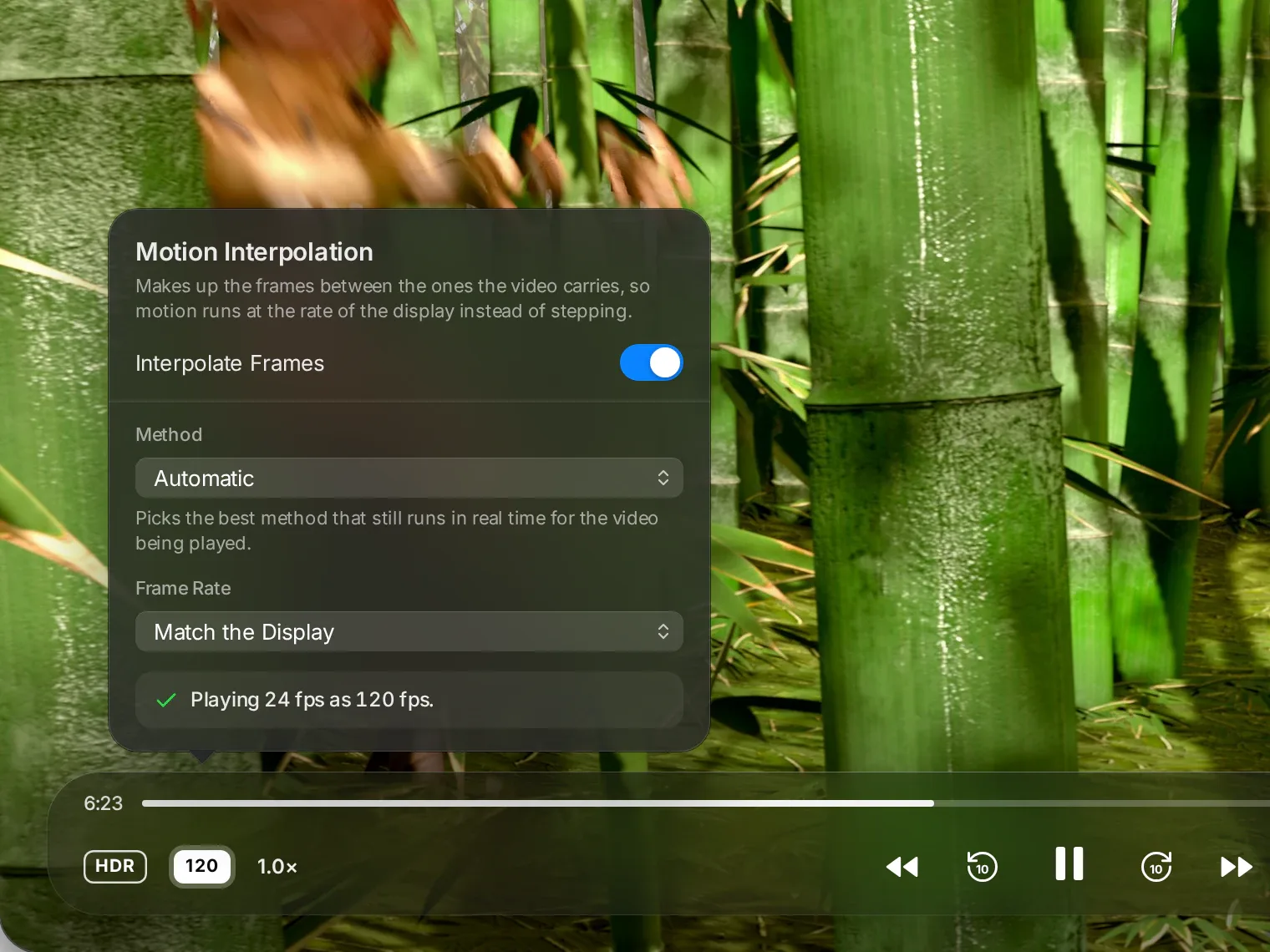
在竹林奔跑的《Sintel》上方展开的动态插帧面板:帧插值已开启,算法为自动,帧率为匹配显示器,显示“正在将 24 fps 播放为 120 fps”,控制栏显示 120 徽章。
技术细节: 更清晰、更流畅写给喜欢探究原理的你
  • 超分辨率:当窗口至少为视频尺寸的 1.2 倍时在 Metal 引擎中运行。“自动”对小视频优先调用 Apple 超分,其余使用 MetalFX;Apple 神经引擎 4x 为一次性从 Apple 下载,性能不足时自动退回 2×;FSRCNNX 仅在同意其 LGPL-3.0 协议后下载。M3 Max 实测:MetalFX 空间放大 0.4–0.84 ms/帧,FSR 1(720p→1440p)约 0.5 ms,NIS(720p→4K)1.19 ms,ArtCNN(540p→1080p)约 2.1 ms。使用电池、低电量模式或机身发热时,神经引擎算法会自动退让。
  • 插帧引擎:Apple 光流(VTFrameRateConversion 均衡与画质档);VTLowLatencyFrameInterpolation(最高 720p);媒体引擎块运动估计配合 Metal 补偿;帧混合;Core ML 上的 RIFE v4.25(MIT 协议,960×576);以及通过 VapourSynth 调用的 SmoothVideo Project。
  • 自动档会在单帧时间预算内(24 fps 时为 41.7 ms)挑选可实时运行的引擎:低延迟、2× 均衡光流、运动补偿或帧混合。绝不会自动选用光流“画质”档、RIFE 或 SVP,这些均留待手动开启。
  • 目标帧率:匹配显示器、60 fps、120 fps 或源帧率两倍。

对白更清晰,音色随心调。

九种采用 Apple 声音设置风格的预设模式、10 段均衡器、人声增强,以及一键投屏至 Apple TV 或 Chromecast。

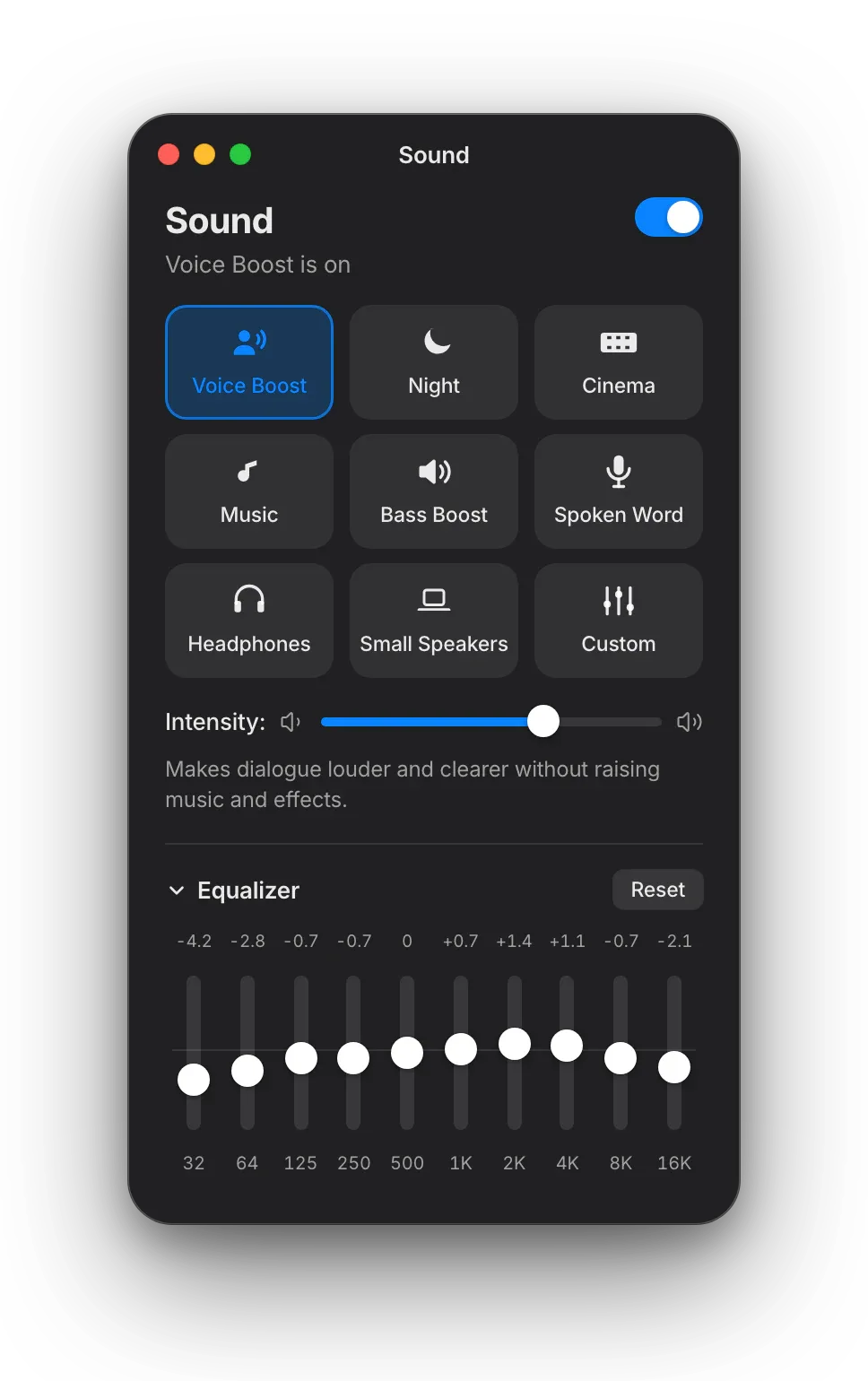
九种声音模式

人声增强、夜间、影院、音乐、低音增强、有声读物、耳机、小型扬声器与自定义,每种均配有强度滑块。

人声增强

在不抬高背景音乐与音效的前提下让人声对白更响亮清晰。实测 5.1 混音对白优势 +7.4 dB,立体声人声频段 +4.8 dB。

10 段均衡器

通过“音频 › 均衡器…”(⌥⌘E)或“声音”按钮精细调节 32 Hz 至 16 kHz 各频段,内置限幅器彻底避免爆音。

夜间模式

自动平衡爆棚音效与轻声细语,深夜小音量观影也能听清每一句台词。

Play on TV 测试版

点击“播放到”按钮即可投屏至 Apple TV、其他 AirPlay 接收器或 Chromecast,支持在 MacLC 内或用电视遥控器控制。
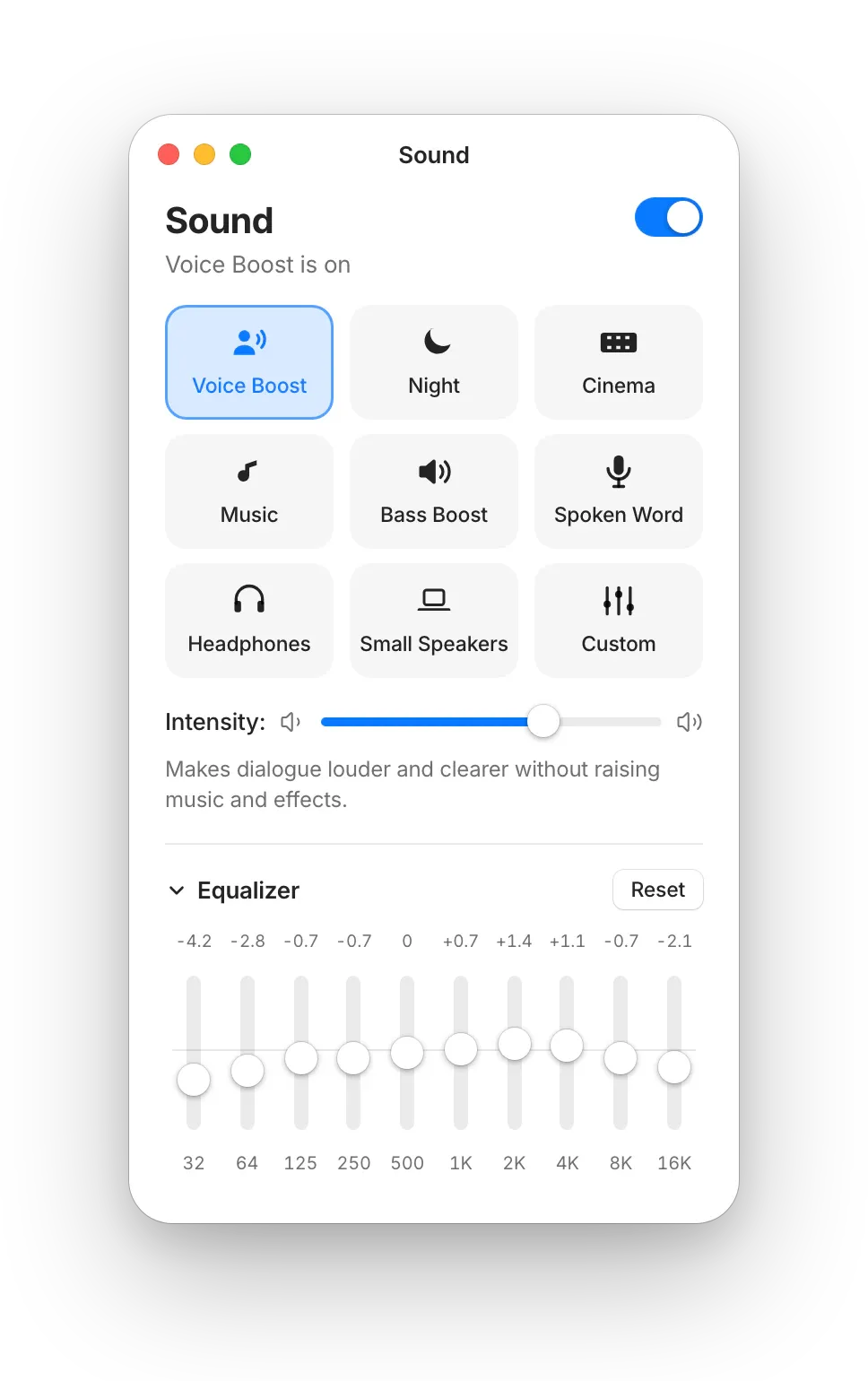
MacLC 的声音面板:已开启人声增强模式,显示强度滑块与展开的 10 段均衡器。MacLC 的声音面板:已开启人声增强模式,显示强度滑块与展开的 10 段均衡器。
技术细节: 音频与投屏写给喜欢探究原理的你
  • 处理链路:ISO 中心频点 10 段均衡器(32 Hz–16 kHz)→ 可选压缩器 → maclc_dialogue 滤镜 → -1.5 dB 限幅器。
  • maclc_dialogue:5.1 声道向中置声道重新平衡;立体声通过 Apple vDSP 进行短时傅里叶变换提取中央对白(1,024 点,16 ms 延迟)。
  • Play on TV(测试版):全新 airplay 流输出模块在局域网内提供 HLS(分片 MP4,音频作 EXT-X-MEDIA 轨),由 AVPlayer 通过 AirPlay 推送;Chromecast 使用 libVLC 对应输出。上游修复:Chromecast 解复用器不再截断片尾,流输出正确转发时钟(set_pcr)以切分 HLS 片段。

只要能播放,这里就能播。

几乎涵盖所有视频、音频与流媒体格式——MKV、MP4、AVI、WebM、AV1、HEVC、FLAC、DTS、SRT 与 ASS 字幕——播放本地文件无需安装任何额外组件,还有两个直通网络的新入口。

  • MKV
  • MP4
  • MOV
  • AVI
  • WebM
  • MPEG-TS
  • HEVC
  • AV1
  • VP9
  • ProRes
  • MPEG-2
  • FLAC
  • MP3
  • AAC
  • ALAC
  • Opus
  • WAV
  • SRT
  • ASS 特效字幕
  • HTTP 串流
  • Torrent 种子
  • 网页链接
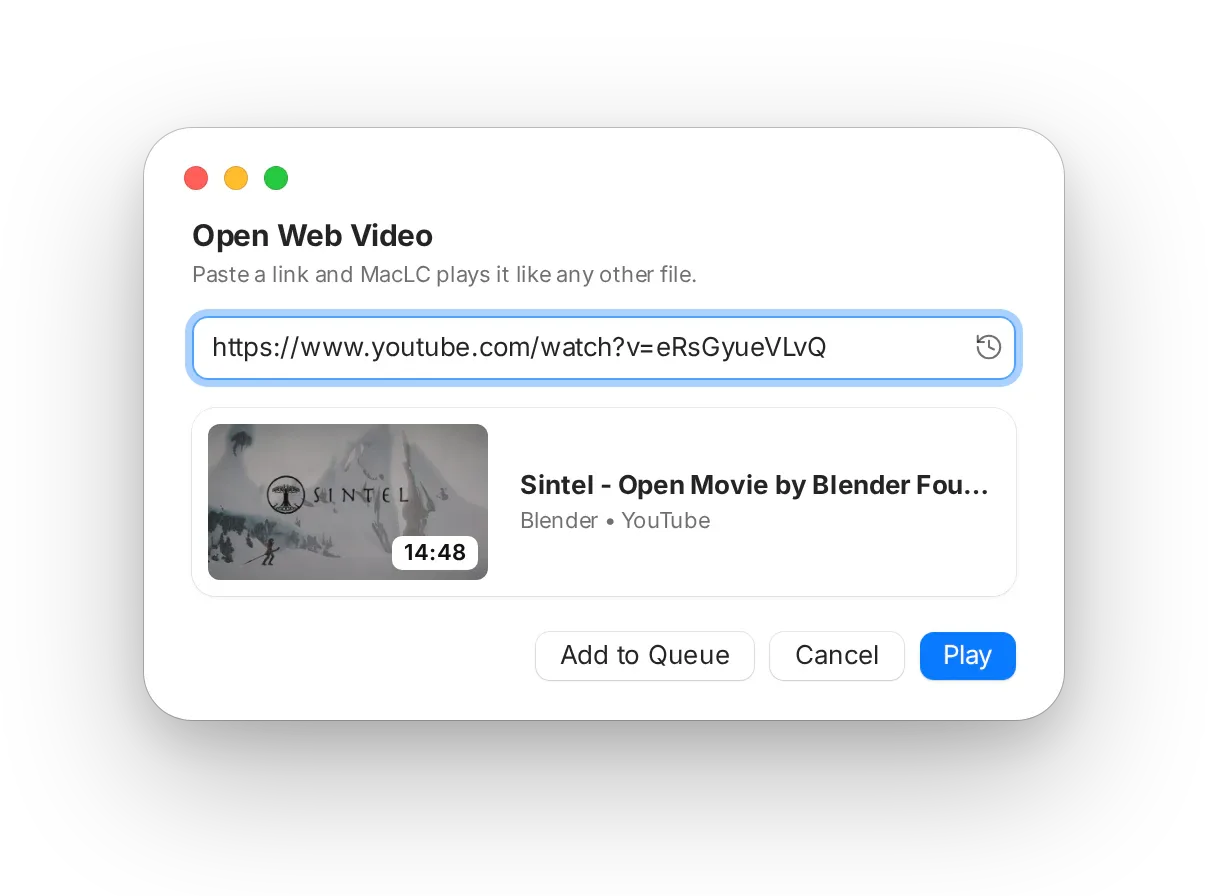
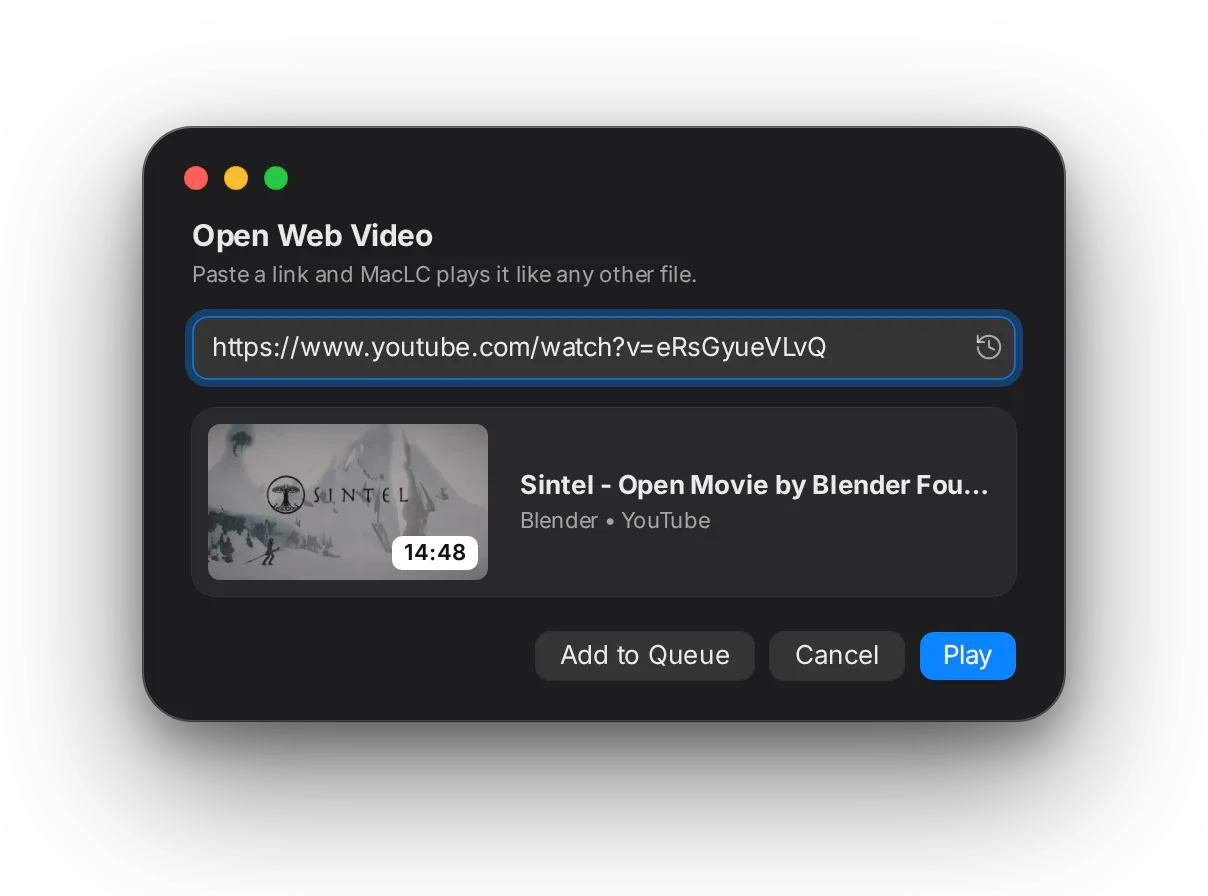
打开网页视频面板中粘贴了一个 YouTube 链接:显示缩略图、标题和时长,以及“加入队列”和“播放”按钮。打开网页视频面板中粘贴了一个 YouTube 链接:显示缩略图、标题和时长,以及“加入队列”和“播放”按钮。

粘贴链接,或直接逛 YouTube

直接在边栏使用 YouTube 专区的首页、订阅、历史、稍后观看与播放列表,或从任意网站复制视频链接并按下 ⌘ U,MacLC 就会在同一窗口中用全套原生控件为你播放。

基于免费的 yt-dlp,一行命令即可完成一次性安装。YouTube 登录完全可选:通过 MacLC 内嵌的 Google 页面或复用已有浏览器会话,仅在私有文件中保存会话 Cookie。
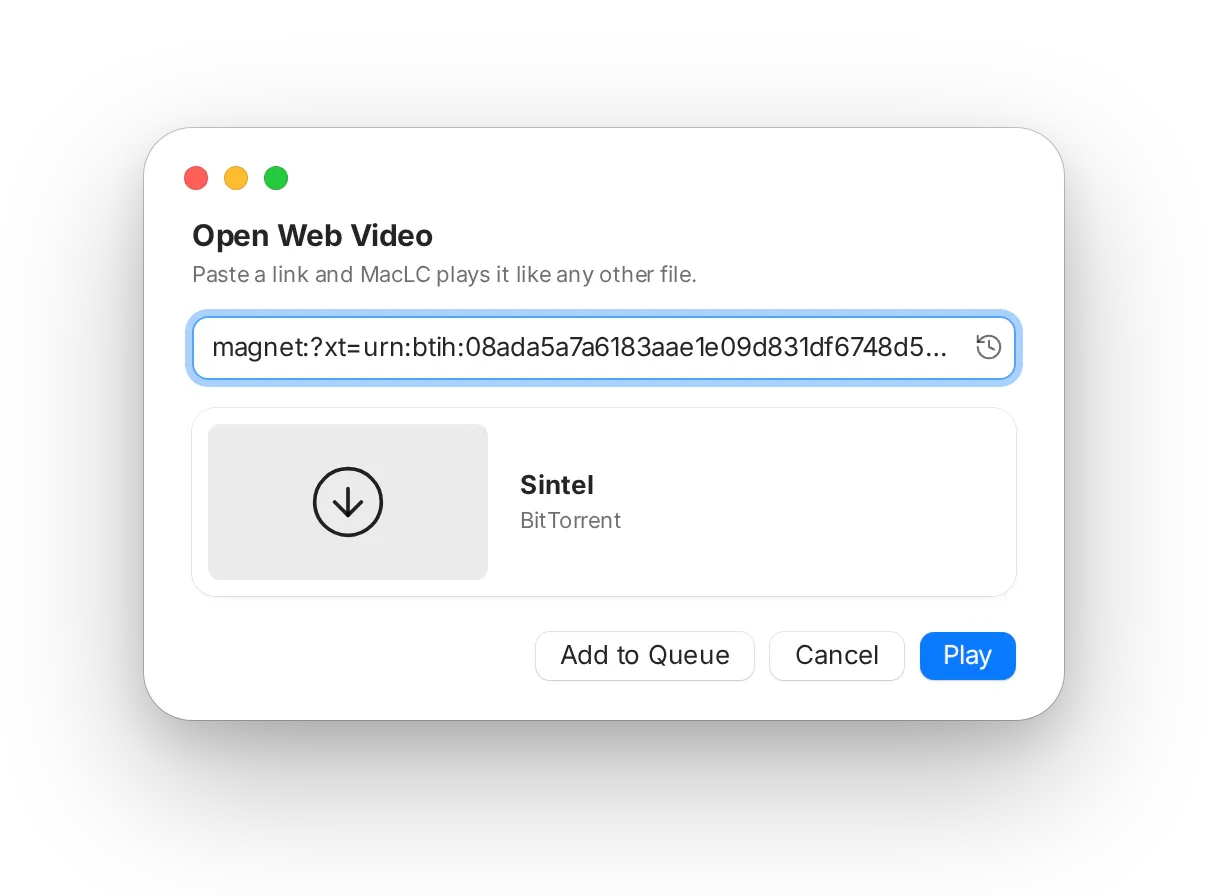
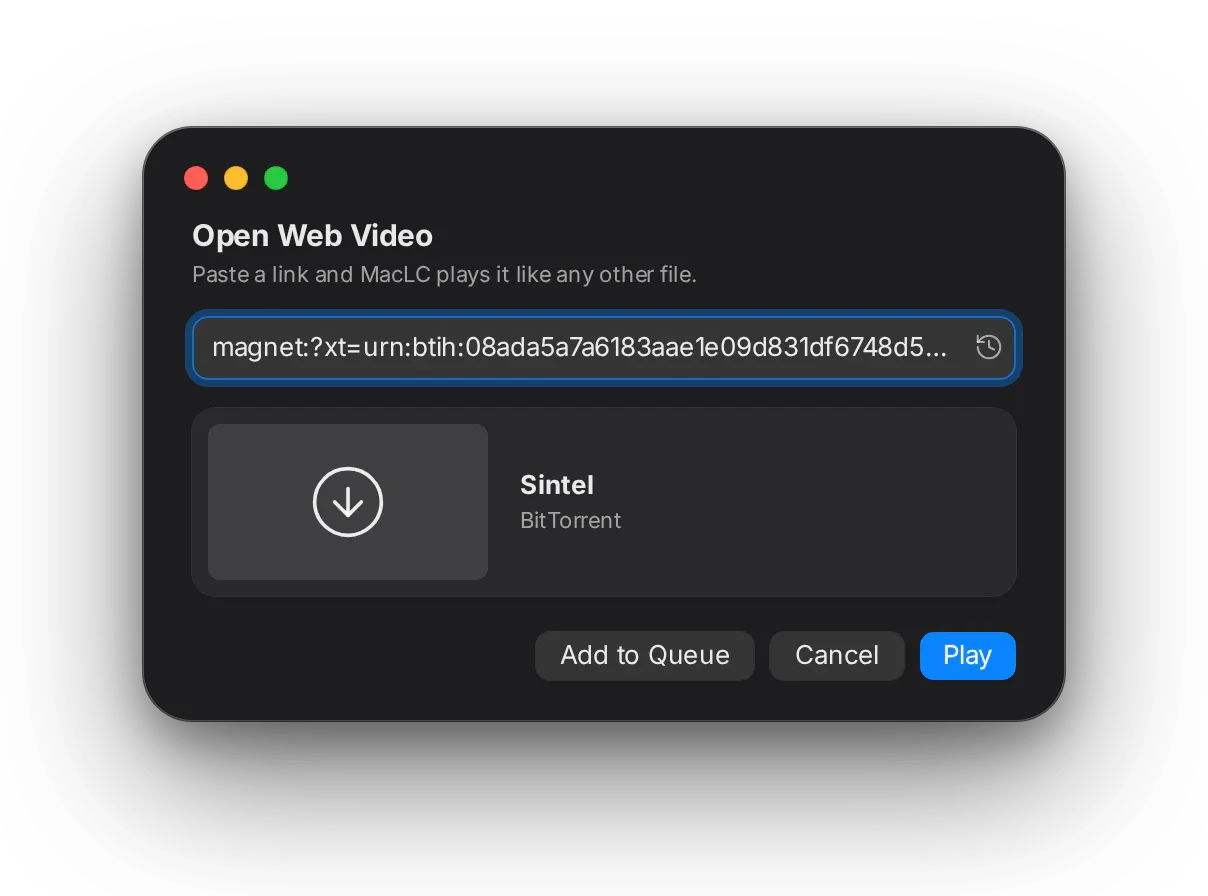
同一面板中粘贴了开源电影《Sintel》的磁力链接,并被识别为 BitTorrent 链接。同一面板中粘贴了开源电影《Sintel》的磁力链接,并被识别为 BitTorrent 链接。

透明可控的种子播放

打开 .torrent 文件或粘贴磁力链接即可边下边播。动态加载画面会实时展示连接节点与校验首段缓冲的每一步进度;缓冲区随节点群速度自适应调节,进度条标记也会显示预缓冲余量、下载速度与节点数。

请仅串流你有权观看的内容——例如上图所示的开源电影《Sintel》。

技术细节: 全格式兼容写给喜欢探究原理的你
  • 核心引擎:基于 VLC 4 开源播放引擎(libvlccore)及其解复用器、解码器、协议栈,以及 FFmpeg 和 dav1d。通过 VideoToolbox 进行硬件解码(H.264、HEVC、ProRes;M3 及更新芯片支持 AV1),完整保留 10 bit 与 16 bit 通道。
  • 网页视频与 YouTube:“文件 ▸ 打开网页视频”(⌘U)与边栏 YouTube 专区在后台线程调用 yt-dlp,支持 --cookies <file>(权限 0600)或 --cookies-from-browser,参数置于 -- 之前防止 URL 被误解析。优先挑选带音频的单流格式,同等体积下优选硬件解码格式,并对 YouTube 限制 1 MiB HTTP 分块请求。本地保留最近 10 条链接。
  • BitTorrent 启动门限:先等待 20 秒媒体数据以测算节点群速度,随后根据下载与码率比设定 10–90 秒缓冲,最长两分钟强制开播。自适应缓冲维持提前播放位置两分钟(至少 48 MiB)的安全窗口。播放器预读跟随初始缓冲(上限 10 秒)。界面约每秒两次读取 JSON 快照,无需阻塞查询 libtorrent。DHT 路由表跨启动保留,数秒即可连上节点;磁力元数据本地缓存,多文件自动组成播放列表并匹配字幕与连播。MacLC 不接管系统 magnet: 协议。
  • 一切组件均已内置(共 143 个库);播放本地文件无需安装任何额外软件。

说人话的设置界面。

每个选项都直接说明你将看到或听到什么变化——而不是晦涩的内部术语。搜索能按效果精准定位选项,界面上没有任何华而不实的摆设。

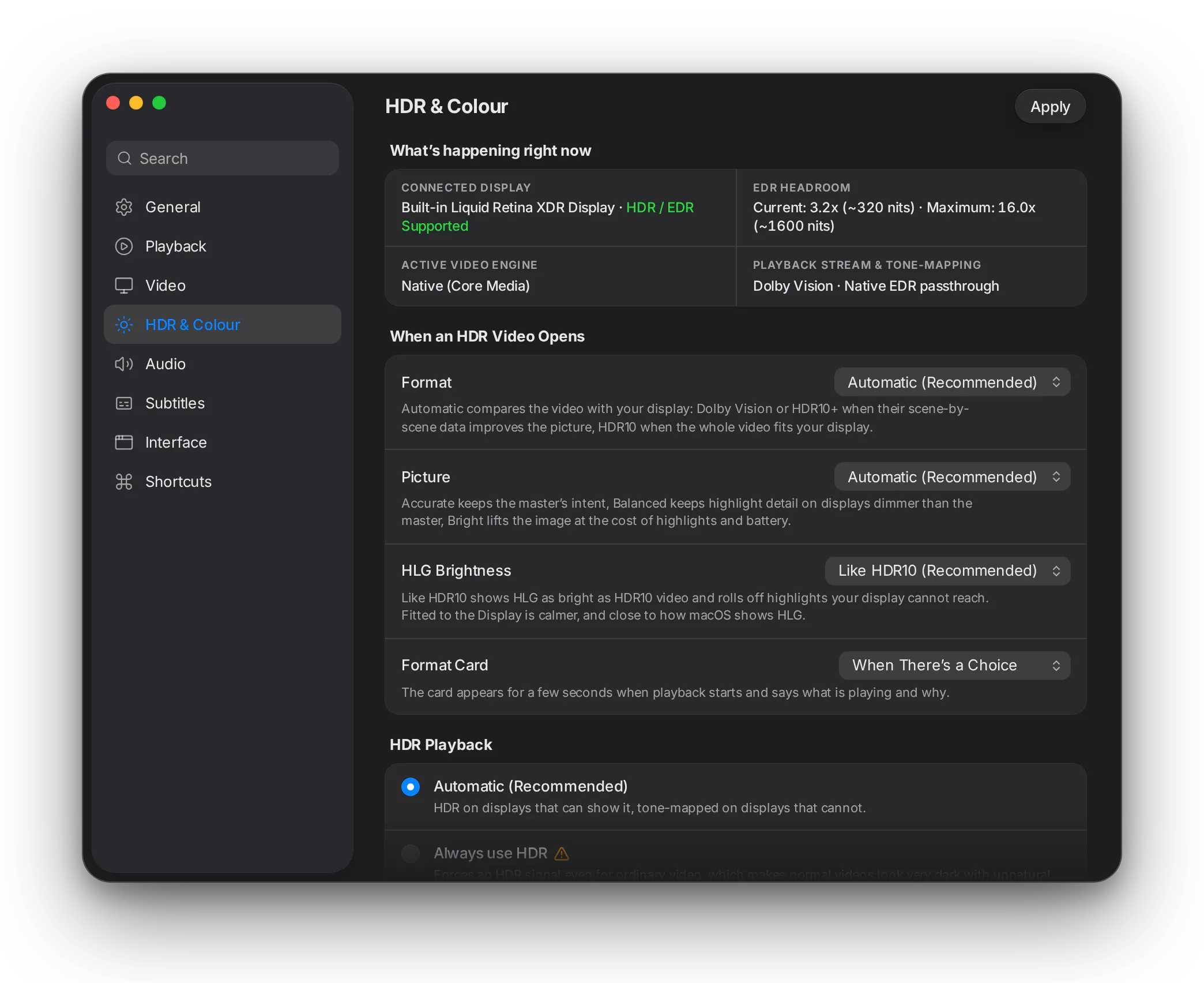
MacLC 告诉你“高光保留丰富细节,整体画面略微偏暗。”

而不是应用 BT.2390 EETF
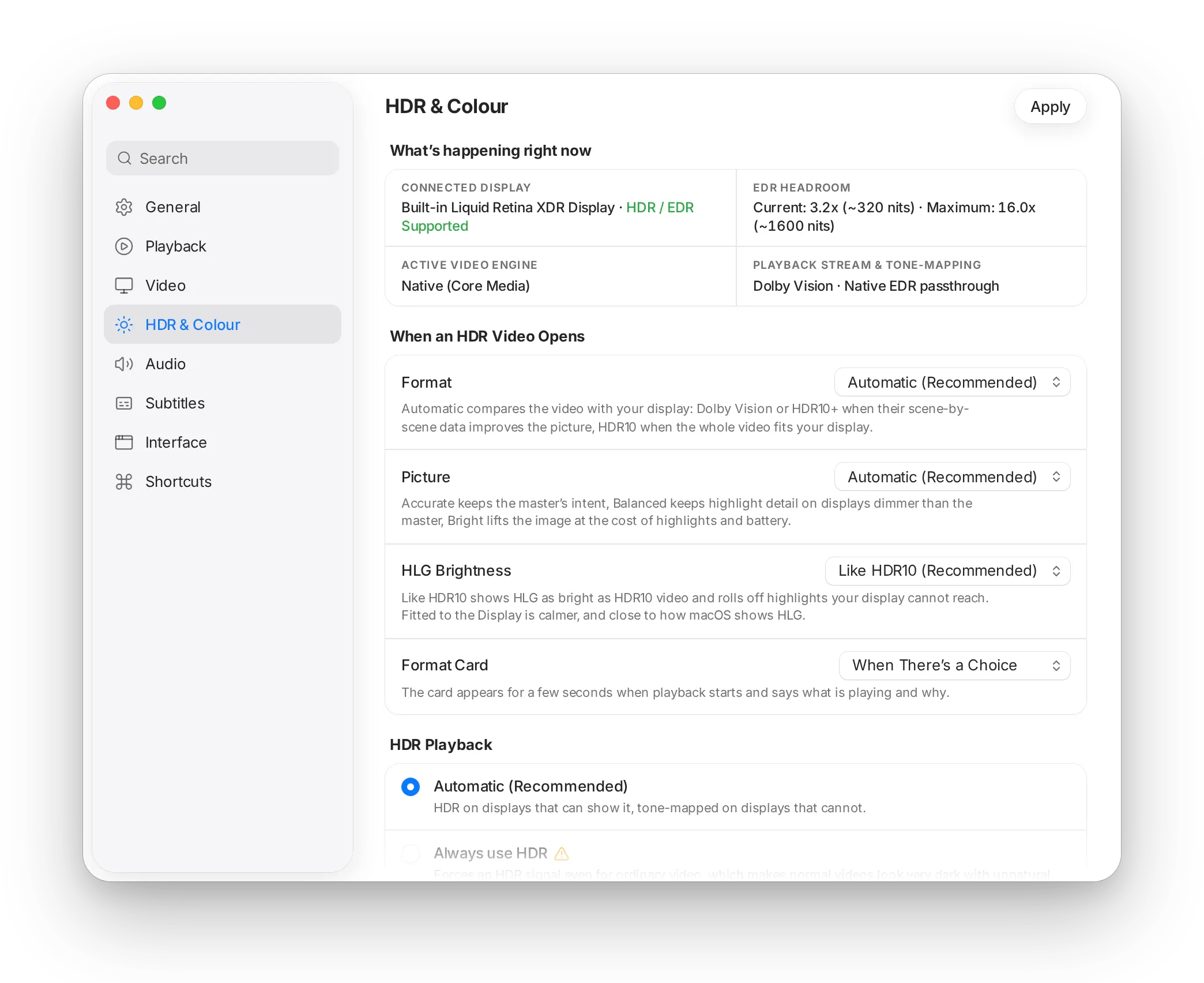
HDR 与色彩设置页面:实时显示已连接的显示器与当前播放状态,并用通俗语言列出打开 HDR 视频时的行为选项。HDR 与色彩设置页面:实时显示已连接的显示器与当前播放状态,并用通俗语言列出打开 HDR 视频时的行为选项。

八大清晰分区

通用、播放、视频、HDR 与色彩、音频、字幕、界面与快捷键——像“系统设置”一样收纳在同一窗口。

听得懂意图的搜索

无需记住专业名词,直接输入你想调整的效果:搜索会遍历标题、描述与关键词。

实时状态一览

HDR 分区会实时显示当前连接的屏幕、峰值亮度与视频输出状态。

专业选项一个不少

所有面向高阶用户的细粒度选项都完整保留在折叠区域内,需要时随时取用。

技术细节: 设置写给喜欢探究原理的你
  • 单窗口配分类边栏,支持按标题、描述与面板关键词搜索;每一行均由标签、控件和一句效果说明组成。
  • 每个控件都与当前版本真实存在的配置项校验绑定;不存在的配置项不会显示。全部 240 处配置读取均经过安全封装,彻底消除了“界面”面板中的 assert() 崩溃。
  • 启动自检自动验证全部八个面板:summary: 8 panes, 8 ok, 0 failed。引擎完整的高级配置树依然保留并可随时访问。

深入了解界面重构细节 →

仿佛它本就随 Mac 一同出厂。

音量

克制优雅的提示

调节音量、倍速或字幕时,一枚小巧的玻璃胶囊轻轻确认——绝不用粗暴的大字遮挡画面。

贴合影片比例的窗口

宽银幕电影就用宽银幕窗口呈现:即使并排平铺窗口,画面也没有恼人的上下黑边。

你的 Mac,你的风格

全面尊重系统强调色、浅色与深色模式、减弱动态效果、增强对比度、旁白(VoiceOver)与全键盘控制。

Liquid Glass

在 macOS Tahoe 上,播放控制栏、边栏与“正在播放”栏均悬浮于液态玻璃之上,与 Apple 原生应用如出一辙。

无需额外安装任何组件

解码器、字幕引擎、媒体库与超分辨率全部内置。拖入“应用程序”文件夹,即可直接播放所有文件与链接。

为程序坞而生的图标

遵循 Apple 图标网格绘制的石墨色超椭圆,中央透出一缕温暖的光芒——这正是 MacLC 的全部写照。

技术细节: 专为 Mac 打造写给喜欢探究原理的你
  • 全套原生 AppKit:在 macOS 26 上使用 NSGlassEffectView(在“降低透明度”或“增强对比度”下回退为 HUD 材质),搭配 SF Symbols、原生资源列表边栏与等宽时间数字。
  • MacLCDesign 将每一种颜色、字体样式、间距、圆角、材质与动效映射至系统语义,让所有辅助功能偏好无需特判即可生效。
  • 完全独立:内置 143 个库,拥有独立标识符 org.maclc.MacLC,所有本地化翻译完整保留可用。
  • 视频窗口自动匹配原生尺寸,在分屏或放大模式下保持画面比例;菜单全面采用 Apple 标准术语(设置…、保持在最前、拍摄快照)。

设计与辅助功能详情 →

一款此前无人打造的播放器。

QuickTime 与 Mac 浑然一体,却只支持少数格式;Infuse 媒体库出色,但 Pro 功能需要订阅;IINA 同样免费开源且优秀,却缺少 SDR 转 HDR 与内置超分、插帧。MacLC 集众家之所长于一身。

MacLC 与其他 Mac 视频播放器的对比
功能特性MacLCIINAInfuseQuickTime Player
几乎可播放所有视频文件 部分音频格式需要 Pro 版 主要支持 MP4 与 MOV
让普通视频在 HDR 屏幕上焕发光彩(SDR 转 HDR)
内置超分辨率算法 九种 需自行安装着色器 一种 AI 模式
本地视频媒体库 同时支持音乐 播放列表与历史记录 其核心强项
免费 Pro 版需付费 随 macOS 附带
开源 GPL GPL

依据截至 2026年11月3日 各播放器公开的功能整理。发现错漏?欢迎告诉我们。 查看完整对比 →

播放器与应用阅读约 4 分钟

2026 年最适合 Mac 的视频播放器推荐

对比 2026 年最适合 Mac 的视频播放器。从 MacLC、IINA 到 VLC 和 Infuse,挑选最适合 HDR、MKV 文件和长续航的播放器。

格式与编码阅读约 3 分钟

如何在 Mac 上播放 MKV 文件(无需转换)

了解如何在不转换格式的情况下在 Mac 上播放 MKV 文件。剖析 QuickTime 为何失败、如何用 MacLC 秒开 MKV,以及如何设置默认播放器。

HDR 与画质阅读约 3 分钟

什么是 HDR?高动态范围视频详解

HDR 能呈现比标准视频更亮的高光、更深的对比度与更丰富的色彩。了解 HDR 的含义、它与 4K 的区别以及工作原理。

HDR 与画质阅读约 2 分钟

SDR 转 HDR:普通视频能变成 HDR 吗?

普通 SDR 视频能变成 HDR 吗?了解逆色调映射的原理、为什么粗糙滤镜显得假,以及 MacLC 如何实时扩展 SDR 高光。

声音阅读约 2 分钟

为什么电影对白总是这么轻?以及如何在 Mac 上解决

为什么电影里人物说话听不清,爆炸声却震耳欲聋?了解 5.1 声道下混如何埋没对白,以及如何通过人声增强和 EQ 修复。

Mac 实用指南阅读约 2 分钟

提示“Apple 无法验证”应用?如何在 Mac 上安全打开它

了解 macOS Sequoia 与 Tahoe 上“Apple 无法验证此 App 不包含恶意软件”的含义、为什么需要“仍要打开”以及如何安全运行独立应用。

免费、克制、完全开放。

真正免费

无订阅、无广告、无需账号,没有任何付费墙限制。欢迎自愿支持,但绝不强求。

天生注重隐私

无追踪、无遥测。你的媒体库、观看历史与所有设置永远只留在你的 Mac 上。

完全开源

每一行代码都在 GitHub 上依据 GPL 协议公开,任何人都可以阅读、审查与自行编译。

开放的基石

MacLC 基于 VLC 4 的部分开源播放引擎 libVLC 构建,在此向 VideoLAN 致以诚挚谢意。


MacLC 正处于公开测试阶段

底层工程已经过充分验证,现在它需要你的火眼金睛。如果你手头有 HDR 屏幕、庞大的本地片库或冷门格式的视频文件,欢迎试用 MacLC 并反馈你的体验。一份清晰的错误报告比大多数捐款都更有价值。

兼容一切,尽显光彩。

  • 免费
  • 版本 1.9
  • 58.1 MB
  • macOS 27.2 或更高版本
  • Apple Silicon(M1 或更新芯片)

下载前说明

MacLC 完全免费。如果它对你有帮助,欢迎打赏支持,帮助它早日告别“仍要打开”提示,并资助下一个版本的开发。