Cómo organizar una biblioteca de películas en Mac (sin servidor)
Organiza tu biblioteca de películas y series en Mac sin un servidor 24/7. Aprende estructura de carpetas, nombres S01E01, renombrado por lotes y más.
En resumen
- Separa películas y series en jerarquías de carpetas limpias con nombres Título (Año) y S01E02.
- Usa la herramienta nativa Renombrar del Finder de macOS para limpiar nombres desordenados en segundos sin utilidades de terceros.
- Guarda los subtítulos en la misma carpeta con nombres coincidentes para que los reproductores los carguen automáticamente.
- Un reproductor local con biblioteca, como MacLC, muestra tus carpetas con carátulas y puntos de reanudación, sin ningún servidor en segundo plano.
En esta página
- ¿Por qué conviene evitar un servidor multimedia doméstico en un Mac?
- ¿Qué estructura de carpetas funciona mejor para películas y series?
- ¿Cómo debes nombrar películas y episodios para una indexación limpia?
- ¿Cómo se renombra por lotes usando el Finder de macOS?
- ¿Cómo deberías formatear un disco externo para tu colección multimedia?
- ¿Qué reproductores de Mac ofrecen una biblioteca local sin servidor?
- ¿Cómo debes mantener tu biblioteca local a lo largo del tiempo?
No necesitas configurar un servidor multimedia complejo ni pagar suscripciones mensuales para disfrutar de una biblioteca organizada de películas y series en tu Mac. Al adoptar una jerarquía de carpetas estandarizada y reglas de nomenclatura coherentes, tu colección se mantiene ordenada, portátil y lista para ser reconocida al instante por los reproductores de vídeo modernos para Mac.
Muchas guías dan por hecho que coleccionar películas exige tener un servidor dedicado funcionando en segundo plano. Para quienes ven películas directamente en su Mac portátil o de sobremesa, el software de servidor añade complejidad, se ejecuta en segundo plano todo el día y puede ocupar gigabytes de disco en miniaturas y carátulas. Una configuración local basada en carpetas te da control total sobre tus archivos manteniendo tu ordenador rápido y silencioso.
Diagrama
Jerarquía de carpetas multimedia recomendada
- Media
- Movies
- Sintel (2010)
- Sintel (2010).mkv
- Sintel (2010).en.srt
- Tears of Steel (2012)
- Tears of Steel (2012).mp4
- TV Shows
- Cosmos (1980)
- Season 01
- Cosmos S01E01 The Shores of the Cosmic Ocean.mkv
- Cosmos S01E02 One Voice in the Cosmic Fugue.mkv
¿Por qué conviene evitar un servidor multimedia doméstico en un Mac?
Los servidores multimedia como Plex, Jellyfin y Emby están diseñados para la transmisión en red a múltiples dispositivos. Brillan cuando necesitas transcodificar archivos de alta tasa de bits sobre la marcha y enviarlos a televisores inteligentes, consolas o smartphones fuera de casa.
Cuando tu objetivo es ver películas en tu Mac, mantener un proceso de servidor en segundo plano 24/7 conlleva varias desventajas:
- Trabajo en segundo plano: un servidor sigue funcionando después de dejar de ver. Según su configuración, vigila carpetas en busca de cambios, descarga metadatos y genera miniaturas de vista previa, lo que consume CPU y batería en un portátil.
- Almacenamiento: los servidores mantienen sus propias bases de datos, y las miniaturas de vista previa de una biblioteca grande pueden crecer hasta ocupar muchos gigabytes en tu unidad interna.
- Cuentas: algunas plataformas, entre ellas Plex, te piden iniciar sesión en una cuenta en línea.
Una configuración basada en carpetas evita los tres problemas. Cuando cierras tu reproductor, no queda nada ejecutándose y tu almacenamiento guarda tus películas en lugar de la caché de un servidor.
¿Qué estructura de carpetas funciona mejor para películas y series?
La piedra angular de una biblioteca organizada es separar los largometrajes independientes de las series episódicas en el nivel raíz. Como las películas y las series siguen lógicas organizativas distintas, mezclarlas en una sola carpeta desordenada confunde a los indexadores de metadatos y dificulta la navegación manual.
Crea un directorio principal llamado Media en tu disco interno o almacenamiento externo y divídelo en dos carpetas principales:
Movies: cada película debe vivir dentro de su propia subcarpeta dedicada llamadaTítulo de la Película (Año). Dentro de esa carpeta, guarda el archivo de vídeo principal (.mkv,.mp4o.mov) junto con cualquier archivo de subtítulos externo (.srt). Poner cada película en su propia carpeta evita el desorden cuando tienes pistas de comentarios de audio, archivos de subtítulos o carátulas.TV Shows: las series de televisión requieren una jerarquía de dos niveles. El primer nivel es la carpeta de la serie llamadaNombre de la Serie (Año). Dentro de la carpeta de la serie, crea subcarpetas independientes para cada temporada, etiquetadasSeason 01,Season 02, etc. Guarda los archivos de episodios individuales dentro de su carpeta de temporada correspondiente.
Es la misma estructura que Plex, Jellyfin, Kodi e Infuse documentan en sus guías de nomenclatura, así que si algún día pasas a un servidor multimedia o a otro reproductor, tu colección se entenderá sin reorganizar nada.
¿Cómo debes nombrar películas y episodios para una indexación limpia?
Los gestores automáticos de bibliotecas y los reproductores de escritorio se basan en patrones de expresiones regulares para extraer el título, el año de estreno, la temporada y el número de episodio de los nombres de archivo. Usar nombres incoherentes hace que los archivos aparezcan con títulos erróneos o como episodios sin asignar.
Sigue estas dos convenciones universales de nomenclatura:
Convención para películas
Da formato a los archivos de película así: Título (AñoDeEstreno).extensión
Ejemplo: Inception (2010).mkv
Incluye siempre el año de estreno entre paréntesis. El año diferencia remakes y películas con títulos parecidos, como Dune (1984) frente a Dune (2021), asegurando que los motores de metadatos asocien el póster y el reparto correctos.
Convención para episodios de televisión
Da formato a los episodios de series así: Nombre de la Serie S01E02 Título del Episodio.extensión
Ejemplo: Cosmos S01E01 The Shores of the Cosmic Ocean.mkv
El elemento crítico es el marcador S01E01. La S representa el número de temporada con cero a la izquierda y la E representa el número de episodio. Se recomiendan los ceros a la izquierda (como S01E02 en lugar de S1E2) porque la ordenación alfabética simple, usada por muchas herramientas, coloca E10 justo después de E1 y antes de E2. Puedes incluir el título del episodio después del número, pero la etiqueta SxxExx debe estar presente.
Convención para subtítulos
Para asegurarte de que tu reproductor cargue los subtítulos automáticamente sin obligarte a buscar archivos a mano, coloca el archivo de subtítulos en la misma carpeta que el vídeo y dale exactamente el mismo nombre base, seguido de un código de idioma ISO 639-1 de dos letras:
- Vídeo:
Sintel (2010).mkv - Subtítulos en español:
Sintel (2010).es.srt - Subtítulos en inglés:
Sintel (2010).en.srt
Cuando llevan el mismo nombre, los reproductores modernos de escritorio emparejan el archivo de subtítulos al abrirse y lo muestran en el menú de selección de subtítulos. Para un desglose completo sobre codificaciones de texto, flujos incrustados y estilo, lee nuestra guía sobre subtítulos en Mac.
¿Cómo se renombra por lotes usando el Finder de macOS?
No necesitas comprar utilidades de renombrado de terceros para limpiar nombres de archivo desordenados descargados con etiquetas de escena, marcas de tracker y códecs como .1080p.BluRay.x264-GROUP. macOS incluye una herramienta de renombrado por lotes integrada directamente en el Finder, tal como explica la página de ayuda de Apple para renombrar archivos.
Para renombrar archivos por lotes en el Finder:
- Selecciona todos los archivos de vídeo que quieras renombrar en una ventana del Finder.
- Haz clic con la tecla Control pulsada (o clic derecho) en los archivos seleccionados y elige «Renombrar…» en el menú contextual.
- En el menú desplegable de la parte superior del diálogo, selecciona «Reemplazar texto».
- En el campo «Buscar», escribe el texto que quieres eliminar, como
.1080p.BluRay.x264-GROUP. - Deja vacío el campo «Reemplazar por» y haz clic en «Renombrar». El Finder elimina esa etiqueta en todos los archivos seleccionados a la vez.
Si has descargado una temporada de episodios con numeración irregular, puedes renumerarlos de forma limpia:
- Asegúrate de que los episodios aparezcan en el orden correcto en la ventana del Finder y selecciona los episodios del 1 al 9.
- Haz clic con Control y selecciona «Renombrar…».
- Elige «Formato» en el menú desplegable.
- Ajusta el formato del nombre a «Nombre e índice», elige «después del nombre» en el menú Dónde, escribe
Nombre de la Serie S01E0en el cuadro Formato personalizado y pon «Empezar por» en1. - Haz clic en «Renombrar». El índice del Finder no lleva cero a la izquierda, por eso el
0forma parte del texto personalizado. - Repite para los episodios del 10 en adelante con
Nombre de la Serie S01Ey «Empezar por» en10.
¿Cómo deberías formatear un disco externo para tu colección multimedia?
Los archivos de vídeo en alta definición 1080p y 4K ocupan mucho espacio; un solo remux 4K suele pesar entre 40 y 80 GB. Guardar tu colección en un disco duro o SSD externo USB-C protege la unidad interna de tu Mac de llenarse.
Al inicializar una unidad externa en Utilidad de Discos, elige el sistema de archivos según cómo pienses usarla:
- APFS (Apple File System): elige APFS si planeas conectar la unidad exclusivamente a ordenadores Mac. APFS ofrece búsquedas rápidas de directorios, registro robusto frente a cortes de corriente y rendimiento nativo de metadatos.
- ExFAT: elige ExFAT si necesitas flexibilidad multiplataforma, como enchufar el disco directamente al puerto USB de un televisor inteligente, un PC con Windows o un reproductor Android. ExFAT admite archivos individuales de más de 4 GB, a diferencia del antiguo FAT32. Sin embargo, como ExFAT carece de registro de transacciones, haz siempre clic derecho sobre la unidad en el Finder y selecciona «Expulsar» antes de desenchufar el cable para evitar corrupción del sistema de archivos.
Si un disco duro externo hace que la reproducción se pause mientras arranca el motor, desactiva «Poner los discos duros en reposo cuando sea posible» en Ajustes del Sistema (Energía en Mac de sobremesa, Batería › Opciones en portátiles).
¿Qué reproductores de Mac ofrecen una biblioteca local sin servidor?
Una vez que tus archivos y carpetas estén estructurados de forma limpia, necesitas un reproductor de vídeo capaz de indexarlos en una biblioteca visual.
QuickTime Player no tiene biblioteca en absoluto: abre un archivo cada vez y no abre archivos MKV. Apps comerciales como Infuse descargan pósteres y registran lo que has visto, con un nivel de pago Pro para ciertos formatos y funciones. Puedes leer nuestra comparativa detallada de opciones con servidor frente a locales en nuestro análisis de Plex vs Jellyfin vs Infuse y nuestro repaso de alternativas a Infuse para Mac.
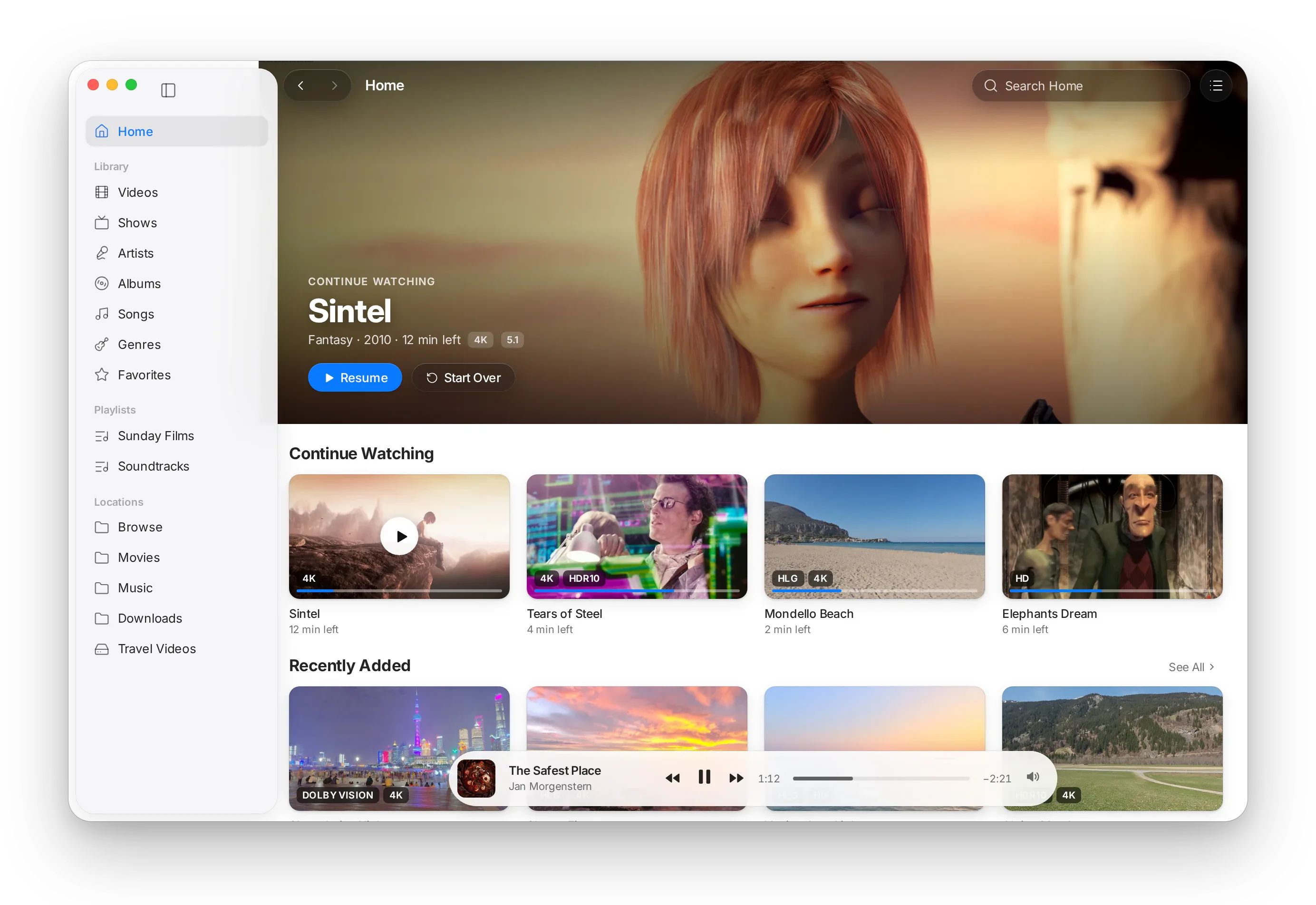
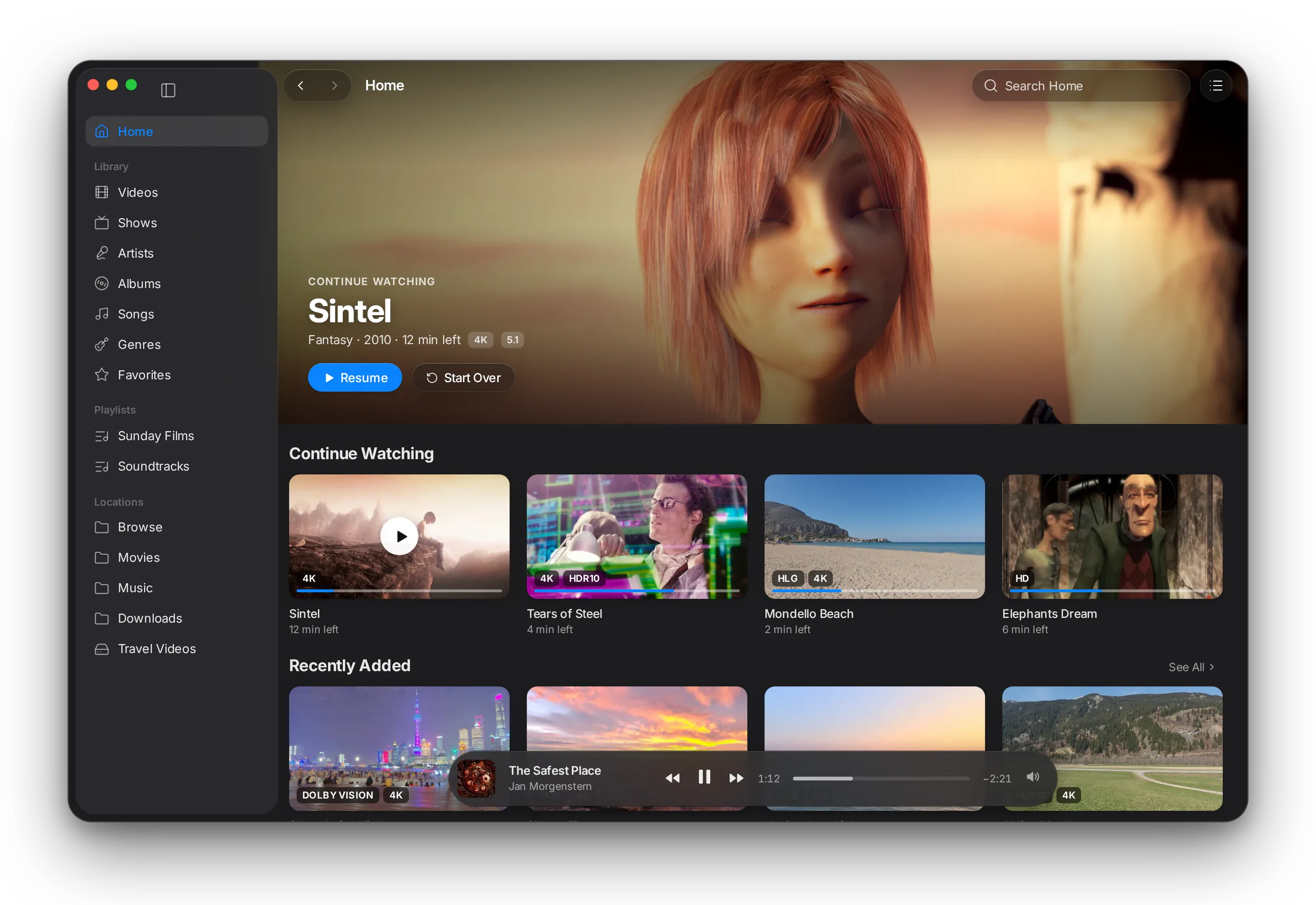
MacLC es un reproductor gratuito y de código abierto diseñado para Mac con Apple Silicon que ejecutan macOS 26 Tahoe o posterior. No hay servidor en segundo plano: su biblioteca (construida sobre libmedialibrary de VideoLAN) indexa tus carpetas mientras la app está abierta.
Para construir tu biblioteca visual:
- Abre MacLC y añade tus carpetas
MoviesyTV Showsa la biblioteca. Los archivos se escanean donde están: nunca se mueven, renombran ni copian. - Inicio se llena con las filas «Seguir viendo» y «Añadido recientemente».
- Series reconoce los nombres
S01E02y agrupa los episodios por serie y temporada; A continuación lista lo que sigue, con capítulos. - Las insignias muestran 4K, HDR y Dolby Vision en cada título, y las películas se reanudan donde las dejaste (nunca en los créditos).
Como el indexador se ejecuta localmente en el hardware de tu Mac, tu historial de reproducción y listas de archivos nunca salen de tu ordenador, garantizando una privacidad total.
¿Cómo debes mantener tu biblioteca local a lo largo del tiempo?
Mantener una biblioteca multimedia ordenada requiere un esfuerzo mínimo si aplicas buenos hábitos en cuanto llegan archivos nuevos:
- Renombra los archivos antes de moverlos a tus carpetas de biblioteca. Pasar la herramienta de renombrado por lotes del Finder sobre los archivos recién descargados lleva apenas cinco segundos y garantiza que tu reproductor indexe los metadatos con precisión en el primer escaneo.
- Guarda los subtítulos junto al archivo de vídeo. Almacenar los archivos
.srtal lado del vídeo evita pistas perdidas al mover carpetas entre discos. - Mantén una copia de seguridad independiente. Las bibliotecas multimedia grandes representan horas de cuidadosa recopilación. Usa Time Machine de macOS o mantén un disco externo clonado secundario con una herramienta de sincronización para que un fallo de hardware no te cueste tu colección.
Cuando tus carpetas estén ordenadas, descarga MacLC para verlas como una biblioteca: gratis, para Mac con Apple Silicon.
Preguntas frecuentes
¿Necesito ejecutar un servidor Plex o Jellyfin para organizar películas en un Mac?
No. Los servidores multimedia son útiles si haces streaming a teléfonos y televisores inteligentes, pero funcionan todo el tiempo en segundo plano. Para ver en el propio Mac, un reproductor con biblioteca local lee tus carpetas directamente y no hace nada cuando lo cierras.
¿Cuál es el formato de nombre estándar para episodios de series?
La convención universal es Nombre de la Serie S01E02 Título del Episodio.ext. S01 representa la primera temporada y E02 el segundo episodio. Los indexadores multimedia usan este patrón para agrupar episodios por temporadas automáticamente.
¿Cómo debo nombrar los archivos de subtítulos externos?
Guarda el archivo de subtítulos en la misma carpeta que el vídeo y dale el mismo nombre antes de la extensión, añadiendo un código de idioma: Película (2024).es.srt. Los reproductores modernos emparejan automáticamente la pista al abrir.
¿Debo formatear mi disco de películas en APFS o ExFAT?
Si solo usas el disco con Mac, formatéalo en APFS para mayor fiabilidad del sistema de archivos y velocidad de metadatos. Si necesitas conectar el disco directamente a un televisor o PC con Windows, formatéalo en ExFAT.