如何在 Mac 上整理电影库(无需搭建服务器)
无需运行 7×24 小时后台服务器,轻松整理 Mac 上的电影和剧集库。掌握文件夹结构、S01E01 命名规范、批量重命名与本地播放器工具。
要点速览
- 使用“片名 (年份)”和“S01E02”命名规范,将电影与电视剧分门别类存入清晰的文件夹层级。
- 利用 macOS 访达(Finder)自带的批量重命名工具,无需第三方软件即可几秒内清理杂乱文件名。
- 将字幕放在同一文件夹下并保持文件名一致,播放器即可自动识别加载。
- 像 MacLC 这样自带媒体库的本地播放器可以直接展示海报墙和续播进度,无需任何后台常驻服务器。
本页目录
你完全不需要配置复杂的媒体服务器,也不必支付按月续费的订阅费,就能在 Mac 上拥有一个井井有条的电影与电视剧库。只要建立一套标准化的文件夹层级与统一的文件命名规则,你的影音收藏就会变得整洁、易于迁移,并能被各类现代 Mac 视频播放器瞬间识别。
许多教程默认认为收藏电影就必须在后台架设一台专用服务器。但对于直接用 Mac 笔记本或台式机看片的人来说,服务器软件不仅增加了配置复杂度,还会全天候在后台驻留,甚至为了生成缩略图和海报占用数 GB 的硬盘空间。基于本地文件夹的方案既能让你完全掌控自己的文件,又能保持电脑安静省电。
示意图
推荐的媒体文件夹层级结构
- Media
- Movies
- Sintel (2010)
- Sintel (2010).mkv
- Sintel (2010).en.srt
- Tears of Steel (2012)
- Tears of Steel (2012).mp4
- TV Shows
- Cosmos (1980)
- Season 01
- Cosmos S01E01 The Shores of the Cosmic Ocean.mkv
- Cosmos S01E02 One Voice in the Cosmic Fugue.mkv
为什么在 Mac 上尽量避免运行家庭媒体服务器?
Plex、Jellyfin 和 Emby 等媒体服务器专为多设备网络串流而设计。当你需要将高码率影片实时转码并推送到客厅智能电视、游戏主机或出门在外的手机上时,它们确实大有用武之地。
但如果你的主要目标只是在 Mac 上看电影,在后台 7×24 小时运行服务器进程会带来不少弊端:
- 后台资源消耗: 即使你停止观影,服务器依然在后台运行。根据设置不同,它会持续监控文件夹变动、下载元数据并生成预览缩略图,白白消耗笔记本的 CPU 与电池电量。
- 额外磁盘占用: 服务器会维护独立的数据库,大型媒体库的视频预览缩略图往往会在内置固态硬盘上膨胀到数十 GB。
- 强制账号登录: 像 Plex 这样的部分平台甚至会要求你登录在线账号才能正常使用。
而基于本地文件夹的方案完美避开了这三大问题。当你退出播放器时,没有任何进程继续在后台运行;你的硬盘空间也只用来存放电影本身,而非服务器的缓存垃圾。
电影和电视剧最适合采用怎样的文件夹结构?
打造有序媒体库的第一步,是在根目录下将独立的电影长片与分集播出的电视剧彻底分开。由于电影和剧集的组织逻辑截然不同,把它们混杂在同一个文件夹里会让元数据刮削器陷入混乱,也会让手动查找变得十分痛苦。
建议在内置硬盘或外接存储上创建一个名为 Media 的主目录,并在其下划分两个一级文件夹:
Movies:每部电影都应存放在各自独立的子文件夹中,命名为电影名称 (年份)。在该文件夹内存放主视频文件(.mkv、.mp4或.mov)以及配套的外挂字幕文件(.srt)。每部片子单独建夹,能避免日后存放花絮、评论音轨或海报图片时把目录弄得一团糟。TV Shows:电视剧集需要两级子目录。第一级是以剧集名称 (年份)命名的剧集文件夹;在其内部为每一季创建单独的子文件夹,命名为Season 01、Season 02依此类推,最后将单集视频存入对应的季文件夹中。
这也是 Plex、Jellyfin、Kodi 和 Infuse 在各自官方命名指南中共同推荐的目录布局。日后即便你想迁移到媒体服务器或其他播放器,也无需重新整理就能直接识别。
如何命名电影和剧集以便精准索引?
自动媒体库管理器和桌面播放器都依赖正则表达式模式匹配,从你的文件名中提取片名、上映年份、季数和集数。命名不规范会导致影片匹配张冠李戴,或出现无法归类的单集。
请遵循以下两条通用命名规范:
电影命名规范
将电影文件命名为:电影名称 (上映年份).扩展名
示例:Inception (2010).mkv(或 盗梦空间 (2010).mkv)
务必用半角圆括号标出上映年份。年份能有效区分同名翻拍片,例如 Dune (1984) 与 Dune (2021),确保元数据引擎抓取到正确的海报和演员表信息。
电视剧单集命名规范
将电视剧单集命名为:剧集名称 S01E02 单集标题.扩展名
示例:Cosmos S01E01 The Shores of the Cosmic Ocean.mkv
最关键的标记是 S01E01。S 代表带前导零的季数,E 代表带前导零的集数。强烈建议保留前导零(写作 S01E02 而非 S1E2),因为许多工具采用的简单字母排序会把 E10 排在 E1 之后、E2 之前。集号后面可以附上单集标题,但 SxxExx 标记必须存在。
字幕命名规范
为了让播放器自动加载字幕,无需每次手动浏览选择文件,请将字幕放在视频所在的同一文件夹内,并赋予完全相同的主文件名,末尾加上 ISO 639-1 两字母语言代码:
- 视频文件:
Sintel (2010).mkv - 简中字幕:
Sintel (2010).zh.srt - 英文字幕:
Sintel (2010).en.srt
只要主文件名一致,现代桌面播放器在打开视频时就会自动匹配字幕轨,并将其列在字幕选择菜单中。如需深入了解文本编码、内封字幕流与样式设置,请阅读我们的完整指南:《Mac 上的字幕全攻略》。
如何使用 macOS 访达(Finder)批量重命名文件?
清理下载文件上附带的 .1080p.BluRay.x264-GROUP 等压制组标签与编码后缀,完全不需要购买第三方重命名软件。macOS 访达内置了强大的批量重命名工具,详情可参阅苹果官方 Mac 帮助页面。
在访达中批量重命名文件的步骤如下:
- 在访达窗口中选中所有需要重命名的视频文件。
- 按住 Control 键点按(或右键点击)选中的文件,在快捷菜单中选择“重命名…”。
- 在弹出的对话框顶部下拉菜单中选择“替换文本”。
- 在“查找”栏中输入你想要删掉的多余字符,例如
.1080p.BluRay.x264-GROUP。 - 将“替换为”栏留空,然后点击“重命名”。访达会同时将所有选中文件的多余标签一并清除。
如果你下载的一整季剧集编号混乱,也可以用访达整齐地重新编号:
- 确保剧集在访达窗口中按正确顺序排列,先选中第 1 到第 9 集。
- 右键点击并选择“重命名…”。
- 在下拉菜单中选择“格式”。
- 将名称格式设为“名称与索引”,位置选择“名称之后”,在自定格式框中输入
Show Name S01E0,并将“起始数字”设为1。 - 点击“重命名”。(访达的序号默认不带前导零,因此把
0写进自定文本里即可补齐。) - 对第 10 集及之后的文件重复上述操作,将自定格式改为
Show Name S01E,“起始数字”设为10。
外接媒体硬盘应该用什么文件系统格式化?
高清 1080p 和 4K 视频非常占空间,单部 4K 原盘 REMUX 往往就有 40 到 80 GB。将影音库存在外接 USB-C 移动硬盘或固态硬盘上,可以避免 Mac 内置硬盘空间迅速告急。
在“磁盘工具”中初始化外接硬盘时,请根据使用场景选择文件系统:
- APFS(Apple 文件系统): 如果硬盘只连接 Mac 电脑使用,首选 APFS。它提供极快的目录检索速度、抗断电损坏的强力日志机制以及出色的原生元数据性能。
- ExFAT: 如果需要跨平台使用,例如把硬盘直接插到智能电视 USB 接口、Windows 电脑或安卓电视盒上,请选择 ExFAT。与老旧的 FAT32 不同,ExFAT 支持大于 4 GB 的单个视频文件。不过由于 ExFAT 缺乏文件系统日志保护,每次拔线前务必在访达中右键点击硬盘选择“推出”,以免文件系统损坏。
如果外接机械硬盘休眠导致播放时突然卡顿等待转盘唤醒,可以前往“系统设置”(台式 Mac 在“能源”,笔记本在“电池 › 选项”)中关闭“如果可能,使硬盘进入睡眠”。
哪些 Mac 播放器无需服务器就能提供本地媒体库?
文件夹与命名整理妥当后,你还需要一款能将它们索引为可视化海报墙的视频播放器。
QuickTime 播放器完全没有媒体库功能:一次只能打开一个文件,还打不开 MKV。Infuse 等商业软件虽然能抓取海报并记录播放进度,但部分格式和高级特性需要付费订阅 Pro 版。想了解服务器方案与本地客户端的详细对比,可阅读《Plex、Jellyfin 与 Infuse 对比》以及《Mac 上 Infuse 的替代方案》。
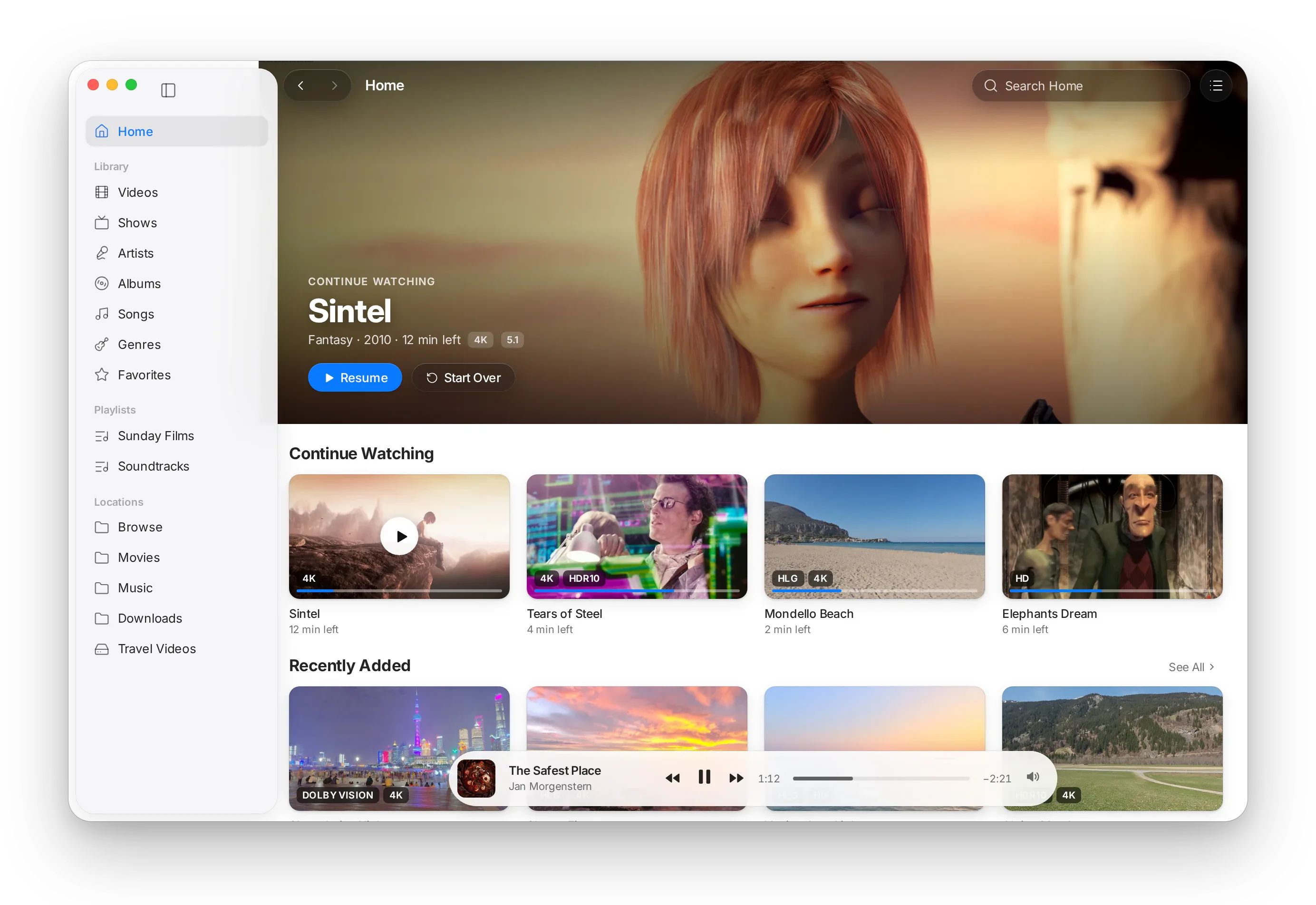
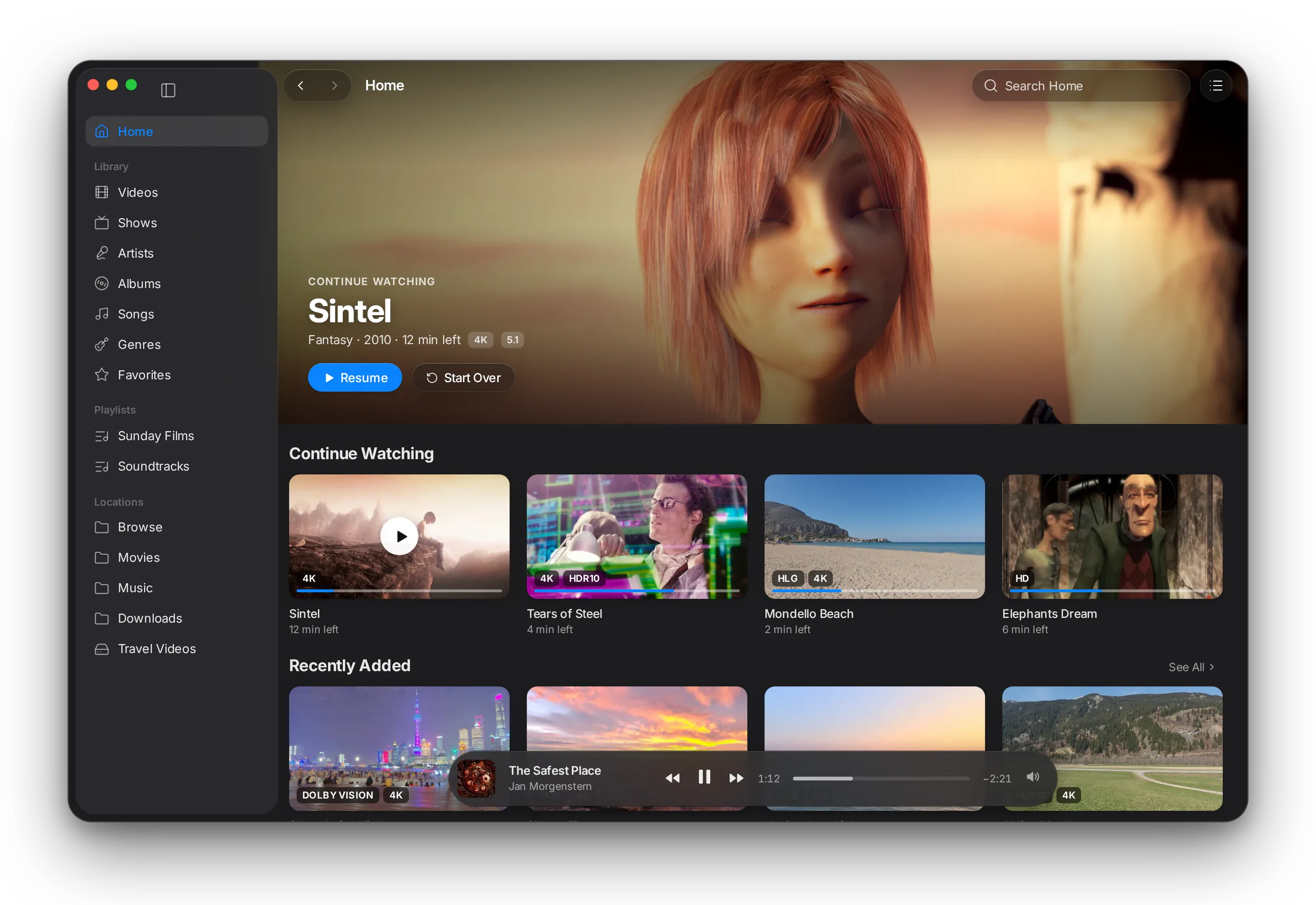
MacLC 是专为运行 macOS 26 Tahoe 及更高版本的 Apple Silicon Mac 打造的免费开源播放器。它没有后台常驻服务器:其媒体库(基于 VideoLAN 的 libmedialibrary)仅在应用打开时扫描你的文件夹。
只需几步即可建立可视化媒体库:
- 打开 MacLC,将你的
Movies和TV Shows文件夹添加到媒体库。所有文件均原地扫描,绝不会被移动、重命名或复制。 - 首页会自动生成“继续观看(Continue Watching)”和“最近添加(Recently Added)”货架。
- 剧集页面会自动识别
S01E02命名并按剧集与季数归组;“接下来播放”会列出下一集内容并附带章节信息。 - 每部影片都会显示 4K、HDR 和 Dolby Vision 徽章,电影也会从你上次暂停的位置精准续播(绝不会停在片尾演职员表)。
由于索引器完全运行在你自己的 Mac 硬件本地,你的观影记录与文件列表永远不会离开电脑,隐私安全得到充分保障。
如何长期维护你的本地媒体库?
只要在新文件入库时养成几个好习惯,日常维护本地媒体库几乎不费吹灰之力:
- 入库前先重命名: 新下载的文件在移入媒体库之前,顺手用访达批量重命名清理一下只需五秒钟,能确保播放器在首次扫描时就准确匹配元数据。
- 字幕紧随视频存放: 将
.srt字幕与视频放在同一个文件夹里,日后跨硬盘迁移文件夹时就不会丢失字幕轨。 - 保留独立备份: 精心收集的大型影音库凝聚了大量心血。利用 macOS 时间机器(Time Machine)或文件同步工具在另一块外接硬盘保留克隆备份,避免因单盘硬件故障而丢失全部收藏。
文件夹整理妥当后,欢迎下载 MacLC,免费体验它为 Apple Silicon Mac 带来的本地媒体库管理。
常见问题
在 Mac 上整理电影必须运行 Plex 或 Jellyfin 服务器吗?
不需要。媒体服务器适合需要向手机和智能电视串流的用户,但它们会全天候在后台运行。如果只是在 Mac 本机观影,自带本地媒体库的播放器会直接读取你的文件夹,一旦退出应用便不会占用任何资源。
电视剧集的标准命名格式是什么?
通用规范是:剧名 S01E02 集名.扩展名。其中 S01 代表第一季,E02 代表第二集。媒体索引引擎会利用这一固定格式自动将单集归类到对应季数下。
外挂字幕文件应该如何命名?
将字幕文件保存在与视频相同的文件夹中,在扩展名前使用完全一致的主文件名,并加上语言代码,例如 MovieName (2024).zh.srt。现代播放器会在启动时自动匹配该字幕轨。
电影外接硬盘应该格式化为 APFS 还是 ExFAT?
如果硬盘只在 Mac 之间使用,建议格式化为 APFS,文件系统更可靠且元数据读写更快。如果需要把硬盘直接插到电视或 Windows 电脑上读取,则选择 ExFAT。