Как организовать видеотеку на Mac (без сервера)
Организуйте фильмы и сериалы на Mac без круглосуточного сервера: структура папок, имена S01E01, пакетное переименование и локальные плееры.
Коротко
- Разделите фильмы и сериалы по чёткой иерархии папок с именами вида Название (Год) и S01E02.
- Используйте встроенное пакетное переименование в Finder macOS, чтобы очистить длинные имена файлов за секунды без сторонних программ.
- Кладите субтитры в ту же папку с идентичным именем файла, чтобы плееры подхватывали их автоматически.
- Локальный плеер с библиотекой, такой как MacLC, показывает ваши папки с обложками и точками остановки без фонового сервера.
На этой странице
- Почему стоит отказаться от домашнего медиасервера на Mac?
- Какая структура папок лучше всего подходит для фильмов и сериалов?
- Как правильно называть фильмы и серии сериалов для чёткой индексации?
- Как пакетно переименовывать файлы через Finder в macOS?
- Как отформатировать внешний диск под медиаколлекцию?
- Какие плееры для Mac дают локальную библиотеку без сервера?
- Как поддерживать порядок в локальной библиотеке со временем?
Вам не нужно настраивать сложный медиасервер или платить ежемесячные подписки, чтобы получить аккуратную библиотеку фильмов и сериалов на Mac. Приняв единую иерархию папок и понятные правила именования файлов, вы сделаете свою медиаколлекцию опрятной, переносимой и сразу распознаваемой современными видеоплеерами для Mac.
Многие руководства исходят из того, что коллекционирование фильмов требует запуска отдельного сервера в фоне. Но для тех, кто смотрит кино прямо на своём MacBook или настольном Mac, серверное ПО добавляет лишней сложности, работает круглые сутки в фоне и может занимать гигабайты дискового пространства под миниатюры и обложки. Локальная структура на базе папок даёт вам полный контроль над файлами, сохраняя компьютер быстрым и тихим.
Схема
Рекомендуемая иерархия папок медиатеки
- Media
- Movies
- Sintel (2010)
- Sintel (2010).mkv
- Sintel (2010).en.srt
- Tears of Steel (2012)
- Tears of Steel (2012).mp4
- TV Shows
- Cosmos (1980)
- Season 01
- Cosmos S01E01 The Shores of the Cosmic Ocean.mkv
- Cosmos S01E02 One Voice in the Cosmic Fugue.mkv
Почему стоит отказаться от домашнего медиасервера на Mac?
Медиасерверы вроде Plex, Jellyfin и Emby созданы для сетевого стриминга на множество устройств. Они незаменимы, когда нужно на лету транскодировать тяжёлые файлы и передавать их на смарт-ТВ, игровые консоли или смартфоны вне дома.
Но если ваша цель — смотреть фильмы на самом Mac, круглосуточный фоновый процесс сервера создаёт несколько неудобств:
- Фоновая нагрузка: сервер продолжает работать даже после того, как вы закончили просмотр. В зависимости от настроек он отслеживает изменения в папках, скачивает метаданные и генерирует превью-миниатюры, расходуя ресурсы процессора и заряд батареи ноутбука.
- Расход памяти: серверы ведут собственные базы данных, и миниатюры предпросмотра для большой коллекции могут разрастись до десятков гигабайт на внутреннем диске.
- Учётные записи: некоторые платформы, включая Plex, требуют входа в онлайн-аккаунт.
Подход на базе обычных папок избавляет от всех трёх проблем. Когда вы закрываете плеер, в фоне не остаётся никаких процессов, а место на диске занимают ваши фильмы, а не кэш сервера.
Какая структура папок лучше всего подходит для фильмов и сериалов?
Основа упорядоченной библиотеки — отделение полнометражных фильмов от многосерийных шоу на верхнем уровне. Поскольку фильмы и сериалы подчиняются разной логике организации, их хранение в одной общей свалке сбивает медиаскрейперы и затрудняет ручной поиск.
Создайте корневую папку Media на внутреннем или внешнем накопителе и разделите её на две основные директории:
Movies: каждый фильм должен лежать в собственной подпапке с названиемНазвание фильма (Год). Внутри этой папки храните основной видеофайл (.mkv,.mp4или.mov) вместе со всеми внешними субтитрами (.srt). Отдельная папка для каждого фильма не даёт директории превратиться в хаос, когда рядом появляются аудиокомментарии, субтитры или постеры.TV Shows: сериалам требуется двухуровневая иерархия. Первый уровень — папка сериала видаНазвание сериала (Год). Внутри неё создайте отдельные подпапки для каждого сезона с названиямиSeason 01,Season 02и так далее. Файлы конкретных серий складывайте в папку соответствующего сезона.
Именно такую раскладку описывают в своих руководствах Plex, Jellyfin, Kodi и Infuse, поэтому, если вы когда-нибудь решите перейти на медиасервер или другой плеер, ваша коллекция будет понята без переделки.
Как правильно называть фильмы и серии сериалов для чёткой индексации?
Автоматические менеджеры библиотек и настольные плееры используют регулярные выражения для извлечения названия, года выхода, номера сезона и номера серии из имён файлов. Непоследовательное именование приводит к перепутанным названиям или «потерянным» сериям.
Придерживайтесь двух универсальных правил:
Именование фильмов
Формат файла фильма: Название (ГодВыхода).расширение
Пример: Inception (2010).mkv
Всегда указывайте год выхода в круглых скобках. Год позволяет отличать ремейки и фильмы с одинаковыми названиями — например, Dune (1984) от Dune (2021) — гарантируя точный подбор постеров и описания.
Именование серий сериалов
Формат серии сериала: Название шоу S01E02 Название серии.расширение
Пример: Cosmos S01E01 The Shores of the Cosmic Ocean.mkv
Ключевой элемент здесь — маркер S01E01. Буква S обозначает номер сезона с ведущим нулём, а E — номер серии. Ведущие нули (например, S01E02 вместо S1E2) очень важны, потому что обычная алфавитная сортировка во многих программах ставит E10 сразу после E1 и перед E2. Название серии после номера добавлять необязательно, но тег SxxExx должен присутствовать обязательно.
Именование субтитров
Чтобы плеер загружал субтитры автоматически без ручного выбора через проводник, положите файл субтитров в ту же папку, что и видео, и дайте ему точно такое же базовое имя, добавив двухбуквенный код языка по стандарту ISO 639-1:
- Видео:
Sintel (2010).mkv - Русские субтитры:
Sintel (2010).ru.srt - Английские субтитры:
Sintel (2010).en.srt
При совпадении имён современные настольные плееры подхватывают файл субтитров при запуске и выводят его в меню выбора дорожек. Подробный разбор кодировок текста, встроенных потоков и стилей читайте в нашем руководстве по субтитрам на Mac.
Как пакетно переименовывать файлы через Finder в macOS?
Вам не нужно покупать сторонние утилиты для переименования, чтобы очистить длинные имена файлов со сценовыми тегами, названиями трекеров и кодеков вроде .1080p.BluRay.x264-GROUP. В macOS инструмент пакетного переименования встроен прямо в Finder, как описано в справке Apple по переименованию файлов на Mac.
Чтобы пакетно переименовать файлы в Finder:
- Выделите все видеофайлы, которые хотите переименовать, в окне Finder.
- Нажмите с клавишей Control (или правой кнопкой мыши) по выделенным файлам и выберите «Переименовать…» в контекстном меню.
- В верхнем выпадающем списке диалога выберите «Заменить текст».
- В поле «Найти» введите фрагмент, который нужно удалить, например
.1080p.BluRay.x264-GROUP. - Оставьте поле «Заменить на» пустым и нажмите «Переименовать». Finder уберёт этот тег сразу у всех выбранных файлов.
Если вы скачали сезон сериала с разнобойной нумерацией, его можно аккуратно перенумеровать:
- Убедитесь, что серии в окне Finder идут в правильном порядке, затем выделите серии с 1-й по 9-ю.
- Нажмите правой кнопкой мыши и выберите «Переименовать…».
- В выпадающем списке выберите «Формат».
- Укажите формат имени «Имя и индекс», выберите «после имени» в поле расположения, введите
Show Name S01E0в поле «Произвольный формат» и задайте «Начать нумерацию с» значение1. - Нажмите «Переименовать». Индекс Finder не ставит ведущий ноль, поэтому
0мы вписали в произвольный текст. - Повторите для серий с 10-й и далее с шаблоном
Show Name S01Eи начальным номером10.
Как отформатировать внешний диск под медиаколлекцию?
Видео в 1080p и 4K занимает много места: один 4K-ремукс нередко весит от 40 до 80 ГБ. Хранение коллекции на внешнем жёстком диске или SSD с подключением по USB-C убережёт внутренний накопитель Mac от переполнения.
При инициализации внешнего диска в «Дисковой утилите» выбирайте файловую систему с учётом того, как будете использовать накопитель:
- APFS (Apple File System): выбирайте APFS, если планируете подключать диск только к компьютерам Mac. APFS обеспечивает быстрый поиск по каталогам, надёжное журналирование при сбоях питания и высокую скорость работы с метаданными.
- ExFAT: выбирайте ExFAT, если нужна кроссплатформенность — например, чтобы подключать диск напрямую к USB-порту смарт-ТВ, ПК на Windows или приставке Android. В отличие от старой FAT32, ExFAT поддерживает файлы крупнее 4 ГБ. Однако из-за отсутствия журналирования всегда нажимайте правой кнопкой на диск в Finder и выбирайте «Извлечь» перед отсоединением кабеля, чтобы избежать повреждения файловой системы.
Если внешний жёсткий диск вызывает паузы при воспроизведении во время раскрутки шпинделя, отключите параметр «Переводить жёсткие диски в режим сна, когда это возможно» в Системных настройках («Энергия» на настольных Mac, «Аккумулятор › Параметры» на ноутбуках).
Какие плееры для Mac дают локальную библиотеку без сервера?
Когда папки и файлы аккуратно разложены, вам понадобится видеоплеер, который сможет проиндексировать их в наглядную библиотеку.
У QuickTime Player библиотеки нет вообще: он открывает по одному файлу за раз и не умеет читать MKV. Коммерческие приложения вроде Infuse загружают постеры и отслеживают просмотренное, но требуют платную подписку Pro для части форматов и функций. Подробное сравнение серверных и локальных решений читайте в нашем разборе Plex против Jellyfin против Infuse и подборке альтернатив Infuse для Mac.
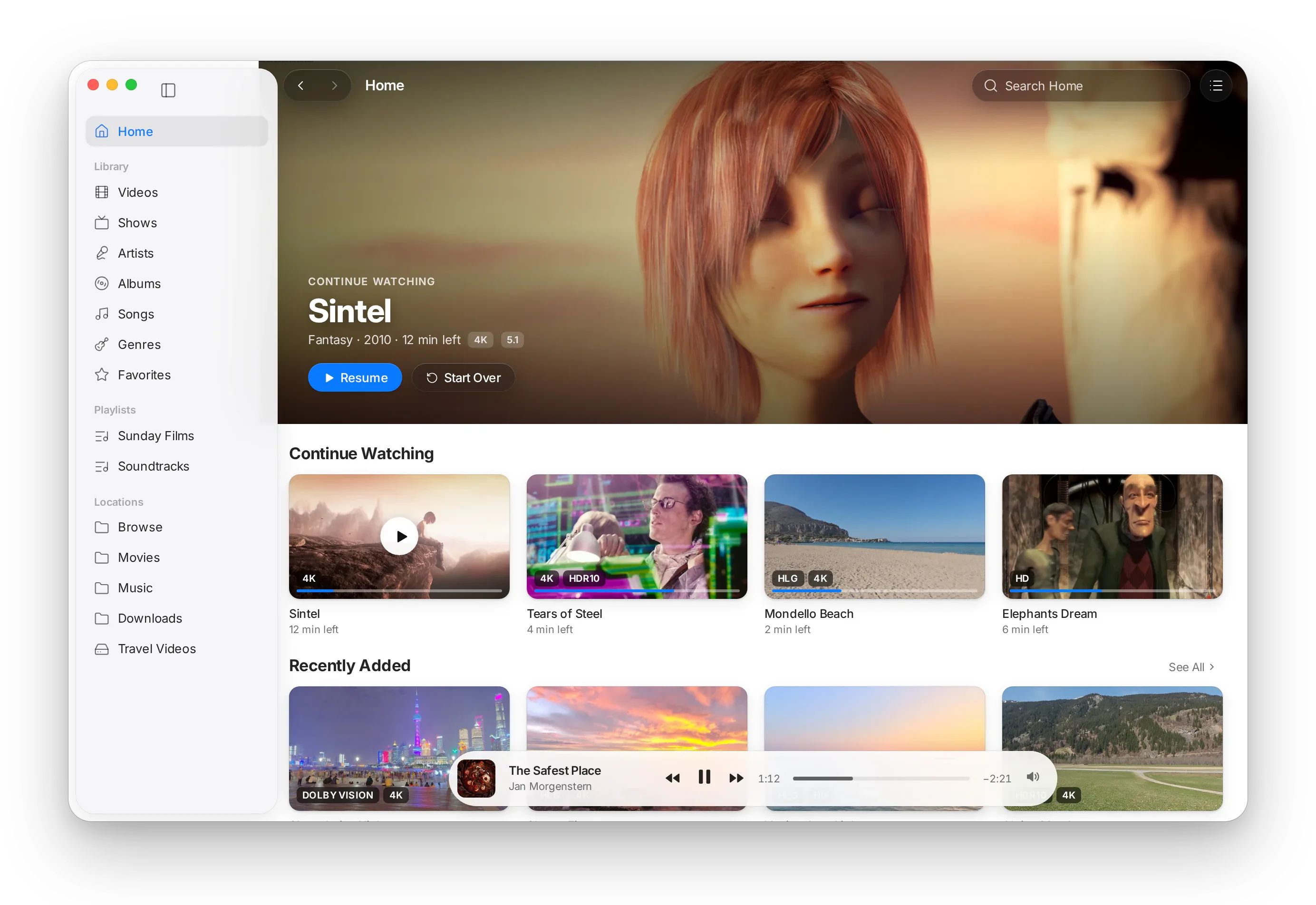
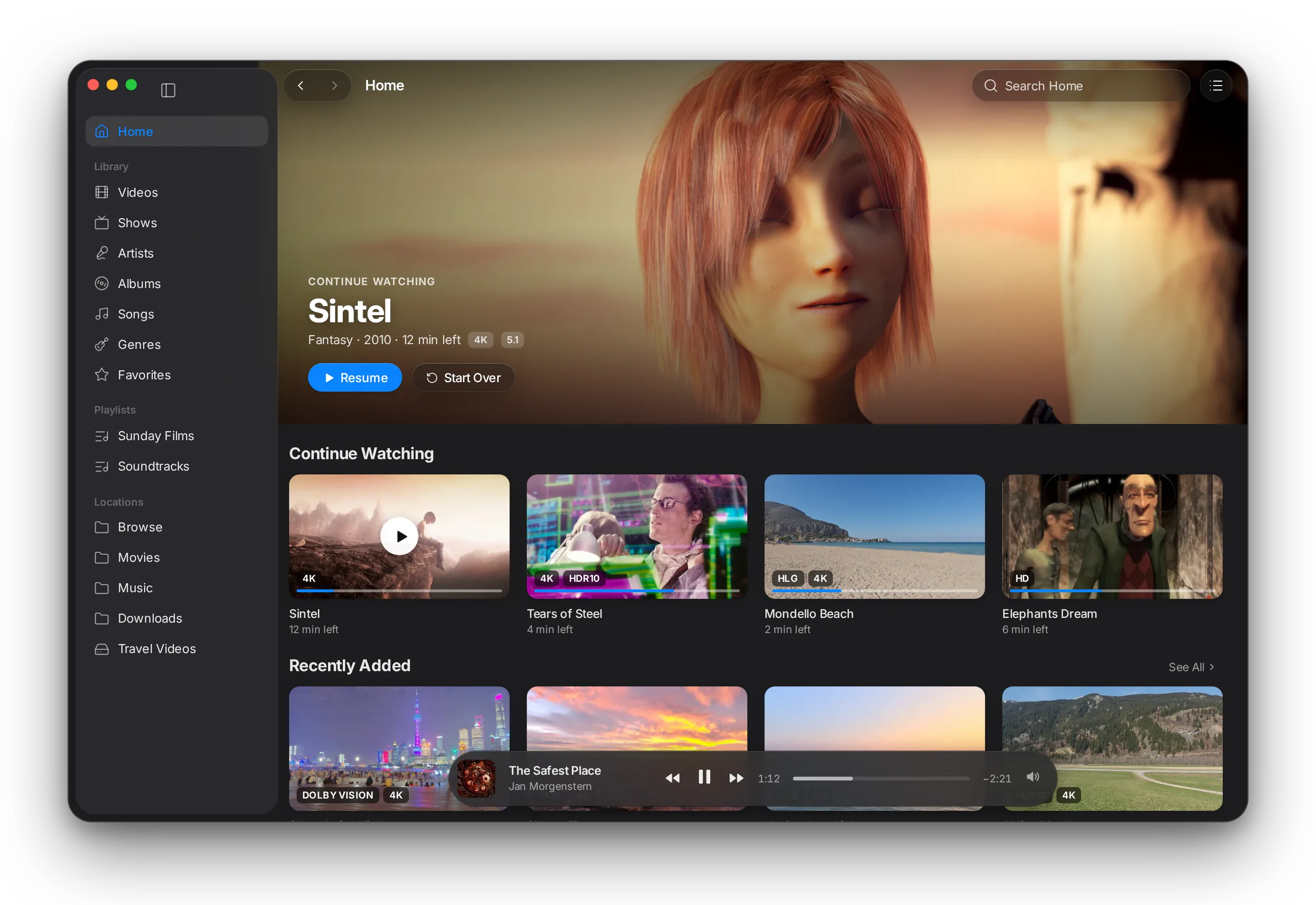
MacLC — бесплатный плеер с открытым исходным кодом для Mac на Apple Silicon с macOS 26 Tahoe или новее. В нём нет фонового сервера: его библиотека (на базе libmedialibrary от VideoLAN) индексирует папки только пока приложение открыто.
Чтобы собрать свою визуальную библиотеку:
- Откройте MacLC и добавьте ваши папки
MoviesиTV Showsв библиотеку. Файлы сканируются прямо на месте: они никогда не перемещаются, не переименовываются и не копируются. - Главный экран заполняется полками «Продолжить просмотр» и «Недавно добавленные».
- Раздел «Сериалы» распознаёт имена вида
S01E02и группирует серии по шоу и сезонам, а «Далее» показывает следующую серию вместе с главами. - Значки отмечают 4K, HDR и Dolby Vision на каждой карточке, а фильмы продолжаются с того места, где вы остановились (и никогда не с финальных титров).
Поскольку индексатор работает локально на железе вашего Mac, история просмотров и списки файлов никогда не покидают компьютер, гарантируя полную приватность.
Как поддерживать порядок в локальной библиотеке со временем?
Поддержание чистоты в медиатеке почти не требует усилий, если придерживаться простых привычек при появлении новых файлов:
- Переименовывайте файлы до переноса в папки библиотеки. Пакетное переименование в Finder для свежих загрузок занимает пять секунд и гарантирует, что плеер точно распознает метаданные при первом же сканировании.
- Храните субтитры рядом с видеофайлом. Размещение
.srtв одной папке с фильмом избавляет от потери дорожек при переносе папок между дисками. - Делайте независимую резервную копию. На сбор большой медиатеки уходят часы кропотливой работы. Используйте Time Machine в macOS или держите второй внешний диск для клонирования через утилиту синхронизации, чтобы поломка накопителя не стоила вам всей коллекции.
Как только папки будут в порядке, скачайте MacLC, чтобы увидеть их в виде удобной библиотеки — бесплатно для Mac на Apple Silicon.
Частые вопросы
Нужно ли запускать сервер Plex или Jellyfin для организации фильмов на Mac?
Нет. Медиасерверы полезны, если вы стримите на телефоны и смарт-ТВ, но они постоянно работают в фоне. Для просмотра на самом Mac плеер с локальной библиотекой читает ваши папки напрямую и ничего не делает после закрытия.
Какой стандартный формат именования серий сериалов?
Универсальное соглашение — Название шоу S01E02 Название серии.ext. S01 обозначает первый сезон, а E02 — вторую серию. Медиаиндексаторы используют этот шаблон для автоматической группировки серий по сезонам.
Как правильно называть внешние файлы субтитров?
Сохраняйте файл субтитров в ту же папку, что и видео, и давайте ему точно такое же имя до расширения, добавляя код языка: MovieName (2024).ru.srt. Современные плееры автоматически подключают такую дорожку при запуске.
В какую файловую систему форматировать внешний диск для фильмов: APFS или ExFAT?
Если вы используете диск только с компьютерами Mac, форматируйте его в APFS ради надёжности файловой системы и скорости работы с метаданными. Если диск нужно подключать напрямую к телевизору или ПК на Windows, выбирайте ExFAT.