كيفية تنظيم مكتبة أفلام على Mac (دون الحاجة إلى خادم)
نظّم مكتبة الأفلام والمسلسلات على Mac دون تشغيل خادم على مدار الساعة. تعلّم بنية المجلدات وتسمية S01E01 وإعادة التسمية الجماعية.
باختصار
- افصل الأفلام عن المسلسلات التلفزيونية في تسلسل هرمي نظيف للمجلدات بتسمية Title (Year) وS01E02.
- استخدم أداة إعادة التسمية الجماعية الأصلية في macOS Finder لتنظيف أسماء الملفات الفوضوية في ثوانٍ دون أدوات خارجية.
- ضع الترجمات في المجلد نفسه بأسماء ملفات مطابقة حتى تحمّلها المشغلات تلقائياً.
- يعرض المشغل المحلي المزود بمكتبة، مثل MacLC، مجلداتك مع الأغلفة ونقاط الاستئناف، دون تشغيل أي خادم في الخلفية.
في هذه الصفحة
- لماذا يجب تجنب تشغيل خادم وسائط منزلي على Mac؟
- ما بنية المجلدات الأنسب للأفلام والمسلسلات التلفزيونية؟
- كيف يجب تسمية الأفلام والحلقات لفهرسة نظيفة؟
- كيف تعيد تسمية الملفات جماعياً باستخدام macOS Finder؟
- كيف يجب تهيئة القرص الخارجي لمجموعة الوسائط الخاصة بك؟
- ما مشغلات وسائط Mac التي توفر مكتبة محلية دون خادم؟
- كيف تحافظ على مكتبتك المحلية بمرور الوقت؟
لست بحاجة إلى إعداد خادم وسائط معقد أو دفع رسوم اشتراك شهرية للاستمتاع بمكتبة أفلام ومسلسلات منظمة على جهاز Mac. ومن خلال اعتماد تسلسل هرمي قياسي للمجلدات وقواعد متسقة لتسمية الملفات، تظل مجموعة الوسائط الخاصة بك مرتبة وقابلة للنقل وقابلة للتعرف عليها فوراً من قِبل مشغلات الفيديو الحديثة على Mac.
تفترض العديد من الأدلة أن جمع الأفلام يتطلب تشغيل خادم مخصص في الخلفية. وبالنسبة للأشخاص الذين يشاهدون الأفلام مباشرة على حاسوب Mac المحمول أو المكتبي، تضيف برمجيات الخادم تعقيداً، وتعمل في الخلفية طوال اليوم، وقد تستهلك جيجابايتات من مساحة القرص للصور المصغرة والأغلفة. أما الإعداد المحلي القائم على المجلدات فيمنحك تحكماً كاملاً في ملفاتك مع إبقاء حاسوبك سريعاً وهادئاً.
مخطط
التسلسل الهرمي الموصى به لمجلدات الوسائط
- Media
- Movies
- Sintel (2010)
- Sintel (2010).mkv
- Sintel (2010).en.srt
- Tears of Steel (2012)
- Tears of Steel (2012).mp4
- TV Shows
- Cosmos (1980)
- Season 01
- Cosmos S01E01 The Shores of the Cosmic Ocean.mkv
- Cosmos S01E02 One Voice in the Cosmic Fugue.mkv
لماذا يجب تجنب تشغيل خادم وسائط منزلي على Mac؟
هُندست خوادم الوسائط مثل Plex وJellyfin وEmby للبث الشبكي متعدد الأجهزة. وهي تتألق عندما تحتاج إلى إعادة ترميز ملفات عالية معدل البت لحظياً وتوصيلها إلى أجهزة التلفاز الذكية أو منصات الألعاب أو الهواتف الذكية خارج منزلك.
وعندما يكون هدفك مشاهدة الأفلام على جهاز Mac، يسبب تشغيل عملية خادم في الخلفية على مدار الساعة عدة عيوب:
- العمل في الخلفية: يستمر الخادم في العمل بعد توقفك عن المشاهدة. وبحسب إعداداته، يراقب المجلدات بحثاً عن تغييرات، وينزّل البيانات الوصفية، ويولّد صوراً مصغرة للمعاينة، مما يكلف وقت المعالج والبطارية على الحاسوب المحمول.
- التخزين: تحتفظ الخوادم بقواعد بياناتها الخاصة، ويمكن أن تنمو الصور المصغرة للمعاينة لمكتبة كبيرة إلى عدة جيجابايتات على قرصك الداخلي.
- الحسابات: تطلب منك بعض المنصات، ومنها Plex، تسجيل الدخول إلى حساب عبر الإنترنت.
يتجنب الإعداد القائم على المجلدات هذه العيوب الثلاثة كلها. فعندما تغلق المشغل، لا يستمر أي شيء في العمل، ويحتفظ تخزينك بأفلامك بدلاً من ذاكرة الخادم المؤقتة.
ما بنية المجلدات الأنسب للأفلام والمسلسلات التلفزيونية؟
حجر الزاوية في المكتبة المنظمة هو فصل الأفلام الروائية المستقلة عن المسلسلات ذات الحلقات على المستوى الجذري. ولأن الأفلام والمسلسلات تتبع منطقاً تنظيمياً مختلفاً، فإن جمعها في مجلد واحد غير منظم يربك أدوات جلب البيانات الوصفية ويجعل التصفح اليدوي محبطاً.
أنشئ مجلداً رئيسياً باسم Media على قرصك الداخلي أو التخزين الخارجي، وقسّمه إلى مجلدين أساسيين:
Movies: يجب أن يوجد كل فيلم داخل مجلده الفرعي المخصص باسمMovie Title (Year). وداخل ذلك المجلد، احتفظ بملف الفيديو الأساسي (.mkvأو.mp4أو.mov) إلى جانب أي ملفات ترجمة خارجية (.srt). يمنع وضع كل فيلم في مجلده الخاص فوضى الدليل عندما تكون لديك تعليقات صوتية مرافقة أو مسارات ترجمة أو ملصقات أغلفة.TV Shows: تتطلب المسلسلات التلفزيونية تسلسلاً هرمياً من مستويين. المستوى الأول هو مجلد المسلسل باسمShow Name (Year). وداخل مجلد المسلسل، أنشئ مجلدات فرعية منفصلة لكل موسم، مسماةSeason 01وSeason 02وهكذا. وخزّن ملفات الحلقات الفردية داخل مجلد الموسم المقابل لها.
وهذا هو التخطيط نفسه الذي توثقه Plex وJellyfin وKodi وInfuse في أدلة التسمية الخاصة بها، لذا إذا انتقلت يوماً إلى خادم وسائط أو مشغل آخر، فستُفهم مجموعتك دون إعادة تنظيم.
كيف يجب تسمية الأفلام والحلقات لفهرسة نظيفة؟
تعتمد مديرو المكتبات المؤتمتة ومشغلات سطح المكتب على مطابقة أنماط التعبيرات النمطية لاستخراج العنوان وسنة الإصدار ورقم الموسم والحلقة من أسماء ملفاتك. ويؤدي استخدام تسمية غير متسقة إلى ظهور الملفات كعناوين غير متطابقة أو حلقات غير معينة.
اتبع هذين العرفين العالميين للتسمية:
عرف تسمية الأفلام
نسّق ملفات الأفلام على النحو التالي: Title (ReleaseYear).extension
مثال: Inception (2010).mkv
أدرج دائماً سنة الإصدار بين قوسين. فالسنة تميز النسخ المعاد إنتاجها والأفلام ذات العناوين المتشابهة، مثل Dune (1984) مقابل Dune (2021)، مما يضمن مطابقة محركات البيانات الوصفية للملصق الصحيح وتفاصيل الممثلين.
عرف تسمية حلقات التلفاز
نسّق الحلقات التلفزيونية على النحو التالي: Show Name S01E02 Episode Title.extension
مثال: Cosmos S01E01 The Shores of the Cosmic Ocean.mkv
العنصر الحاسم هو الرمز S01E01. يمثل حرف S رقم الموسم بصفر بادئ، ويمثل حرف E رقم الحلقة. يُوصى بالأصفار البادئة (مثل S01E02 بدلاً من S1E2) لأن الفرز الأبجدي البسيط، المستخدم في العديد من الأدوات، يضع E10 مباشرة بعد E1 وقبل E2. ويمكنك تضمين عنوان الحلقة بعد رقم الحلقة، لكن وسم SxxExx يجب أن يكون موجوداً.
عرف تسمية الترجمات
لضمان تحميل المشغل للترجمات تلقائياً دون مطالبتك بالبحث اليدوي عن الملفات، ضع ملف الترجمة في المجلد نفسه مع الفيديو وأعطه الاسم الأساسي نفسه تماماً، متبوعاً برمز لغة مكون من حرفين وفق ISO 639-1:
- الفيديو:
Sintel (2010).mkv - الترجمة الإنجليزية:
Sintel (2010).en.srt - الترجمة الفرنسية:
Sintel (2010).fr.srt
عند التسمية بشكل متطابق، تطابق مشغلات سطح المكتب الحديثة ملف الترجمة عند التشغيل وتدرجه في قائمة اختيار الترجمة. وللحصول على تفصيل معمق لترميزات النصوص والتدفقات المضمنة والتنسيق، اقرأ دليلنا الكامل حول الترجمات على Mac.
كيف تعيد تسمية الملفات جماعياً باستخدام macOS Finder؟
لست بحاجة إلى شراء أدوات إعادة تسمية خارجية لتنظيف أسماء الملفات الفوضوية المنزلة مع وسوم المشاهد وعلامات المتتبعات ورموز الترميز مثل .1080p.BluRay.x264-GROUP. يتضمن macOS أداة إعادة تسمية جماعية مدمجة مباشرة في Finder، كما هو مفصل في صفحة مساعدة Mac من Apple لإعادة تسمية الملفات.
لإعادة تسمية الملفات جماعياً في Finder:
- حدد جميع ملفات الفيديو التي ترغب في إعادة تسميتها في نافذة Finder.
- انقر مع الضغط على Control (أو انقر بزر الفأرة الأيمن) على الملفات المحددة واختر “Rename…” من القائمة السياقية.
- في القائمة المنسدلة أعلى مربع الحوار، اختر “Replace Text”.
- في حقل “Find”، اكتب النص الذي تريد إزالته، مثل
.1080p.BluRay.x264-GROUP. - اترك حقل “Replace with” فارغاً، وانقر على “Rename”. يزيل Finder ذلك الوسم عبر كل الملفات المحددة في وقت واحد.
إذا نزّلت موسماً من الحلقات بأرقام غير منتظمة، يمكنك إعادة ترقيمها بشكل نظيف:
- تأكد من ظهور الحلقات بالترتيب الصحيح في نافذة Finder، ثم حدد الحلقات من 1 إلى 9.
- انقر مع الضغط على Control واختر “Rename…”.
- اختر “Format” من القائمة المنسدلة.
- اضبط تنسيق الاسم على “Name and Index”، واختر “after name” من قائمة Where، وأدخل
Show Name S01E0في مربع Custom Format، واضبط “Start numbers at” على1. - انقر على “Rename”. لا يحتوي فهرس Finder على صفر بادئ، ولذلك يكون الصفر
0جزءاً من النص المخصص. - كرر العملية للحلقات من 10 فما فوق باستخدام
Show Name S01Eوضبط “Start numbers at” على10.
كيف يجب تهيئة القرص الخارجي لمجموعة الوسائط الخاصة بك؟
تستهلك ملفات الفيديو عالية الدقة 1080p و4K مساحة تخزين كبيرة؛ فملف 4K remux واحد يتراوح غالباً بين 40 و80 GB. ويحمي تخزين مجموعتك على قرص صلب أو SSD خارجي عبر USB-C القرص الداخلي لجهاز Mac من الامتلاء.
عند تهيئة قرص خارجي في Disk Utility، اختر نظام الملفات بناءً على طريقة استخدامك للقرص:
- APFS (Apple File System): اختر APFS إذا كنت تخطط لتوصيل القرص حصرياً بأجهزة كمبيوتر Mac. يوفر APFS بحثاً سريعاً في الأدلة، وتسجيل يوميات قوياً ضد انقطاع التيار، وأداءً أصلياً للبيانات الوصفية.
- ExFAT: اختر ExFAT إذا كنت بحاجة إلى مرونة عبر المنصات، مثل توصيل القرص مباشرة بمنفذ USB في تلفاز ذكي أو حاسوب Windows أو صندوق وسائط Android. يدعم ExFAT الملفات الفردية الأكبر من 4 GB، على عكس FAT32 القديم. ومع ذلك، لأن ExFAT يفتقر إلى تسجيل يوميات نظام الملفات، انقر دائماً بزر الفأرة الأيمن على القرص في Finder واختر “Eject” قبل فصل الكابل لتجنب تلف نظام الملفات.
إذا تسبب قرص صلب خارجي في توقف التشغيل مؤقتاً أثناء دورانه للبدء، فأوقف خيار “Put hard disks to sleep when possible” في إعدادات النظام (Energy على أجهزة Mac المكتبية، أو Battery › Options على المحمولة).
ما مشغلات وسائط Mac التي توفر مكتبة محلية دون خادم؟
بمجرد هيكلة ملفاتك ومجلداتك بشكل نظيف، ستحتاج إلى مشغل فيديو يمكنه فهرستها في مكتبة بصرية.
لا يمتلك QuickTime Player أي مكتبة على الإطلاق: فهو يفتح ملفاً واحداً في كل مرة، ولن يفتح ملفات MKV. وتجلب التطبيقات التجارية مثل Infuse الملصقات وتتعقب ما شاهدته، مع فئة مدفوعة Pro لبعض الصيغ والميزات. يمكنك قراءة مقارنتنا التفصيلية لخيارات الخادم مقابل المحلي في تحليلنا حول Plex مقابل Jellyfin مقابل Infuse وقائمتنا حول بدائل Infuse لنظام Mac.
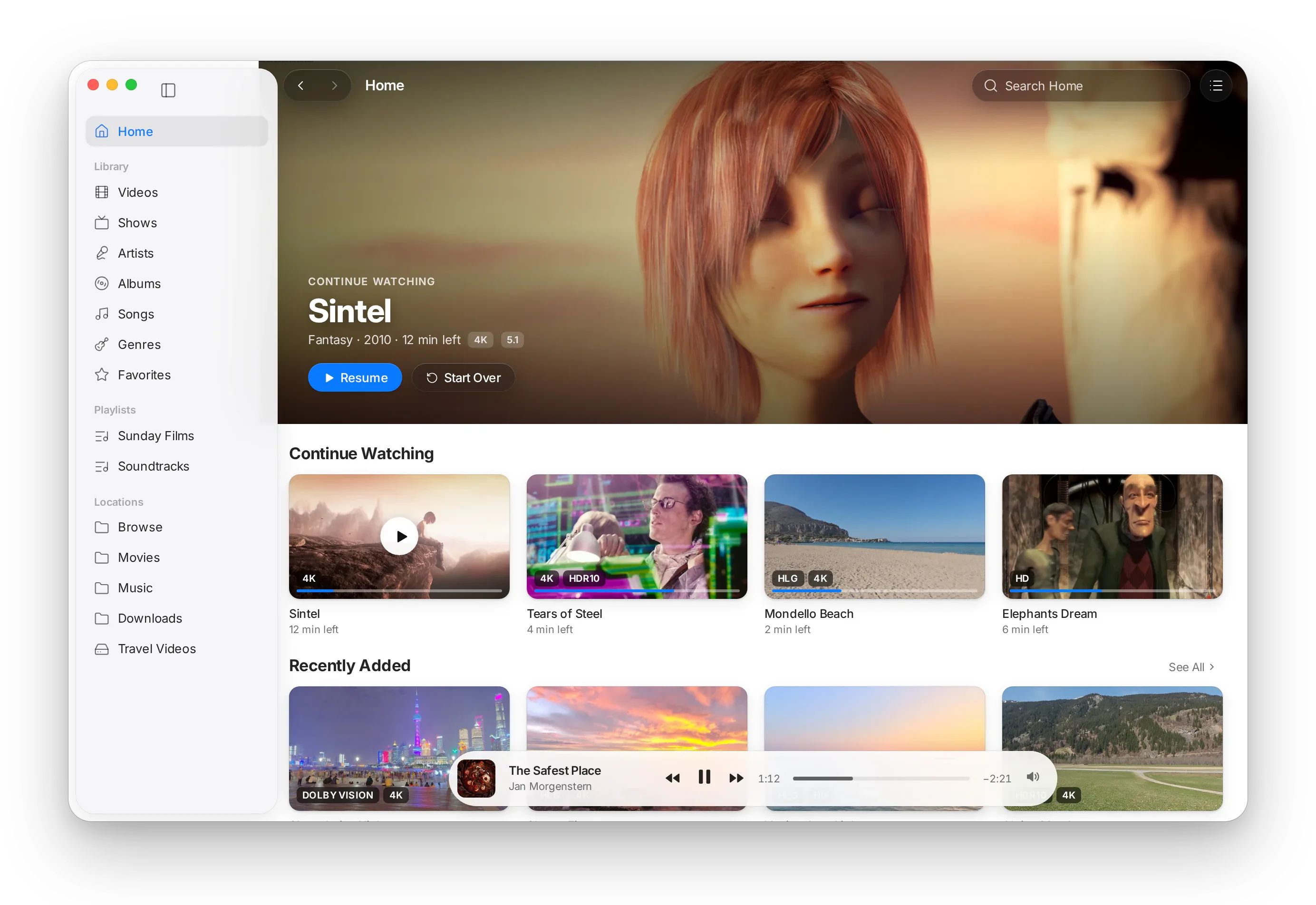
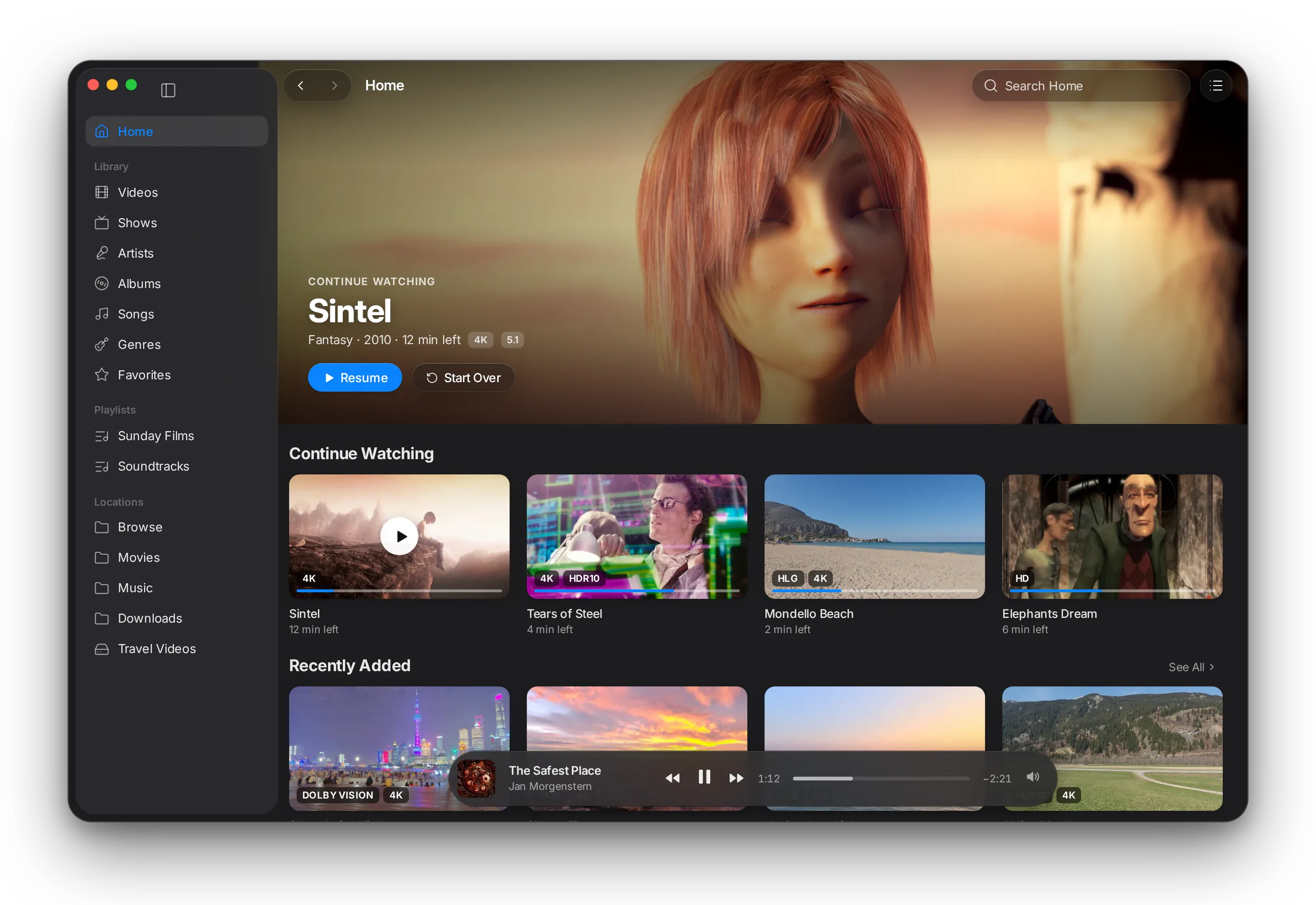
MacLC هو مشغل مجاني ومفتوح المصدر مصمم لأجهزة Apple Silicon Mac التي تعمل بنظام macOS 26 Tahoe أو أحدث. لا يوجد خادم في الخلفية: تفهرس مكتبته (المبنية على libmedialibrary من VideoLAN) مجلداتك أثناء فتح التطبيق.
لبناء مكتبتك البصرية:
- افتح MacLC وأضف مجلدي
MoviesوTV Showsإلى المكتبة. تُمسح الملفات في مكانها: لا تُنقل ولا يُعاد تسميتها ولا تُنسخ أبداً. - تمتلئ الصفحة الرئيسية برفوف “Continue Watching” و“Recently Added”.
- يتعرف قسم Shows على أسماء
S01E02ويجمع الحلقات حسب المسلسل والموسم؛ ويسرد Up Next ما يأتي تالياً، مع الفصول. - تعرض الشارات 4K وHDR وDolby Vision على كل عنوان، وتستأنف الأفلام من حيث توقفت (وليس عند شارة النهاية أبداً).
ولأن المفهرس يعمل محلياً على عتاد جهاز Mac، فإن سجل مشاهدتك وقوائم ملفاتك لا تغادر حاسوبك أبداً، مما يضمن خصوصية تامة.
كيف تحافظ على مكتبتك المحلية بمرور الوقت؟
يتطلب الحفاظ على مكتبة وسائط مرتبة جهداً ضئيلاً إذا طبقت عادات جيدة فور وصول الملفات الجديدة:
- أعد تسمية الملفات قبل نقلها إلى مجلدات مكتبتك. يستغرق تشغيل أداة إعادة التسمية الجماعية في Finder على الملفات المنزلة حديثاً خمس ثوانٍ فقط ويضمن فهرسة المشغل للبيانات الوصفية بدقة في الفحص الأول.
- احتفظ بالترجمات بجانب ملف الفيديو. يمنع تخزين ملفات
.srtمع الفيديو فقدان مسارات الترجمة عند نقل المجلدات عبر الأقراص. - احتفظ بنسخة احتياطية مستقلة. تمثل مكتبات الوسائط الكبيرة ساعات من التنظيم الدقيق. استخدم macOS Time Machine أو احتفظ بقرص استنساخ خارجي ثانوي باستخدام أداة مزامنة ملفات حتى لا يكلفك عطل القرص الصلب مجموعتك أبداً.
بمجرد ترتيب مجلداتك، نزّل MacLC لتراها كمكتبة: مجاناً، لأجهزة Apple Silicon Mac.
أسئلة شائعة
هل أحتاج إلى تشغيل خادم Plex أو Jellyfin لتنظيم الأفلام على Mac؟
لا. خوادم الوسائط مفيدة إذا كنت تبث إلى الهواتف وأجهزة التلفاز الذكية، لكنها تعمل طوال الوقت في الخلفية. أما للمشاهدة على Mac نفسه، فيقرأ المشغل المزود بمكتبة محلية مجلداتك مباشرة ولا يفعل شيئاً بمجرد إغلاقه.
ما صيغة التسمية القياسية لحلقات المسلسلات التلفزيونية؟
العرف العالمي هو Show Name S01E02 Episode Title.ext. يمثل S01 الموسم الأول، بينما يمثل E02 الحلقة الثانية. وتستخدم مفهرسات الوسائط هذا النمط لتجميع الحلقات في مواسم تلقائياً.
كيف يجب أن أسمي ملفات الترجمة الخارجية؟
احفظ ملف الترجمة في المجلد نفسه مع الفيديو وأعطه اسم الملف المتطابق تماماً قبل الامتداد، مع إضافة رمز اللغة: MovieName (2024).en.srt. وتقرن المشغلات الحديثة مسار الترجمة تلقائياً عند التشغيل.
هل يجب تهيئة قرص الأفلام بصيغة APFS أم ExFAT؟
إذا كنت تستخدم القرص مع أجهزة Mac فقط، فقم بتهيئته بصيغة APFS لموثوقية نظام ملفات فائقة وسرعة في البيانات الوصفية. وإذا كنت بحاجة إلى توصيل القرص مباشرة بتلفاز أو حاسوب Windows، فقم بتهيئته بصيغة ExFAT.